
Connecteurs : laissez l'IA utiliser les services que vous employez déjà
Votre menu est dans un Google Doc, votre logo dans Canva, vos horaires dans Notion. Avec les Connecteurs, l'IA qui construit votre site peut les lire directement, sans copier-coller de votre part. La connexion est facultative, chaque site n'utilise que les connecteurs que vous activez pour lui, et votre connexion reste sur votre ordinateur : l'IA ne la voit jamais.
-
Ouvrir les Connecteurs
Cliquez sur Connecteurs en bas à gauche de la barre latérale, entre Hébergement et Réglages. Il vaut mieux ouvrir d'abord le site à utiliser, car l'activation d'un connecteur se fait pour le site ouvert.
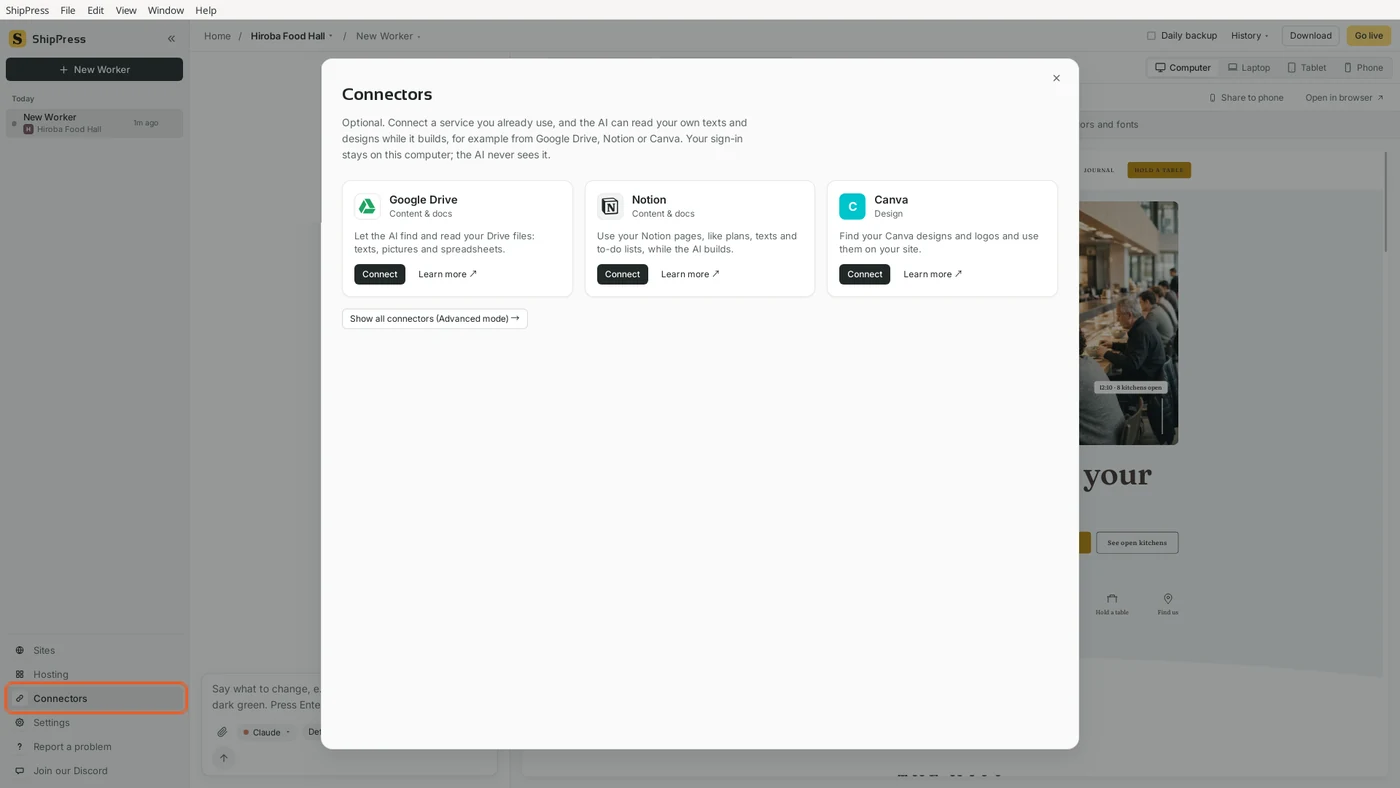
Connecteurs se trouve dans la barre latérale, sous Hébergement. -
Commencez par les trois plus utiles
Au début, la page affiche trois connecteurs : Google Drive (vos fichiers : textes, images et feuilles de calcul), Notion (vos pages, plans, textes et listes de tâches) et Canva (vos créations et logos). Chaque carte indique ce que l'IA peut en faire. En savoir plus ouvre la page du service consacrée à son connecteur.
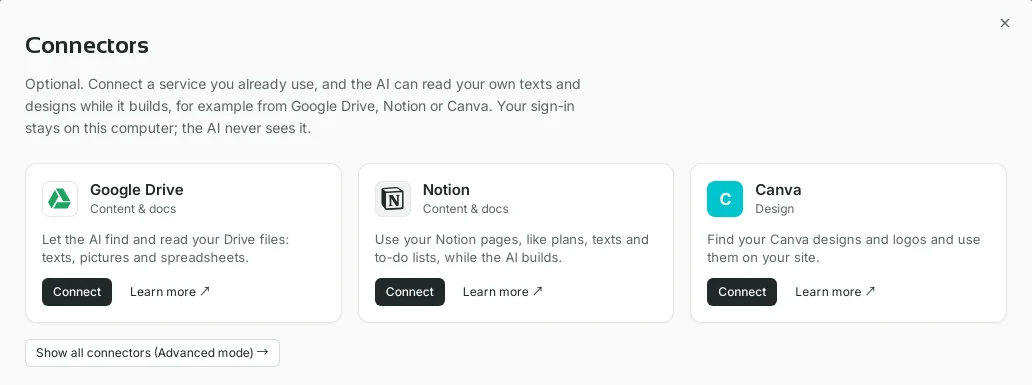
Google Drive, Notion et Canva sont affichés en premier. -
Connecter un service
Cliquez sur Connecter sur une carte. Pour des services comme Notion, une petite fenêtre explique que la page de connexion officielle s'ouvre dans votre navigateur. Cliquez sur Se connecter avec Notion (ou Google, ou Canva), autorisez l'accès, et vous revenez automatiquement dans ShipPress. Détails affiche l'adresse du connecteur officiel avec lequel ShipPress communique.
Certains services demandent une clé plutôt qu'une connexion dans le navigateur. Dans ce cas, la fenêtre affiche les champs où la coller, avec un court guide pour la trouver. Dans les deux cas, la connexion est conservée dans le trousseau de votre ordinateur.
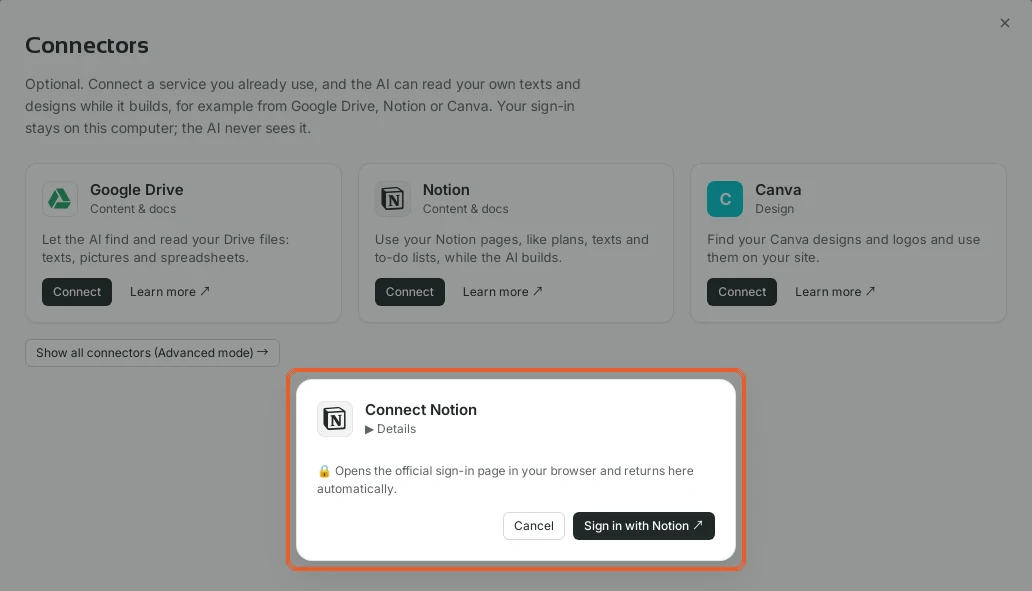
La connexion se fait sur la page du service, dans votre navigateur. -
Voir tous les connecteurs
Sous les trois cartes, Afficher tous les connecteurs (mode avancé) ouvre la liste complète. Elle comprend une zone de recherche et des catégories : Design, Contenu, Communication, Dev & déploiement, Données & automatisation, Commerce et Analytique. Seuls les connecteurs dotés d'un serveur officiel sont listés, par exemple Figma, Stripe, Slack, Cloudflare, GitHub et Context7 (des guides à jour sur WordPress et WooCommerce).
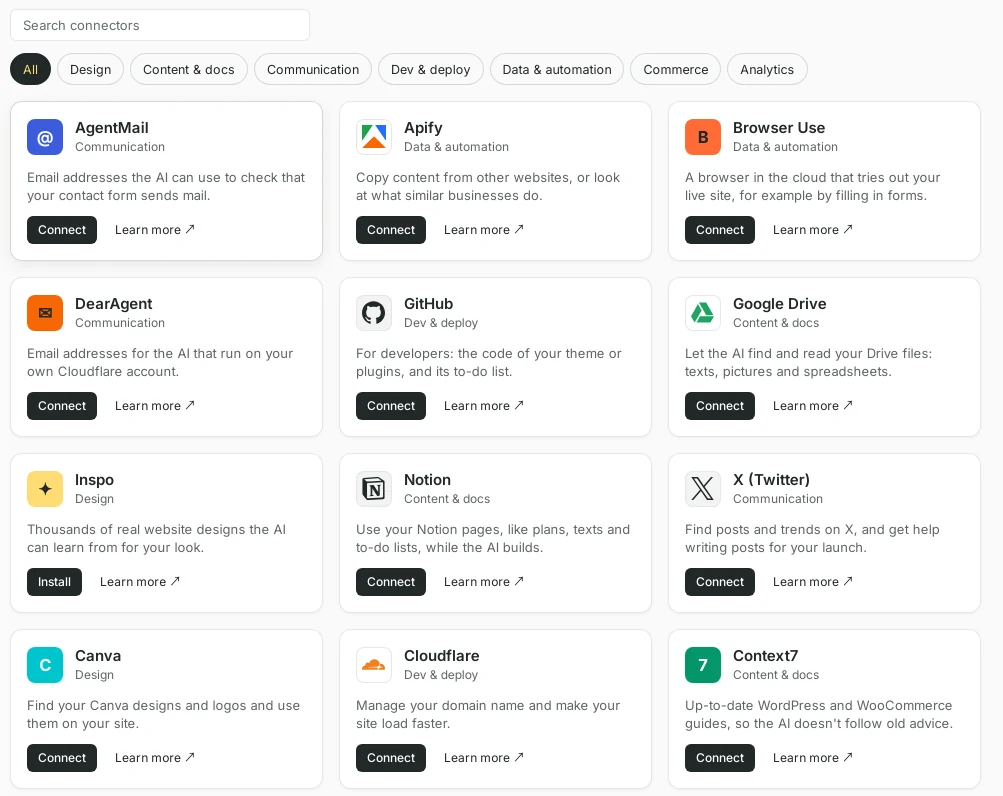
La liste complète peut être recherchée ou filtrée par catégorie. 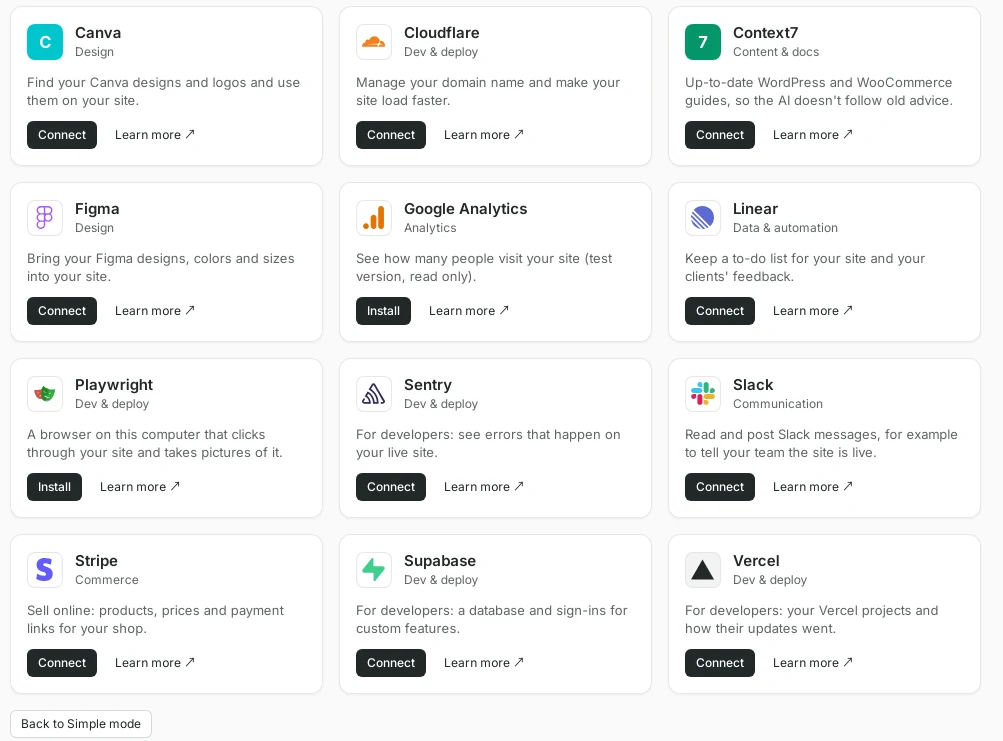
Revenir au mode simple ramène à la liste courte. -
Installer un connecteur sans connexion
Quelques connecteurs fonctionnent sans compte : leur bouton indique alors Installer au lieu de Connecter. Dans la catégorie Design, par exemple, Inspo donne à l'IA des milliers de vrais designs de sites web dont s'inspirer pour votre style. Cliquez sur Installer ; quand c'est prêt, la carte affiche Connecté.
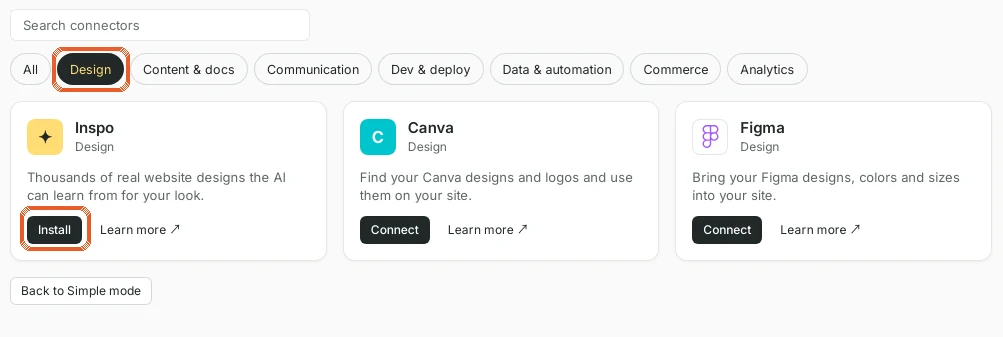
Inspo ne demande aucun compte : il s'installe en un clic. 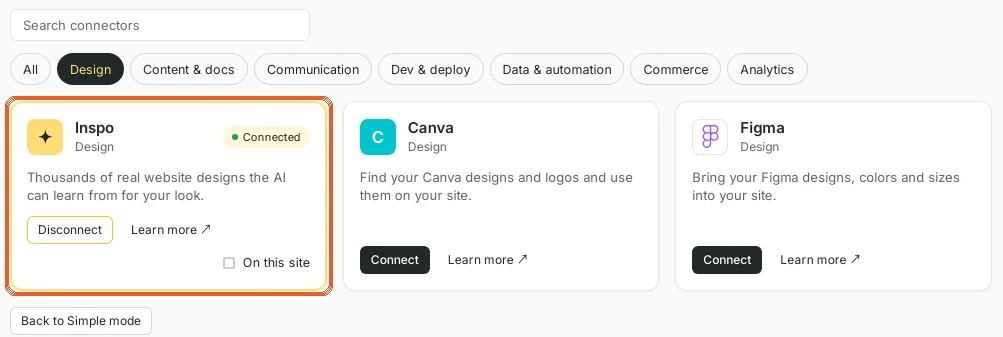
Une carte connectée affiche Déconnecter et Sur ce site. -
L'activer pour ce site
Connecter un service ne le donne pas à tous les sites. Sur une carte connectée, cochez Sur ce site pour que les Workers du site ouvert puissent l'utiliser. Chaque site n'utilise que les connecteurs que vous activez pour lui : le site d'un client ne voit donc jamais votre Drive personnel par erreur. Si aucun site n'est ouvert, la page vous rappelle d'en ouvrir un d'abord.
Il suffit ensuite de demander dans le chat, par exemple : « Utilise les horaires de ma page Notion sur la page Visite » ou « Choisis dans Inspo un style adapté à un food court. »
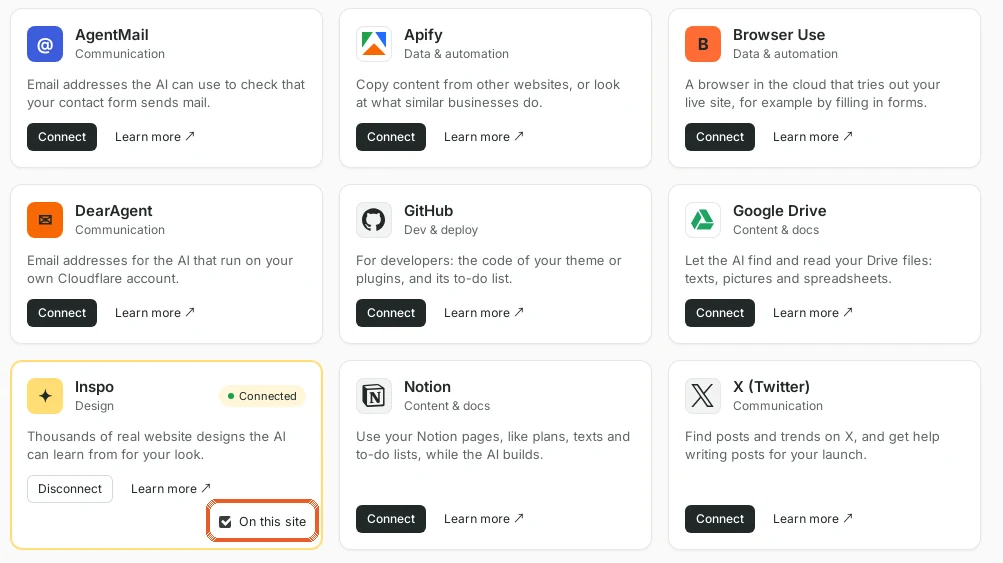
Sur ce site détermine quels sites peuvent utiliser le connecteur. -
Vérifier ce qui est connecté
De retour en mode simple, la liste courte affiche aussi tous les connecteurs que vous avez connectés : vous voyez d'un coup d'œil ce qui est utilisé et si c'est activé pour ce site. Pour cesser d'utiliser un service, cliquez sur Déconnecter ; il retrouve son bouton Connecter et aucun site ne peut l'utiliser tant que vous ne le reconnectez pas.
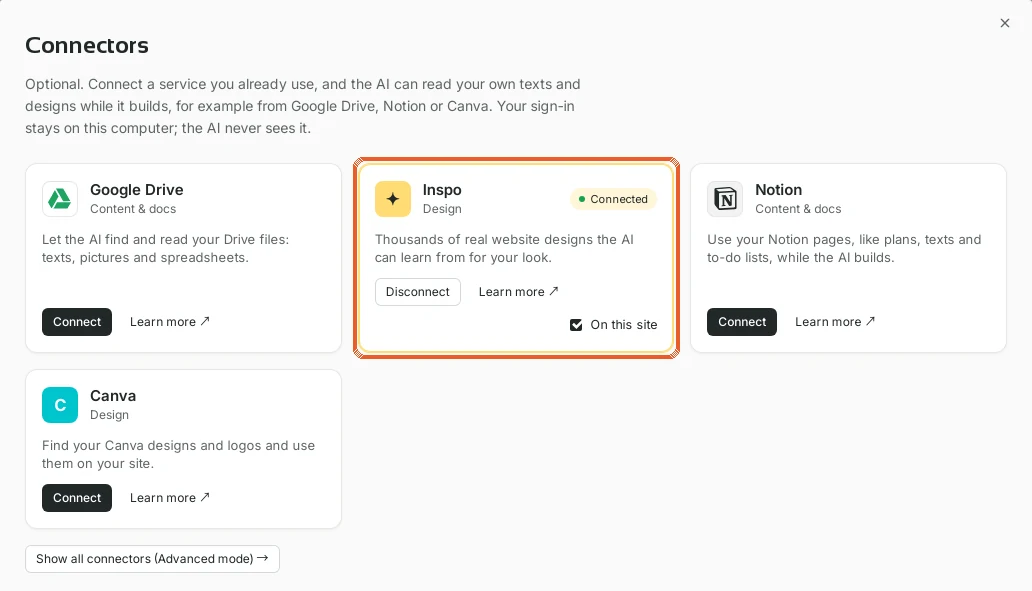
Les services connectés restent visibles dans la liste courte. -
Bon à savoir
- Les connecteurs sont facultatifs. Vous pouvez construire et modifier un site entier sans eux.
- Votre connexion ou votre clé est stockée dans le trousseau de votre ordinateur. L'IA ne la voit jamais.
- La liste complète peut être masquée à nouveau avec Revenir au mode simple, ou depuis Réglages › Mode d'interface.
- Pour donner à l'IA une seule image ou un seul logo, vous pouvez aussi le joindre dans le chat.