
Konnektoren: Lass die KI Dienste nutzen, die du schon verwendest
Deine Speisekarte liegt in einem Google Doc, dein Logo in Canva, deine Öffnungszeiten in Notion. Mit Konnektoren kann die KI, die deine Website baut, sie direkt lesen, ohne dass du alles kopieren und einfügen musst. Das Verbinden ist optional, jede Website nutzt nur die Konnektoren, die du für sie einschaltest, und deine Anmeldung bleibt auf deinem Computer – die KI sieht sie nie.
-
Konnektoren öffnen
Klicke unten links in der Seitenleiste auf Konnektoren, zwischen Hosting und Einstellungen. Am besten öffnest du zuerst die Website, die du verwenden möchtest, denn ein Konnektor wird für die gerade geöffnete Website eingeschaltet.
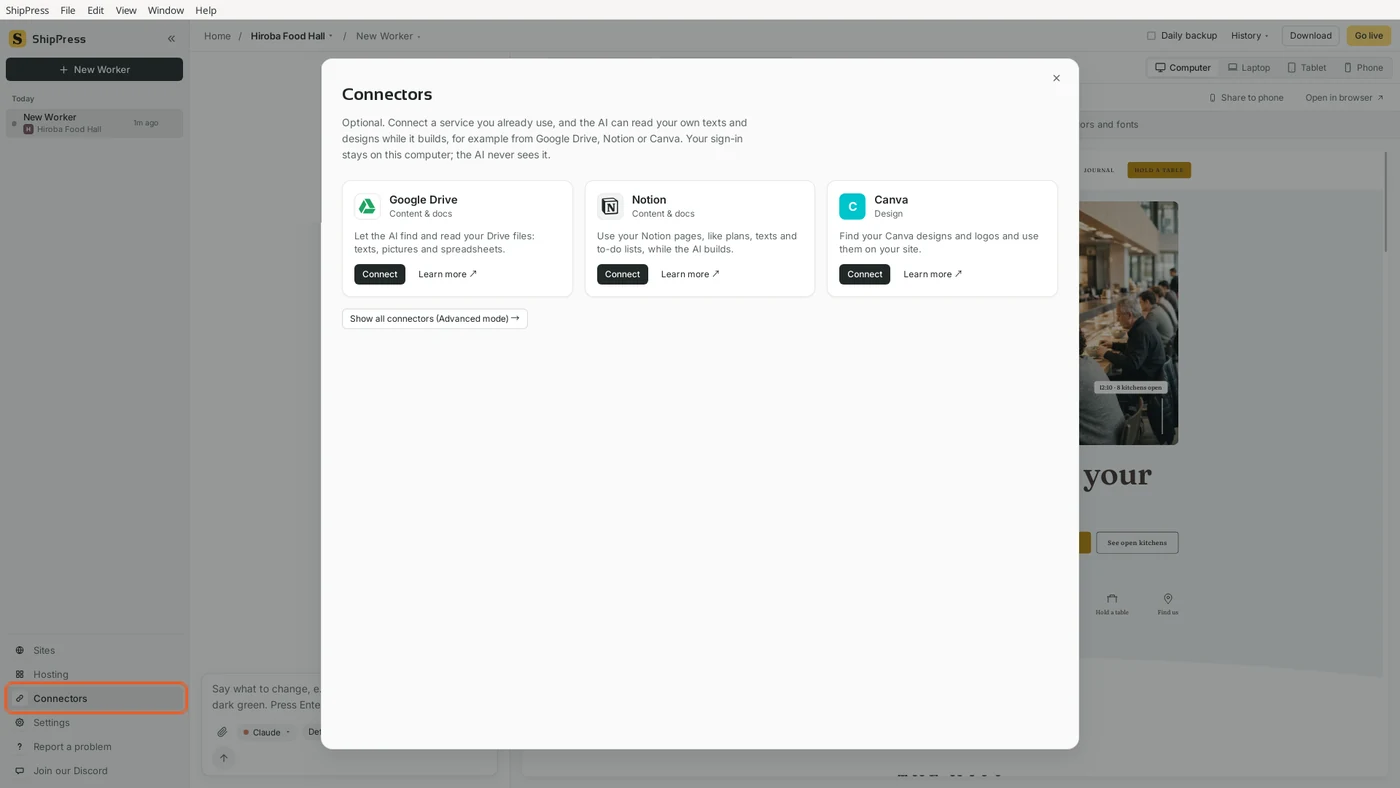
Konnektoren findest du in der Seitenleiste unter Hosting. -
Beginne mit den drei nützlichsten
Zuerst zeigt die Seite drei Konnektoren: Google Drive (deine Dateien: Texte, Bilder und Tabellen), Notion (deine Seiten, Pläne, Texte und To-do-Listen) und Canva (deine Designs und Logos). Jede Karte sagt, was die KI damit tun kann. Mehr erfahren öffnet die Seite des Dienstes selbst zu seinem Konnektor.
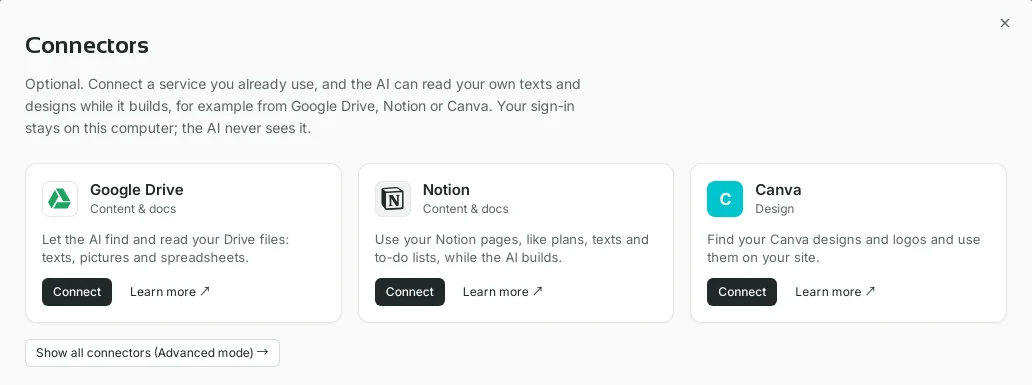
Google Drive, Notion und Canva werden zuerst angezeigt. -
Einen Dienst verbinden
Klicke auf einer Karte auf Verbinden. Bei Diensten wie Notion erklärt ein kleines Fenster, dass die offizielle Anmeldeseite in deinem Browser geöffnet wird. Klicke auf Mit Notion anmelden (oder Google oder Canva), erlaube dort den Zugriff, und du kommst automatisch zu ShipPress zurück. Details zeigt die Adresse des offiziellen Konnektors, mit dem ShipPress spricht.
Manche Dienste verlangen statt einer Anmeldung im Browser einen Schlüssel. Dann zeigt das Fenster die Felder zum Einfügen und eine kurze Anleitung, wo du ihn findest. In beiden Fällen wird die Anmeldung im Schlüsselbund deines Computers gespeichert.
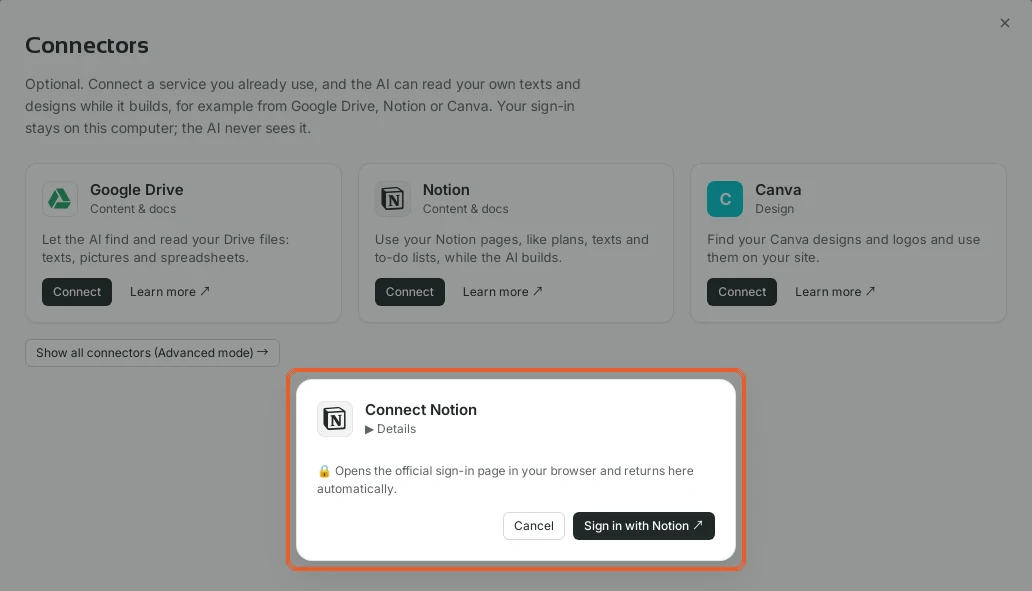
Die Anmeldung läuft auf der Seite des Dienstes in deinem Browser. -
Alle Konnektoren ansehen
Unter den drei Karten öffnet Alle Konnektoren anzeigen (Erweiterter Modus) die vollständige Liste. Sie hat ein Suchfeld und Kategorien: Design, Inhalte, Kommunikation, Entwicklung & Deployment, Daten & Automatisierung, Handel und Analyse. Es werden nur Konnektoren mit einem offiziellen Server aufgeführt, zum Beispiel Figma, Stripe, Slack, Cloudflare, GitHub und Context7 (aktuelle Anleitungen zu WordPress und WooCommerce).
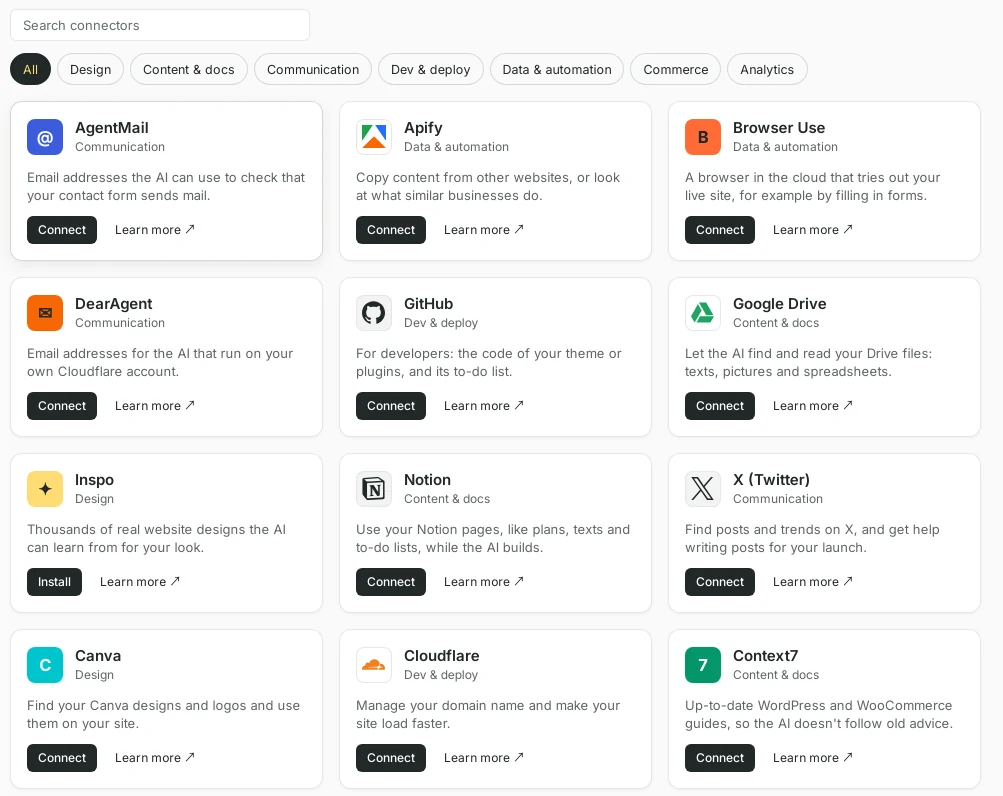
Die vollständige Liste lässt sich durchsuchen oder nach Kategorie eingrenzen. 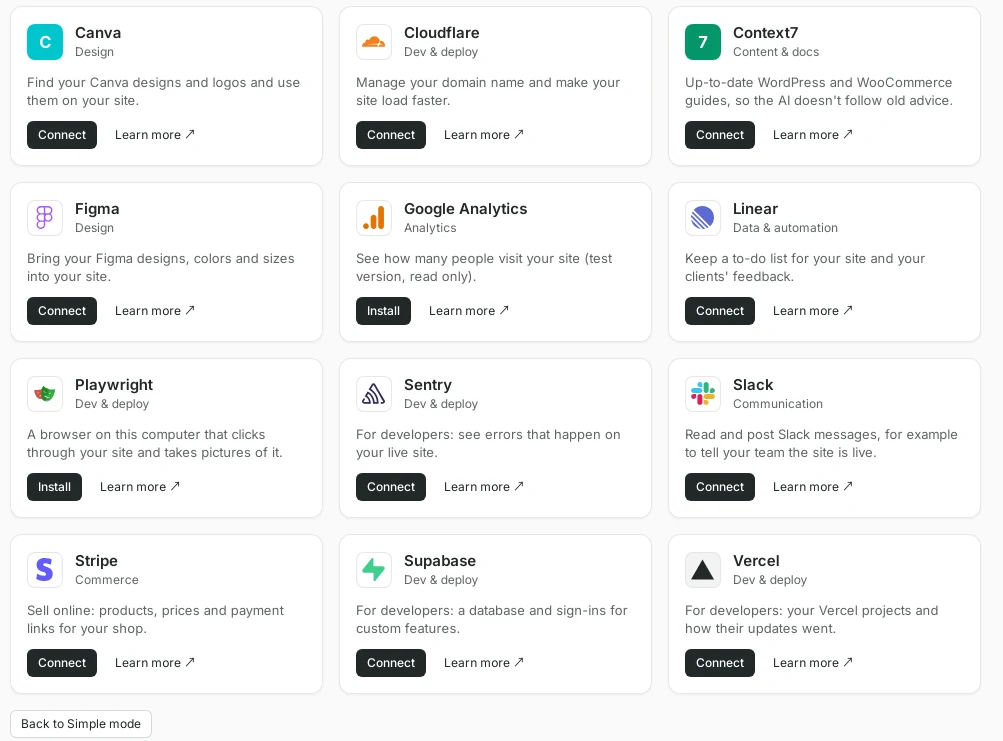
Zurück zum einfachen Modus führt zur kurzen Liste zurück. -
Einen Konnektor ohne Anmeldung installieren
Einige Konnektoren funktionieren ohne Konto, deshalb steht auf ihrer Schaltfläche Installieren statt Verbinden. In der Kategorie Design gibt zum Beispiel Inspo der KI Tausende echte Website-Designs, an denen sie sich für deinen Look orientieren kann. Klicke auf Installieren; wenn alles bereit ist, zeigt die Karte Verbunden.
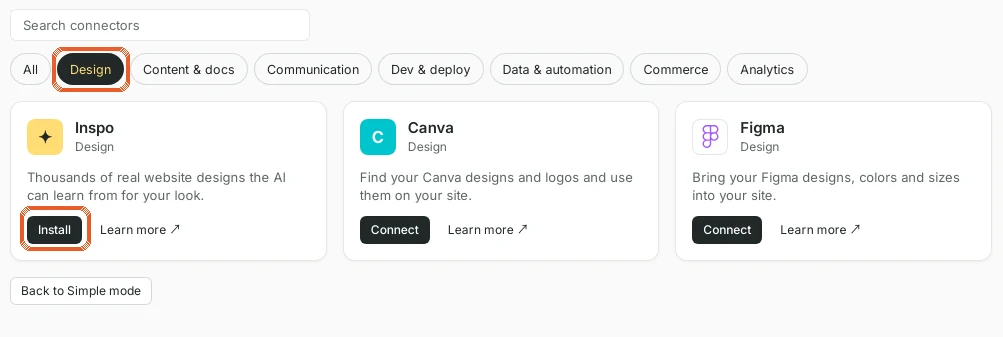
Inspo braucht kein Konto und lässt sich mit einem Klick installieren. 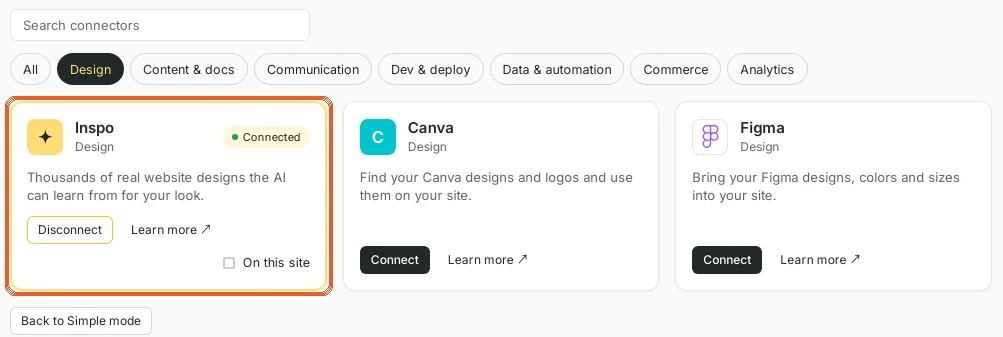
Eine verbundene Karte zeigt Trennen und Auf dieser Website. -
Für diese Website einschalten
Einen Dienst zu verbinden, gibt ihn nicht an jede Website weiter. Hake auf einer verbundenen Karte Auf dieser Website an, damit die Worker der geöffneten Website ihn nutzen können. Jede Website nutzt nur die Konnektoren, die du für sie einschaltest, sodass die Website eines Kunden nie versehentlich dein privates Drive sieht. Ist keine Website geöffnet, erinnert dich die Seite daran, zuerst eine zu öffnen.
Danach bittest du einfach im Chat darum, zum Beispiel: „Nimm die Öffnungszeiten von meiner Notion-Seite für die Seite Besuch“ oder „Wähle aus Inspo einen Look, der zu einer Markthalle passt.“
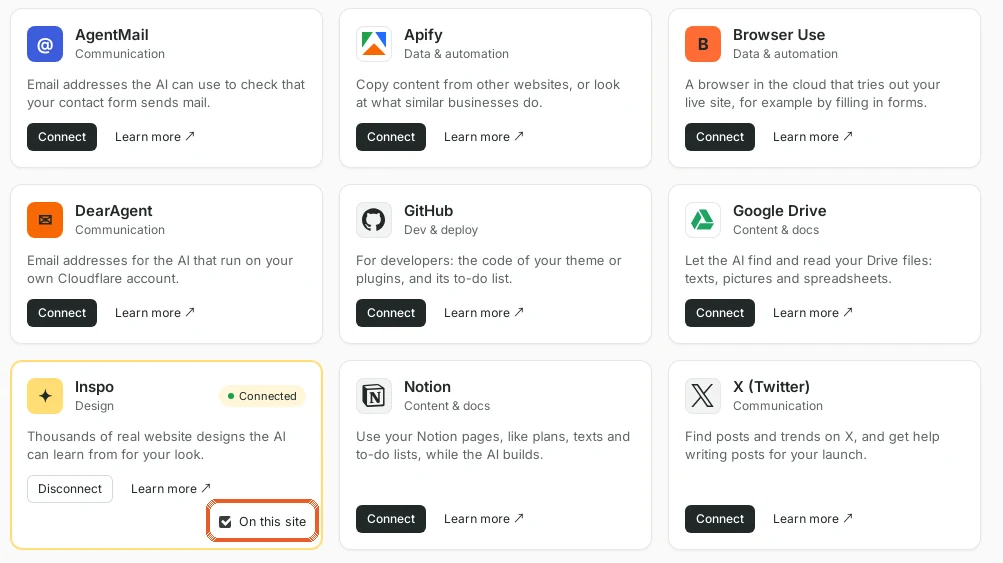
Auf dieser Website legt fest, welche Websites den Konnektor nutzen dürfen. -
Prüfen, was verbunden ist
Zurück im einfachen Modus zeigt die kurze Liste auch alle Konnektoren, die du verbunden hast. So siehst du auf einen Blick, was genutzt wird und ob es für diese Website eingeschaltet ist. Um einen Dienst nicht mehr zu nutzen, klicke auf Trennen; er erhält wieder seine Schaltfläche Verbinden, und keine Website kann ihn nutzen, bis du ihn erneut verbindest.
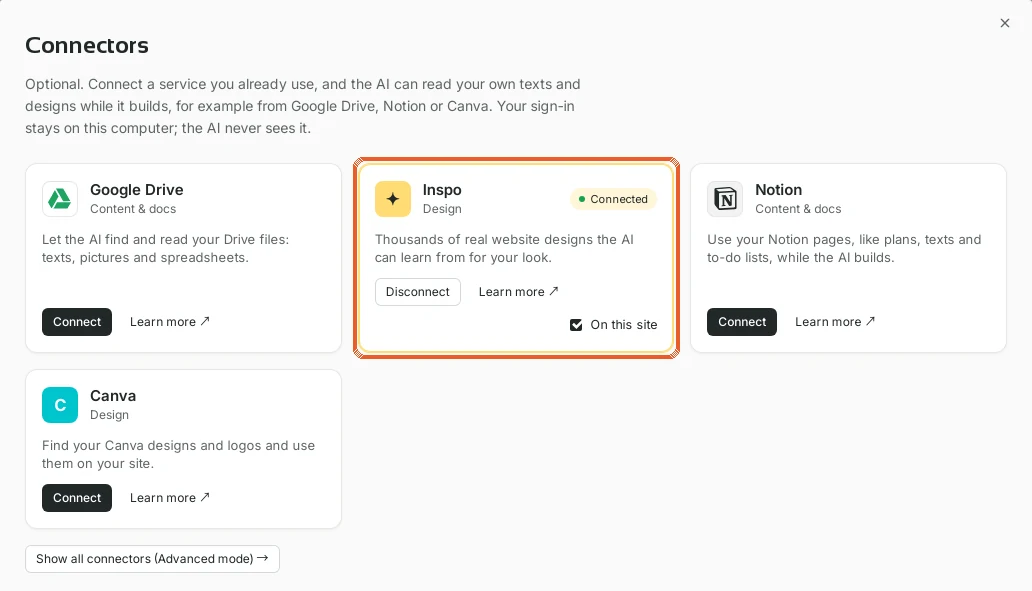
Verbundene Dienste bleiben in der kurzen Liste sichtbar. -
Gut zu wissen
- Konnektoren sind optional. Du kannst eine ganze Website auch ohne sie bauen und bearbeiten.
- Deine Anmeldung oder dein Schlüssel wird im Schlüsselbund deines Computers gespeichert. Die KI sieht sie nie.
- Die vollständige Liste lässt sich mit Zurück zum einfachen Modus wieder ausblenden, oder unter Einstellungen › Oberflächenmodus.
- Wenn du der KI nur ein einzelnes Bild oder Logo geben möchtest, kannst du es auch im Chat anhängen.