
コネクタ:普段使っているサービスをAIに使わせる
メニューは Google ドキュメント、ロゴは Canva、営業時間は Notion にある。コネクタを使えば、サイトを作る AI がそれらを直接読み取れるので、コピー&ペーストは不要です。接続は任意で、各サイトはオンにしたコネクタだけを使います。サインイン情報はコンピュータに残り、AI には見えません。
-
コネクタを開く
サイドバー左下の、ホスティングと設定の間にあるコネクタをクリックします。コネクタをオンにする操作は開いているサイトに対して行われるので、先に使いたいサイトを開いておくのがおすすめです。
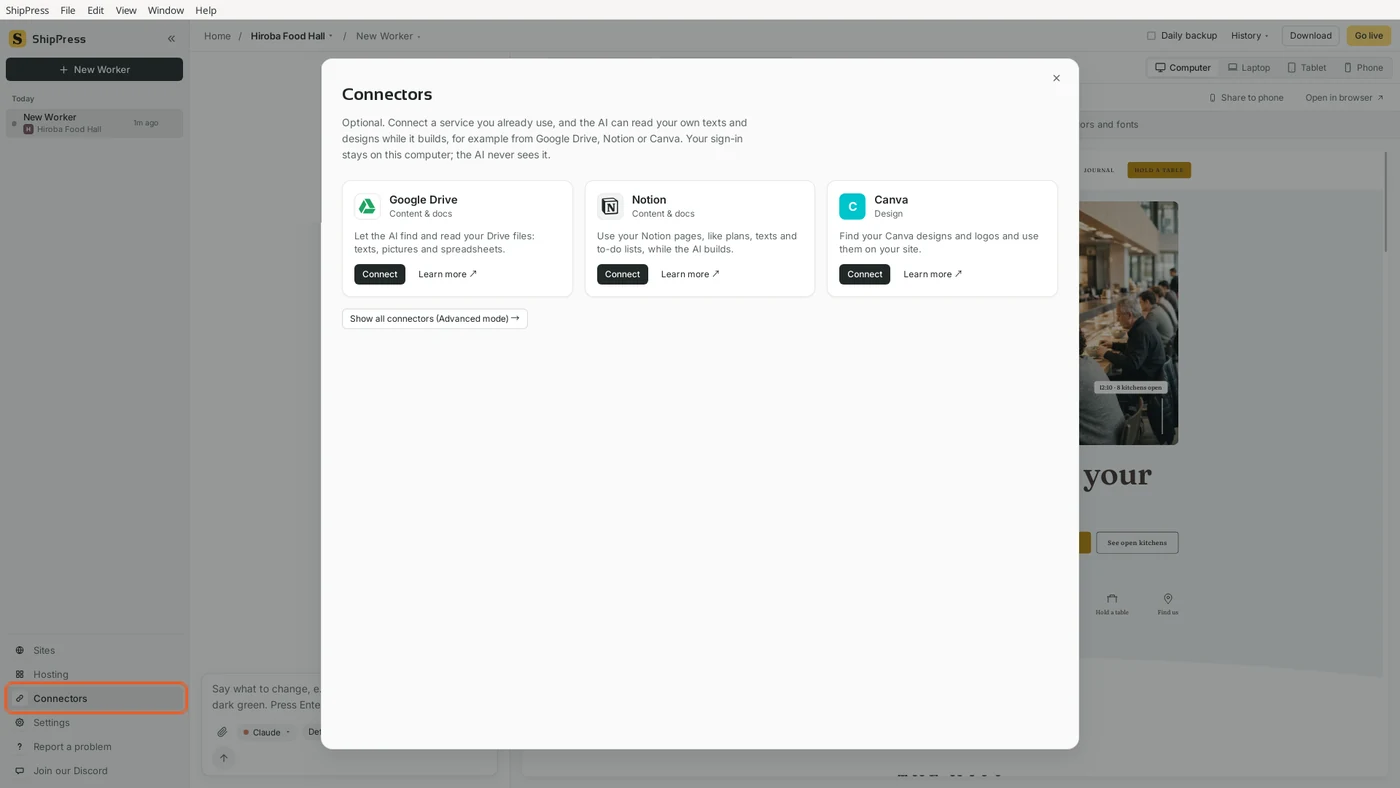
コネクタはサイドバーのホスティングの下にあります。 -
まずは便利な3つから
最初のページには3つのコネクタが表示されます。Google Drive(文章、画像、スプレッドシートなどのファイル)、Notion(ページ、計画、文章、ToDo リスト)、Canva(デザインやロゴ)です。各カードには、AI がそれで何をできるかが書かれています。詳しく見るを押すと、そのサービス自身のコネクタ紹介ページが開きます。
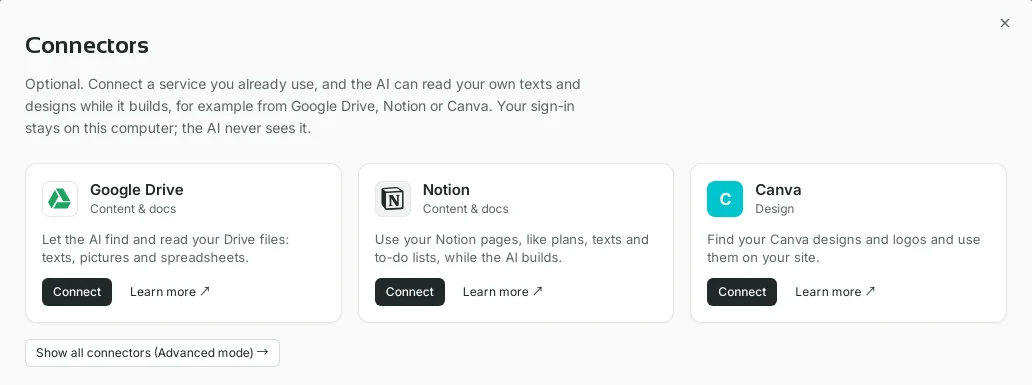
Google Drive、Notion、Canva が最初に表示されます。 -
サービスを接続する
カードの接続をクリックします。Notion などのサービスでは、ブラウザで公式のサインインページが開くことを説明する小さなウィンドウが表示されます。Notion でサインイン(または Google、Canva)をクリックし、そこでアクセスを許可すると、自動的に ShipPress に戻ります。詳細では、ShipPress が通信する公式コネクタのアドレスを確認できます。
サービスによっては、ブラウザでのサインインではなくキーを求められます。その場合、ウィンドウに貼り付け用の入力欄と、キーの見つけ方の短い案内が表示されます。どちらの場合も、サインイン情報はコンピュータのキーチェーンに保存されます。
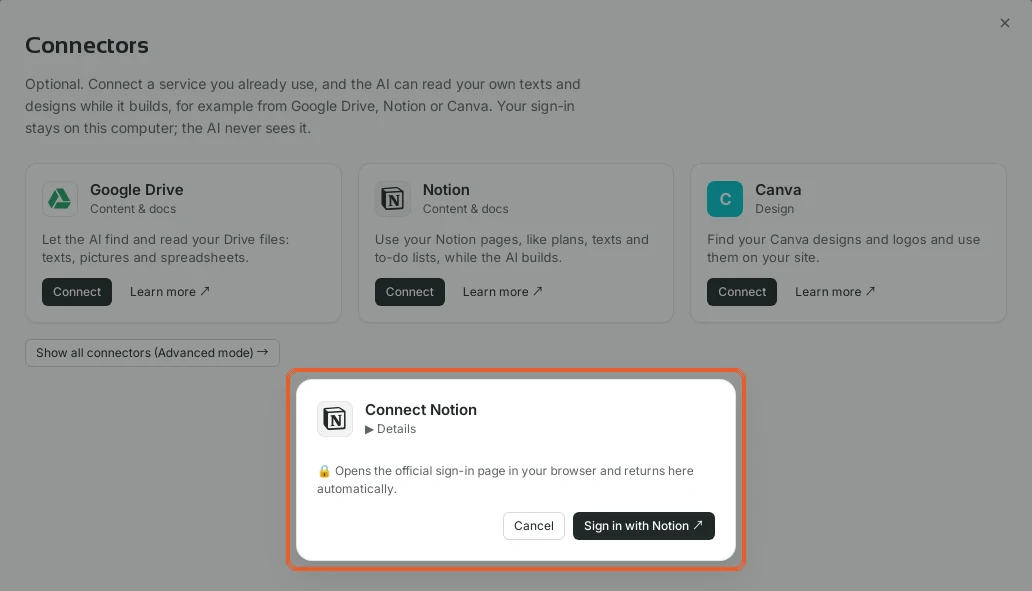
サインインは、ブラウザでサービス自身のページ上で行います。 -
すべてのコネクタを見る
3つのカードの下にあるすべてのコネクタを表示(詳細モード)で、全リストが開きます。検索ボックスとカテゴリがあります:デザイン、コンテンツ、コミュニケーション、開発・デプロイ、データ・自動化、コマース、アナリティクス。公式サーバーのあるコネクタだけが並びます。たとえば Figma、Stripe、Slack、Cloudflare、GitHub、Context7(最新の WordPress と WooCommerce のガイド)などです。
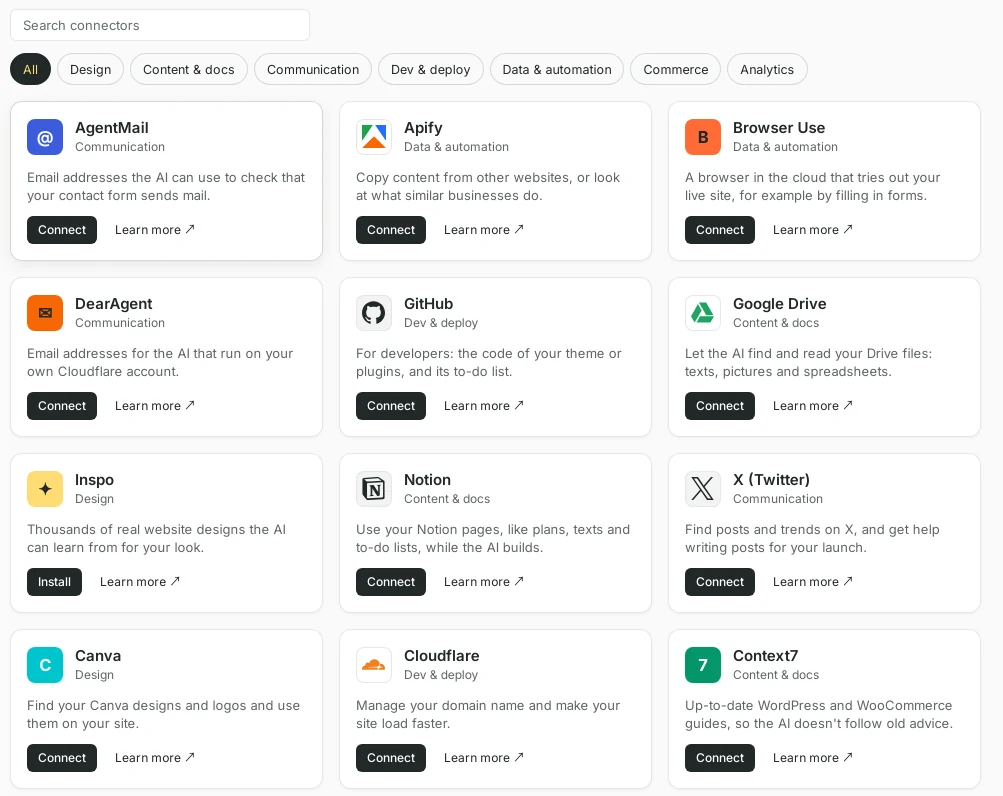
全リストは検索したり、カテゴリで絞り込んだりできます。 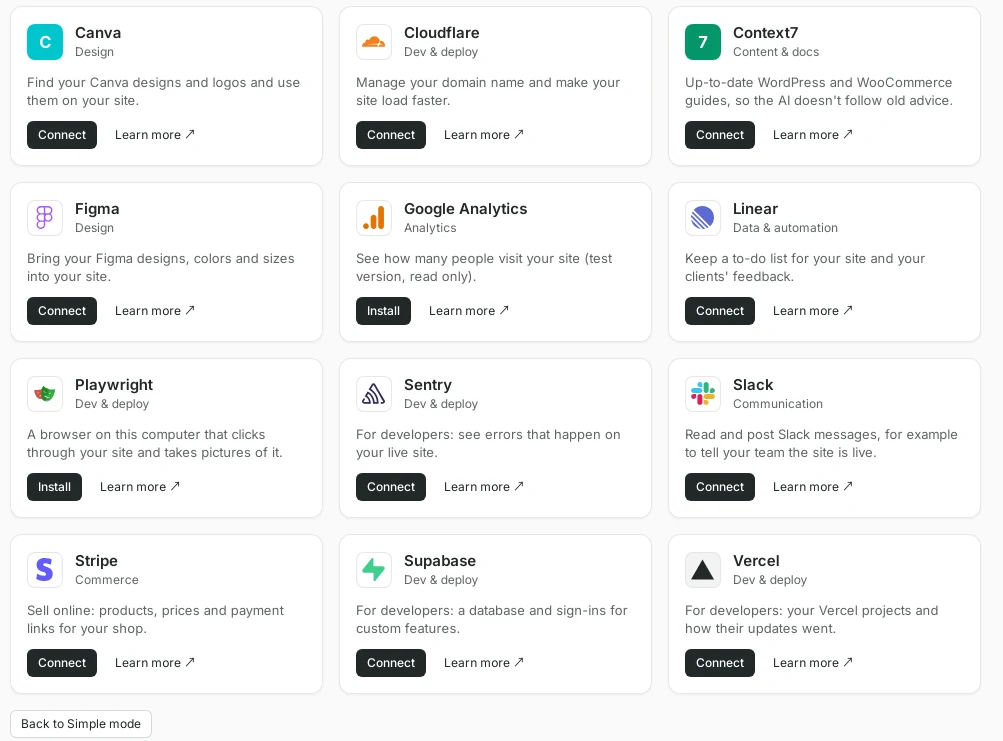
シンプルモードに戻ると、短いリストに戻ります。 -
サインイン不要のコネクタをインストールする
アカウントなしで使えるコネクタもあり、そのボタンは接続ではなくインストールと表示されます。たとえばデザインカテゴリの Inspo は、あなたのサイトの雰囲気づくりの参考になる、実在するウェブサイトのデザインを数千件、AI に提供します。インストールをクリックし、準備ができるとカードに接続済みと表示されます。
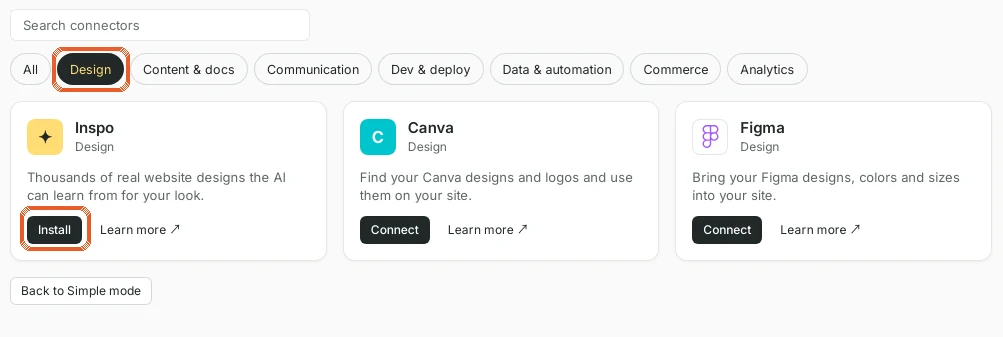
Inspo はアカウント不要なので、ワンクリックでインストールできます。 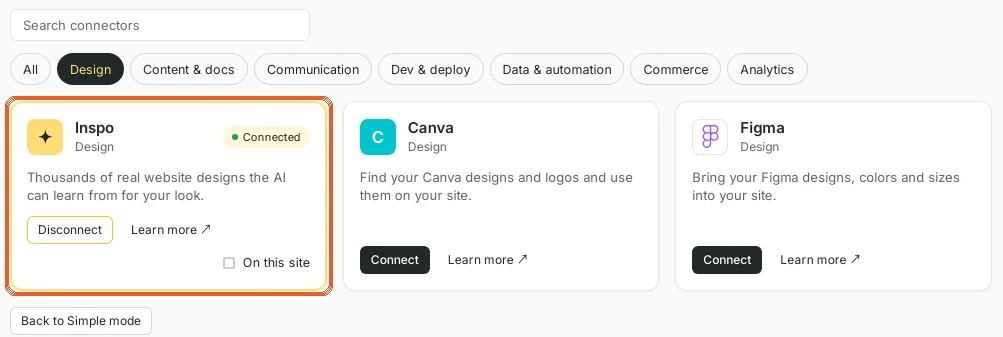
接続済みのカードには、接続を解除とこのサイトで使うが表示されます。 -
このサイトでオンにする
サービスを接続しても、すべてのサイトで使えるようになるわけではありません。接続済みのカードでこのサイトで使うにチェックを入れると、開いているサイトの Worker が使えるようになります。各サイトはオンにしたコネクタだけを使うので、クライアントのサイトからあなた個人の Drive が誤って見えることはありません。サイトが開いていない場合は、先に開くようページが案内します。
あとはチャットで頼むだけです。たとえば「Notion のページにある営業時間を、アクセスページに使って」や「フードホールに合う雰囲気を Inspo から選んで」のように伝えます。
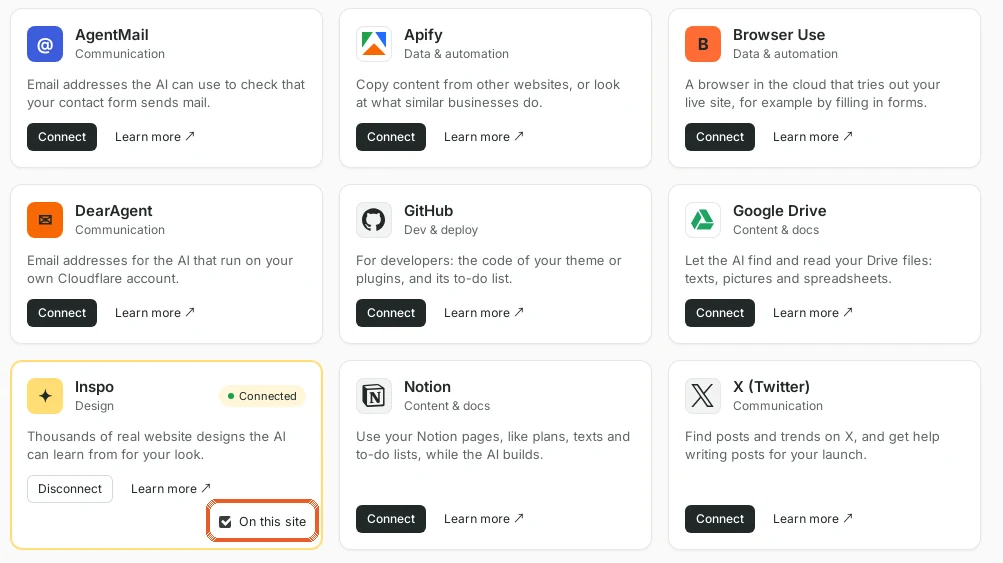
このサイトで使うで、どのサイトがコネクタを使えるかが決まります。 -
接続中のサービスを確認する
シンプルモードに戻ると、短いリストには接続済みのコネクタもすべて表示されます。何が使われていて、このサイトでオンになっているかがひと目でわかります。サービスの利用をやめるには接続を解除をクリックします。接続ボタンの表示に戻り、もう一度接続するまで、どのサイトもそのサービスを使えません。
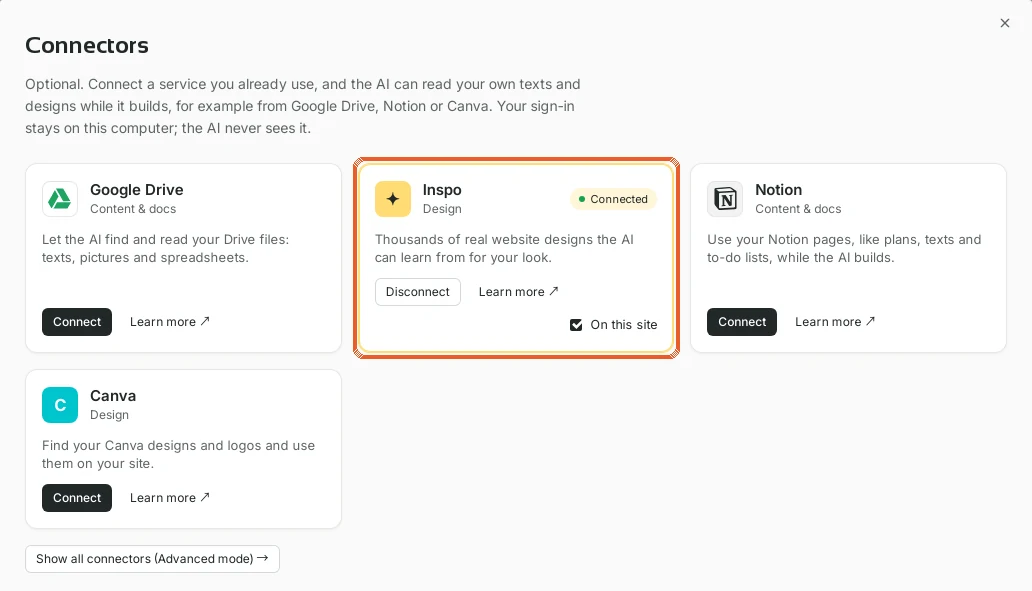
接続したサービスは短いリストにも表示され続けます。 -
知っておくと便利なこと
- コネクタは任意です。1つも使わなくても、サイト全体を作って編集できます。
- サインイン情報やキーは、コンピュータのキーチェーンに保存されます。AI には見えません。
- 全リストはシンプルモードに戻る、または設定 › インターフェースモードから再び隠せます。
- 画像やロゴを1つだけ AI に渡したい場合は、チャットに添付することもできます。