
チュートリアル
ShipPress でよく行う作業の短い手順です。「公開する」を押すまで、サイトはインターネットに出ません。
ホスティング設定ガイド
ホストを契約して ShipPress に接続します。各ガイドでは登録、認証情報の取得、アプリでの接続までを説明します。 まず概要を見る
WordPress への移行と、よくあるサイト制作
他のサービスから移るためのステップバイステップガイドと、よく作られるサイトのガイドです。
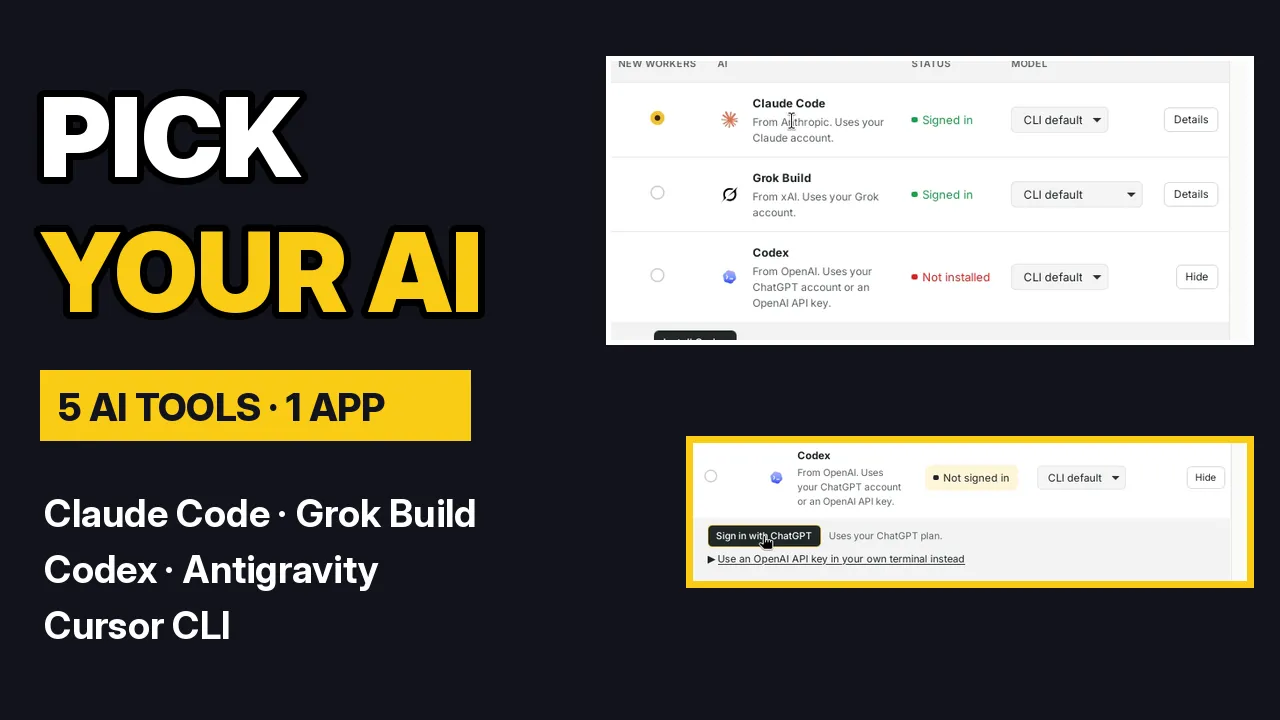 動画どのAIが必要ですか?ShipPressが対応する5つのAIツールClaude Code、Grok Build、Codex、Antigravity、Cursor CLI:それぞれのサインイン方法、プランの確認先、ワンクリックでのインストール手順について解説します。
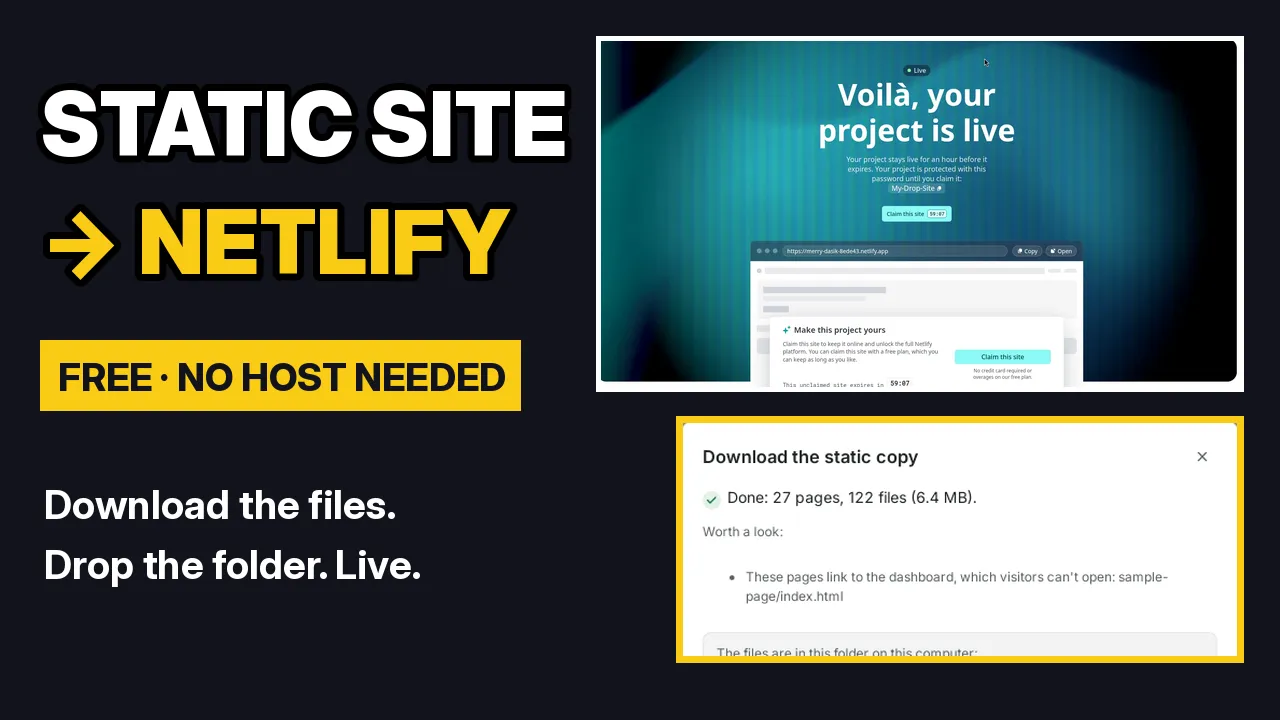 動画静的サイトをダウンロードしてNetlifyで無料公開するサイトを通常のWebファイルとして保存し、フォルダーをNetlifyにドロップしてサイトを保持するか、代わりにGitHub PagesやCloudflare Pagesを利用できます。
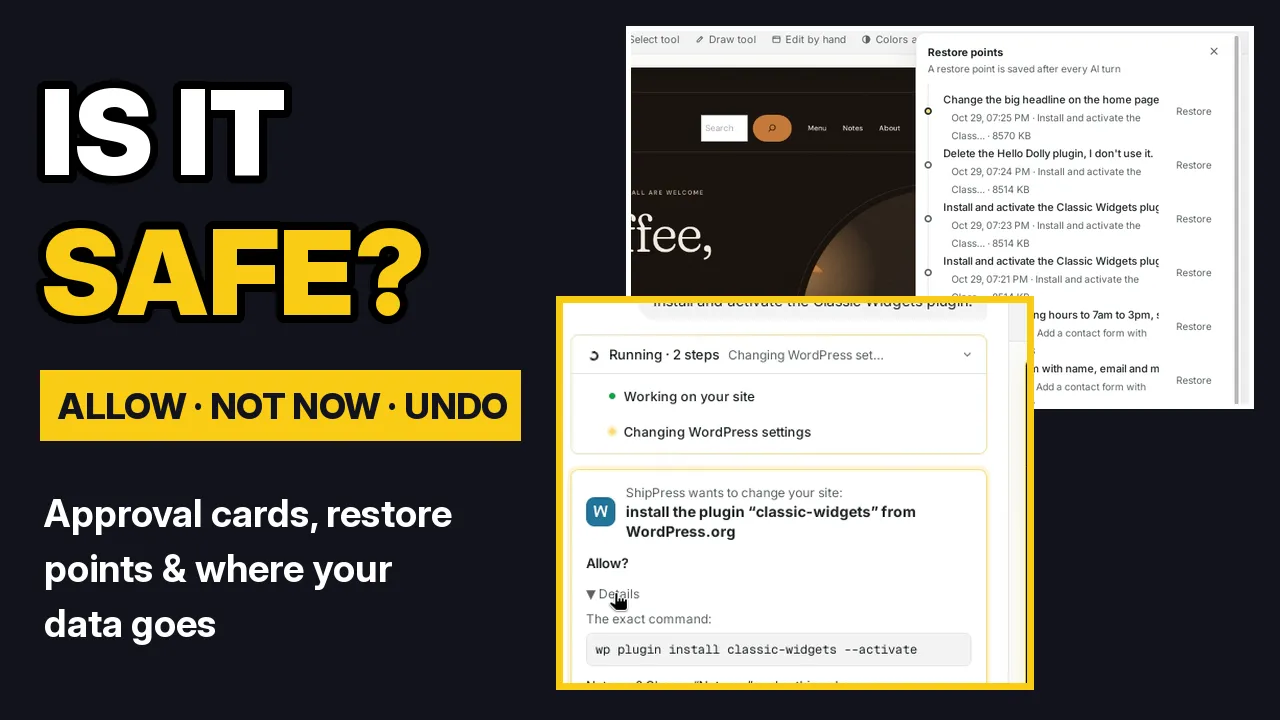 動画安全ですか?承認カード、元に戻す機能、データの送信先大きな変更を承認または拒否したり、復元ポイントを使ってAIの操作をいつでも元に戻したりできます。また、AIのサインイン情報やメッセージ、ファイルがどこに送られるのかも確認できます。
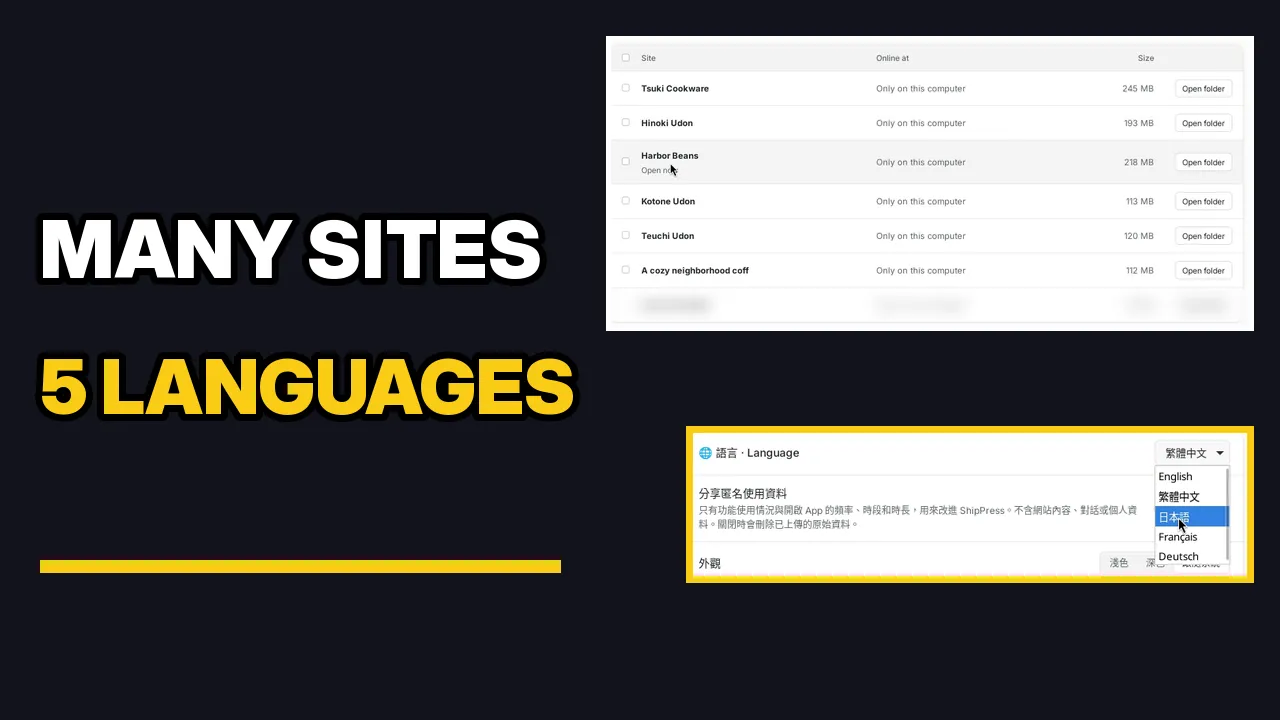 動画1つのアプリで複数のサイトを管理:個別フォルダ、チャット、5つの対応言語パソコン上のすべてのサイトを確認し、各サイト専用のフォルダを開き、サイトごとにチャットを分けて管理できます。サイトの切り替えやアプリ言語の変更も行えます。
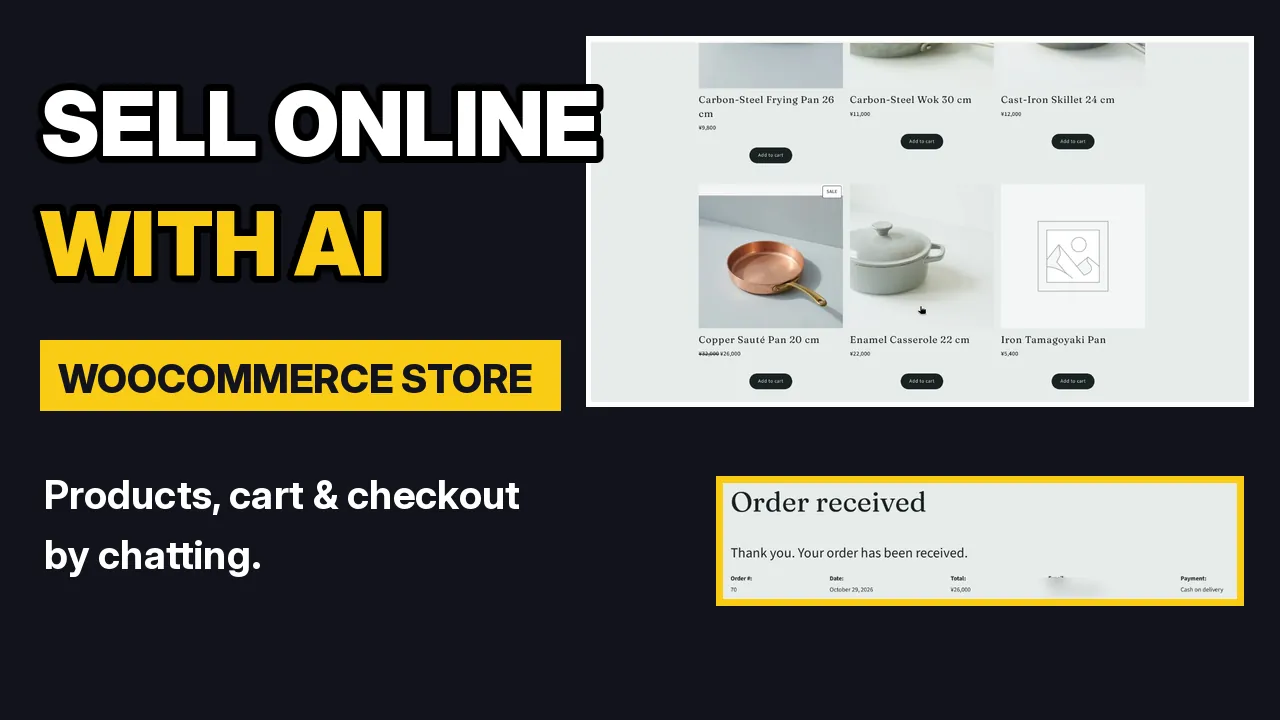 動画AIでWooCommerceストアを構築:商品、カート、Checkoutストアデザインから始めて、チャットで商品を変更し、カートやCheckoutをテストして、WooCommerceで注文を確認できます。
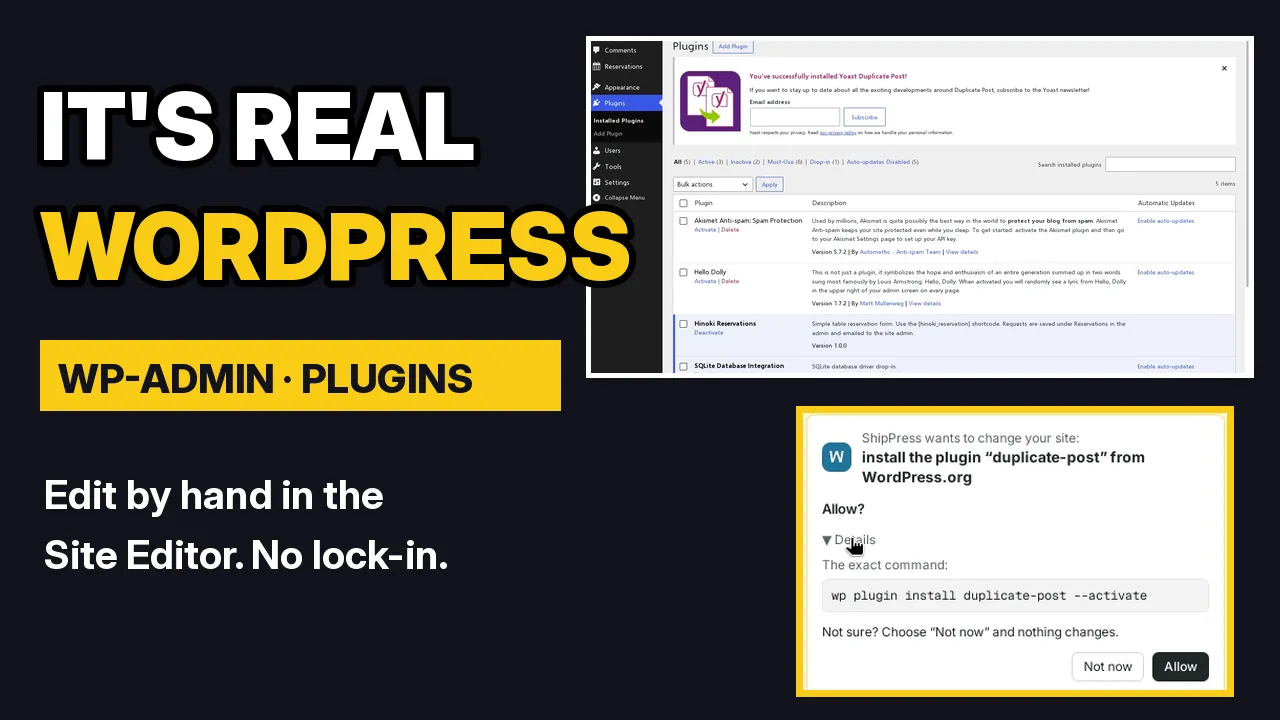 動画本物のWordPressです:wp-admin、サイトエディターとプラグイン本物のWordPressサイトで、wp-adminを開き、手作業で編集し、プラグインとユーザーを管理します。
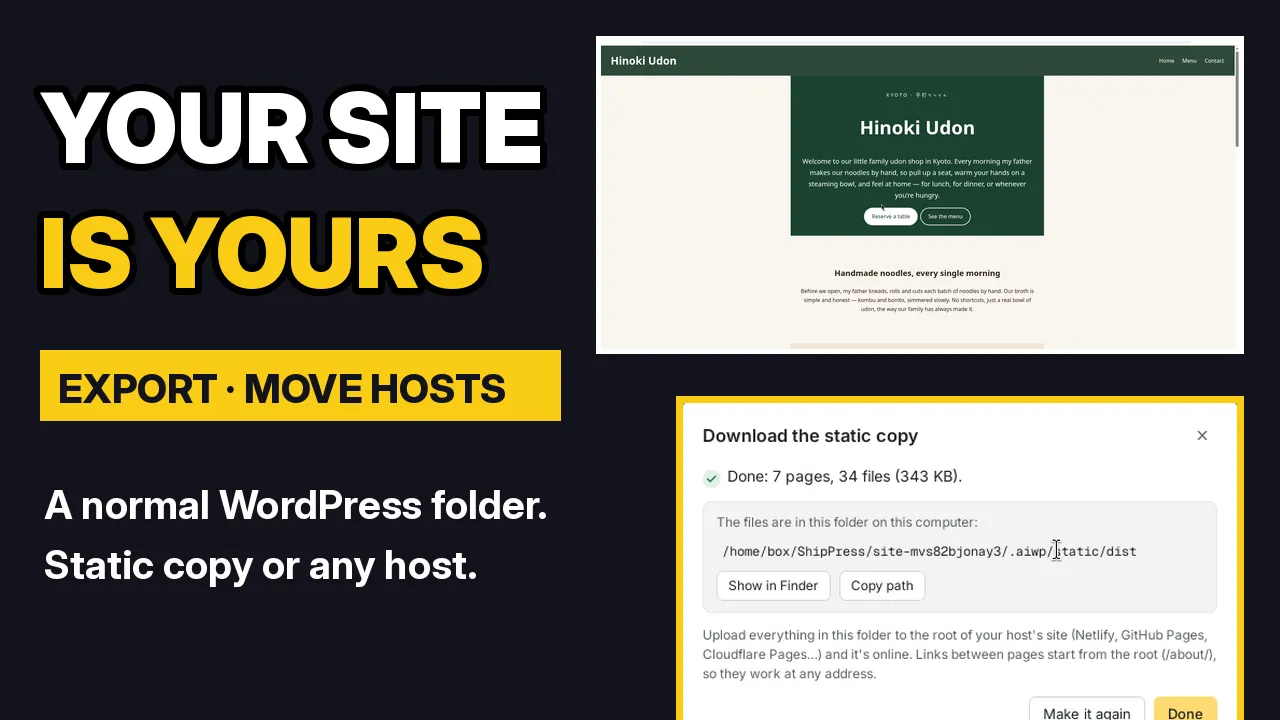 動画サイトはあなたのもの:エクスポートして自分のホストへ移行サイトがコンピューターのどこに保存されているか、静的版を保存する方法、そして自分で選んだホストにサイト全体を移行する方法。
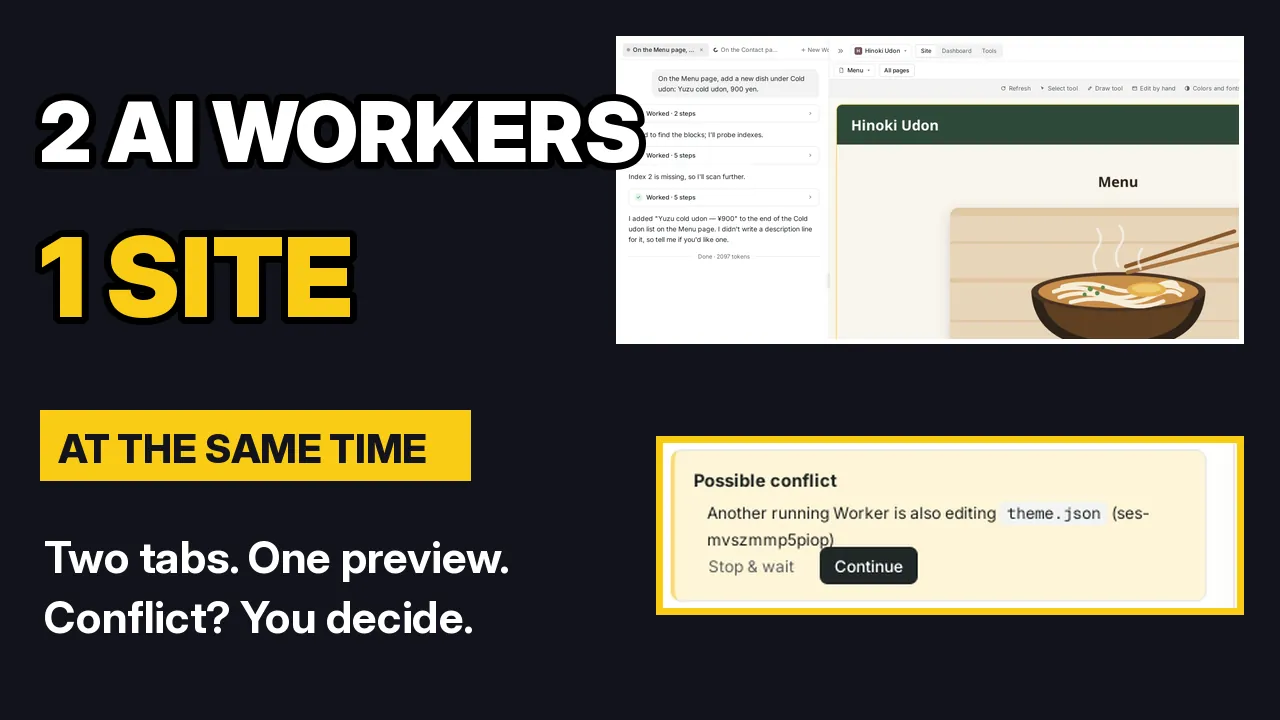 動画1つのサイトで複数の AI Worker を動かす1つのサイトに同時に2つの指示を出し、それぞれ専用の Worker タブで進めながら、競合に対処します。
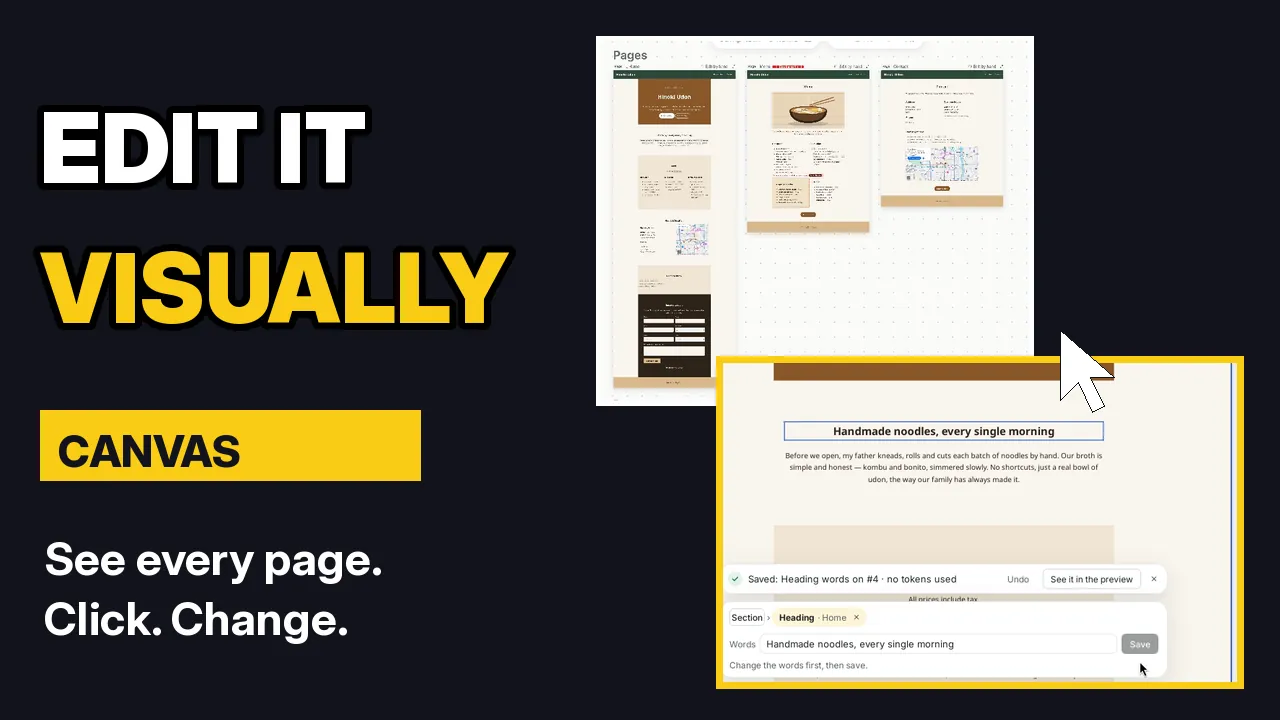 動画Canvas でサイトを視覚的に編集するすべてのページを一度に確認し、変更したい場所をクリックしてその場で直接編集できます。