
Grok Build、Antigravity、Cursor CLI の設定
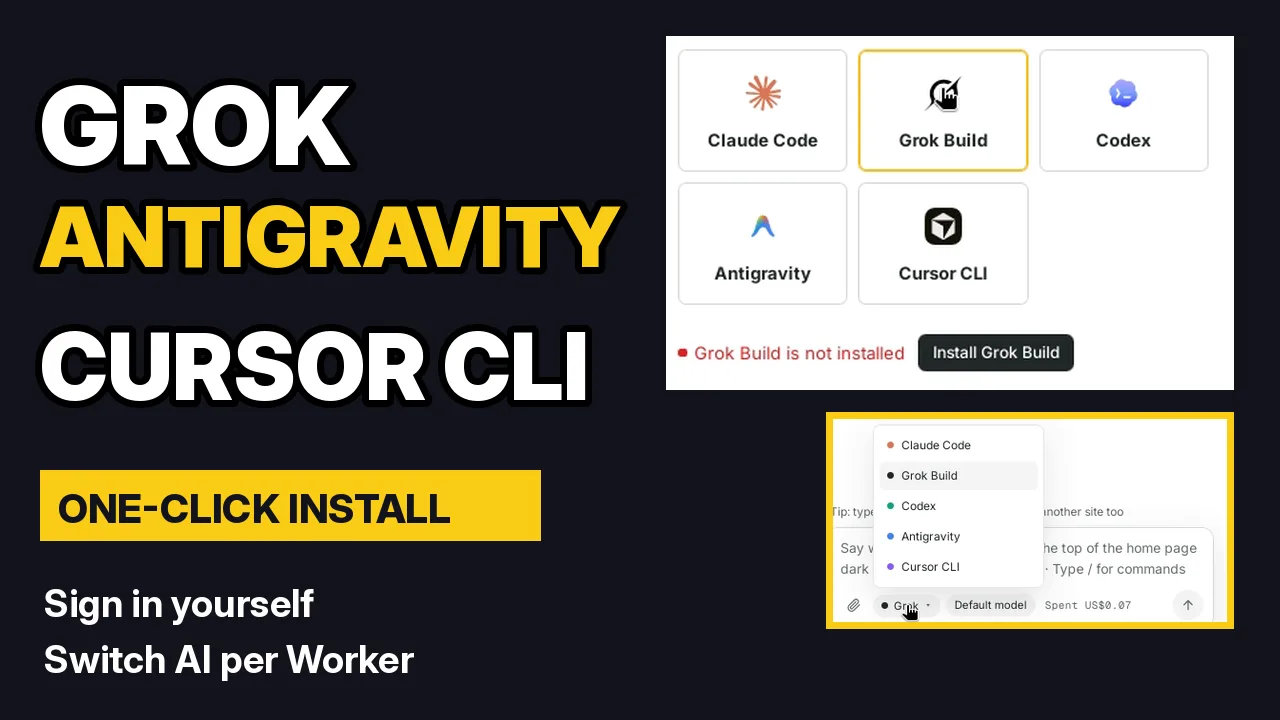
Claude Code や Codex に加え、ShipPress はさらに3つの AI ツールに対応しています。xAI の Grok Build、Google の Antigravity、そして Cursor CLI です。このチュートリアルでは、3つすべてをワンクリックで Install し、それぞれにサインインする方法を説明したうえで、実際のサイトを編集しながら1つの Worker を Grok Build と Antigravity の間で切り替えてみます。
執筆者:Oberon Lai。私は ShipPress(Codotx, LLC)を開発しているため、これは自社製品の紹介となります。xAI、Google、Cursor は ShipPress と提携しておらず、このページにアフィリエイトリンクはありません。
-
Connect your AI で AI を選択する
初めて ShipPress を開くと、簡単なツアーが始まります。ステップ2は Connect your AI です。Grok Build、Antigravity、または Cursor CLI を選択してください。以下の内容はすべて Settings › Your AI にもありますので、後から設定することもできます。
-
Install をクリックする
ツールがまだコンピュータにない場合、ShipPress には Not installed と表示され、Install Grok Build、Install Antigravity、または Install Cursor CLI というボタンが現れます。これをクリックしてください。ShipPress がバックグラウンドでツールの公式インストーラーを実行するため、コマンドを入力する必要はありません。万が一うまく動かない場合でも、フォールバックとして公式のインストールコマンドがすぐ下に表示されます。
-
Grok Build にサインインする
インストールが完了すると、ステータスに Not signed in と表示されます。ターミナルを開いて
grok login --device-authを実行し、お持ちの Grok アカウントでサインイン手順を進めてください。どのプランに対象ツールが含まれているかについては、xAI の Grok Build ページをご覧ください。 -
Antigravity にサインインする
ターミナルで
agyを実行します。ブラウザで Google のサインインページが開きますので、アカウントを選択し、表示されたコードをコピーしてターミナルに貼り付け、Enter キーを押してください。ご自身の Gemini API key を使用することもできます。詳しくは Antigravity スタートガイドをご覧ください。 -
Cursor CLI にサインインする
cursor-agent loginを実行して Cursor アカウントでサインインするか、Cursor API key を使用します。詳しくは Cursor CLI ドキュメントをご覧ください。ShipPress がこれらいずれのツールのパスワードを確認したり保持したりすることは決してありません。 -
Check again で確認して Model を選択する
ShipPress に戻り、Check again をクリックします。ステータスが Signed in と表示されれば、ツールの準備は完了です。Model メニューには各ツール独自のモデル(例えば Grok Build の場合は grok-4.7、Antigravity の場合は Gemini モデルなど)が表示されます。迷った場合は CLI default を選ぶと安心です。New Workers 列では、新しい Workers が最初にどの AI で開始するかを選択します。
-
任意の Worker の AI を切り替える
サイトを開き、メッセージボックスの下にあるメニューを確認してください。この Worker が使用している AI が表示されています。Grok Build や Antigravity など別のものを選択して、そのままチャットを続けてください。どちらの AI が変更を加えた場合でもチャット履歴は保持され、すべての変更に対して復元ポイントが作成されます。どの AI を使うべきか迷っていますか?まずは どの AI が必要か を確認してから、最初のサイトを作成 してみましょう。