
Grok Build, Antigravity & Cursor CLI einrichten
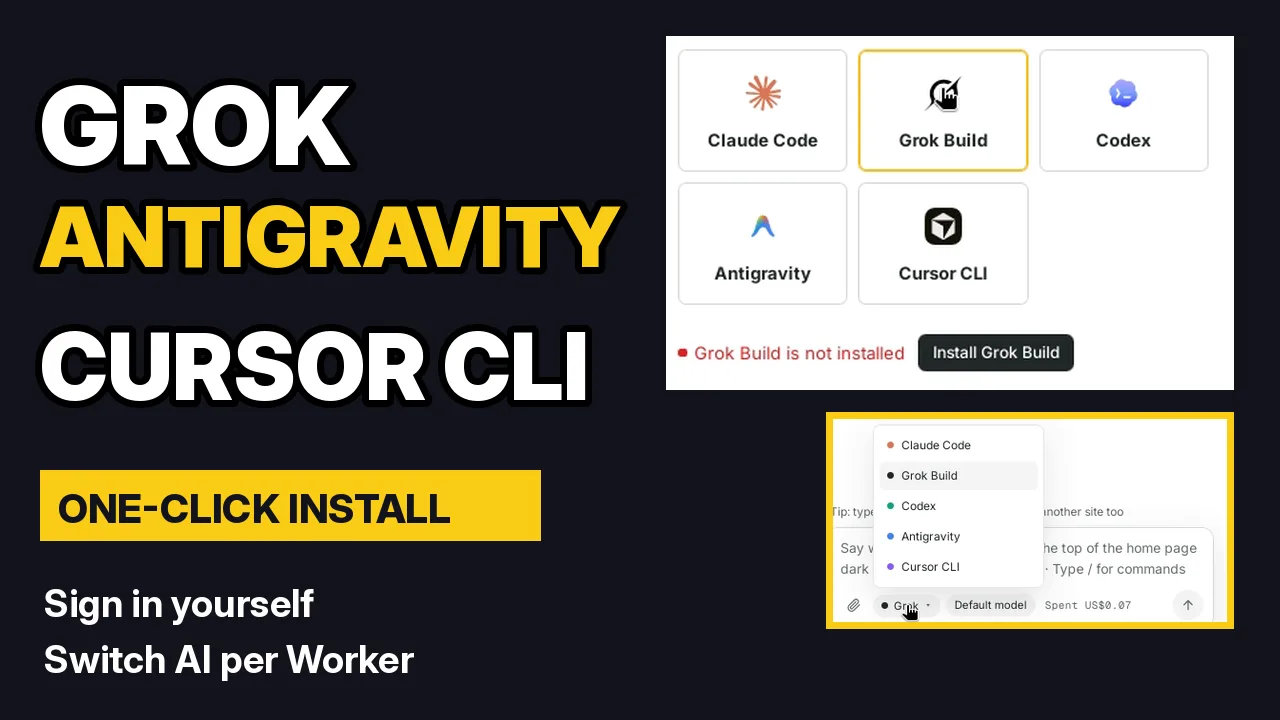
Neben Claude Code und Codex funktioniert ShipPress mit drei weiteren AI-Tools: Grok Build von xAI, Antigravity von Google und Cursor CLI. Dieses Tutorial installiert alle drei mit einem Klick, zeigt dir, wie du dich bei jedem anmeldest, und wechselt einen Worker zwischen Grok Build und Antigravity hin und her, während er eine echte Website bearbeitet.
Von Oberon Lai. Ich entwickle ShipPress (Codotx, LLC), das ist also unser eigenes Produkt. xAI, Google und Cursor stehen in keiner Verbindung zu ShipPress, und es gibt auf dieser Seite keine Affiliate-Links.
-
Wähle die AI in Connect your AI
Wenn du ShipPress zum ersten Mal öffnest, startet eine kurze Tour. Schritt 2 ist Connect your AI: Wähle Grok Build, Antigravity oder Cursor CLI. Alles Weitere findest du auch unter Settings › Your AI, du kannst das also auch später erledigen.
-
Klicke auf Install
Wenn das Tool noch nicht auf deinem Computer ist, zeigt ShipPress not installed und einen Button: Install Grok Build, Install Antigravity oder Install Cursor CLI. Klicke darauf. ShipPress führt den offiziellen Installer des Tools im Hintergrund aus, sodass du keinen Befehl eingeben musst. Falls es nicht klappt, wird die offizielle Installationszeile direkt darunter als Fallback angezeigt.
-
Melde dich bei Grok Build an
Sobald die Installation abgeschlossen ist, lautet der Status Not signed in. Öffne ein Terminal, führe
grok login --device-authaus und folge den Schritten zur Anmeldung mit deinem Grok-Konto. Auf der Grok Build-Seite von xAI erfährst du, in welchen Tarifen es enthalten ist. -
Melde dich bei Antigravity an
Führe
agyin einem Terminal aus. Im Browser öffnet sich eine Google-Anmeldeseite: Wähle dein Konto aus, kopiere den angezeigten Code, füge ihn ins Terminal ein und drücke Enter. Du kannst auch deinen eigenen Gemini API key verwenden. Sieh dir den Antigravity-Leitfaden für die ersten Schritte an. -
Melde dich bei Cursor CLI an
Führe
cursor-agent loginaus und melde dich mit deinem Cursor-Konto an oder verwende einen Cursor API key. Sieh dir die Cursor CLI-Dokumentation an. ShipPress sieht oder speichert niemals dein Passwort für eines dieser Tools. -
Klicke auf Check again und wähle das Model
Klicke zurück in ShipPress auf Check again. Wenn der Status Signed in lautet, ist das Tool bereit. Das Menü Model listet die jeweiligen Modelle des Tools auf (zum Beispiel grok-4.7 für Grok Build oder Gemini-Modelle für Antigravity); CLI default ist eine sichere Wahl. Die Spalte New Workers bestimmt, mit welcher AI neue Workers starten.
-
Wechsle die AI für jeden Worker
Öffne eine Website und wirf einen Blick auf das Menü unter dem Nachrichtenfeld: Es zeigt die AI, die dieser Worker verwendet. Wähle eine andere aus, wie Grok Build oder Antigravity, und chatte einfach weiter. Der Chat-Verlauf bleibt erhalten und jede Änderung erhält weiterhin einen Wiederherstellungspunkt – egal, welche AI sie vorgenommen hat. Du bist dir nicht sicher, welche AI du nutzen sollst? Sieh nach, welche AI du brauchst, und erstelle dann deine erste Website.