
Configurer Grok Build, Antigravity & Cursor CLI
En plus de Claude Code et Codex, ShipPress fonctionne avec trois autres outils d'IA : Grok Build de xAI, Antigravity de Google et Cursor CLI. Ce tutoriel installe les trois en un clic, vous montre comment vous connecter à chacun d'eux et bascule un Worker entre Grok Build et Antigravity pendant qu'il modifie un vrai site.
Par Oberon Lai. Je développe ShipPress (Codotx, LLC), il s'agit donc de notre propre produit. xAI, Google et Cursor ne sont pas affiliés à ShipPress, et il n'y a aucun lien d'affiliation sur cette page.
-
Choisissez l'IA dans Connect your AI
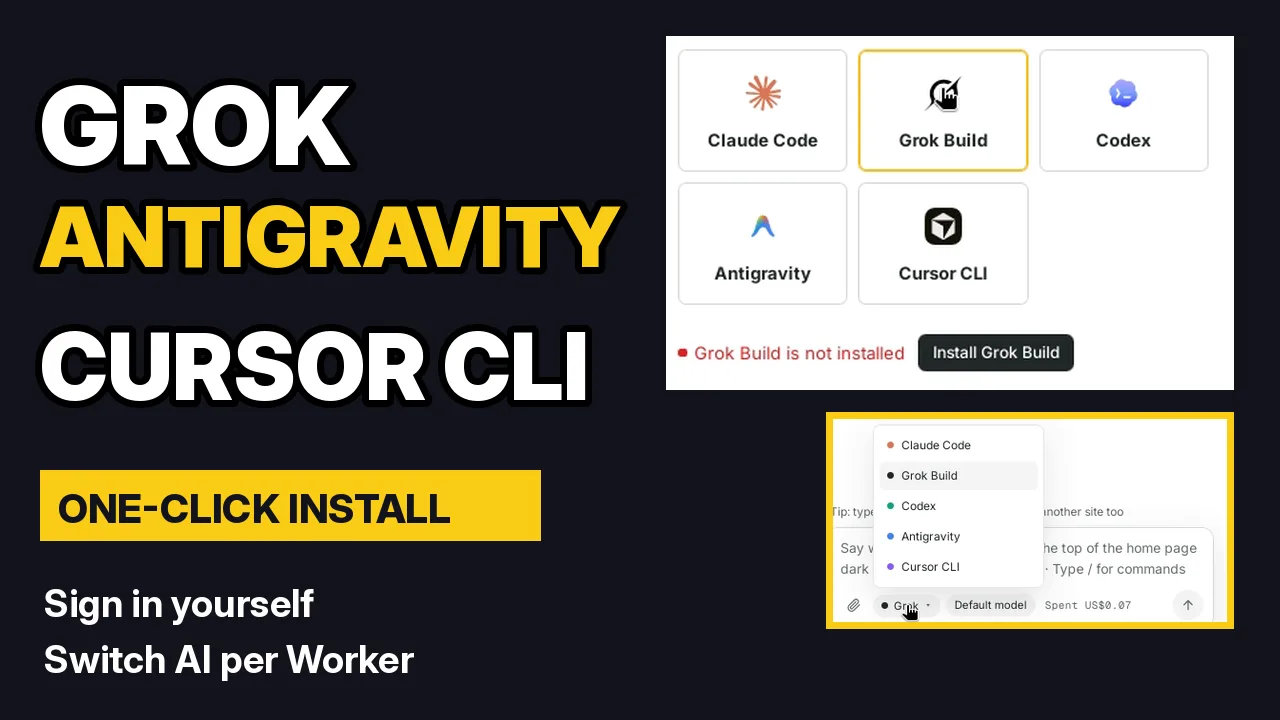
La première fois que vous ouvrez ShipPress, une courte visite guidée démarre. L'étape 2 est Connect your AI : choisissez Grok Build, Antigravity ou Cursor CLI. Tout ce qui suit se trouve également dans Settings › Your AI, vous pourrez donc le faire plus tard.
-
Cliquez sur Install
Si l'outil n'est pas encore présent sur votre ordinateur, ShipPress affiche not installed et un bouton : Install Grok Build, Install Antigravity ou Install Cursor CLI. Cliquez dessus. ShipPress exécute l'installateur officiel de l'outil en arrière-plan, vous n'avez donc aucune commande à saisir. Si cela ne fonctionne pas, la ligne d'installation officielle est affichée juste en dessous comme solution de repli.
-
Connectez-vous à Grok Build
Lorsque l'installation se termine, le statut indique Not signed in. Ouvrez un terminal, exécutez
grok login --device-authet suivez les étapes de connexion avec votre compte Grok. Consultez la page Grok Build de xAI pour voir quels forfaits l'incluent. -
Connectez-vous à Antigravity
Exécutez
agydans un terminal. Une page de connexion Google s'ouvre dans votre navigateur : choisissez votre compte, copiez le code affiché, collez-le dans le terminal et appuyez sur Entrée. Vous pouvez aussi utiliser votre propre Gemini API key. Consultez le guide de démarrage d'Antigravity. -
Connectez-vous à Cursor CLI
Exécutez
cursor-agent loginet connectez-vous avec votre compte Cursor, ou utilisez une Cursor API key. Consultez la documentation de Cursor CLI. ShipPress ne voit ni ne conserve jamais votre mot de passe pour aucun de ces outils. -
Cliquez sur Check again et choisissez le modèle
De retour dans ShipPress, cliquez sur Check again. Lorsque le statut indique Signed in, l'outil est prêt. Le menu Model répertorie les modèles propres à chaque outil (par exemple grok-4.7 pour Grok Build, ou les modèles Gemini pour Antigravity) ; CLI default est un choix sûr. La colonne New Workers permet de définir avec quelle IA les nouveaux Workers démarrent.
-
Changez l'IA pour n'importe quel Worker
Ouvrez un site et regardez le menu sous la boîte de message : il indique l'IA utilisée par ce Worker. Choisissez-en une autre, comme Grok Build ou Antigravity, et continuez à discuter. L'historique de discussion est conservé et chaque modification bénéficie toujours d'un point de restauration, quelle que soit l'IA qui l'a effectuée. Vous ne savez pas quelle IA utiliser ? Découvrez de quelle IA vous avez besoin, puis créez votre premier site.