
Enregistrer un site comme modèle et le réutiliser
Si vous créez souvent des sites semblables, inutile de repartir de zéro à chaque fois. Dans l’application Mac, Windows & Linux ShipPress, vous pouvez enregistrer un site terminé comme modèle, puis démarrer de nouveaux sites depuis l’onglet Mes modèles de l’Accueil. Freelances et studios peuvent ainsi lancer chaque site client à partir de leur propre base éprouvée : mêmes pages, mêmes extensions, mêmes réglages. Les modèles restent sur cet ordinateur.
-
Quand un modèle est utile
Vous avez créé un site qui vous plaît : pages, articles, médias, thème, extensions avec leurs réglages, et peut-être une boutique WooCommerce avec ses produits. Au lieu de partir d’un design à chaque fois, enregistrez ce site comme modèle et créez le suivant, par exemple le site du prochain client, à partir de lui.
Les modèles sont enregistrés uniquement sur cet ordinateur. Un modèle est une copie du site tel qu’il est au moment de l’enregistrement, et créer un modèle ne modifie jamais le site.
Mes modèles est arrivé avec ShipPress 0.1.31. Pour vérifier votre version, voyez À propos et nouveautés : voir votre version.
-
Ouvrir le menu du site et choisir Enregistrer comme modèle…
Ouvrez le site que vous voulez conserver. Cliquez sur le nom du site en haut de la fenêtre pour ouvrir le menu du site. C’est le même menu que celui qui sert à changer de site (voir Plusieurs sites dans une seule application).
Sous vos sites et Nouveau site…, vous trouvez les actions pour le site ouvert : Renommer ce site…, Changer le design de ce site…, Enregistrer comme modèle…, Revenir à une version précédente… et Supprimer ce site….
Choisissez Enregistrer comme modèle…. Si vous le survolez, une explication s’affiche : Conservez ce site (produits de la boutique inclus) pour créer de nouveaux sites à partir de lui sur cet ordinateur. Les utilisateurs, commandes et commentaires ne sont pas inclus.
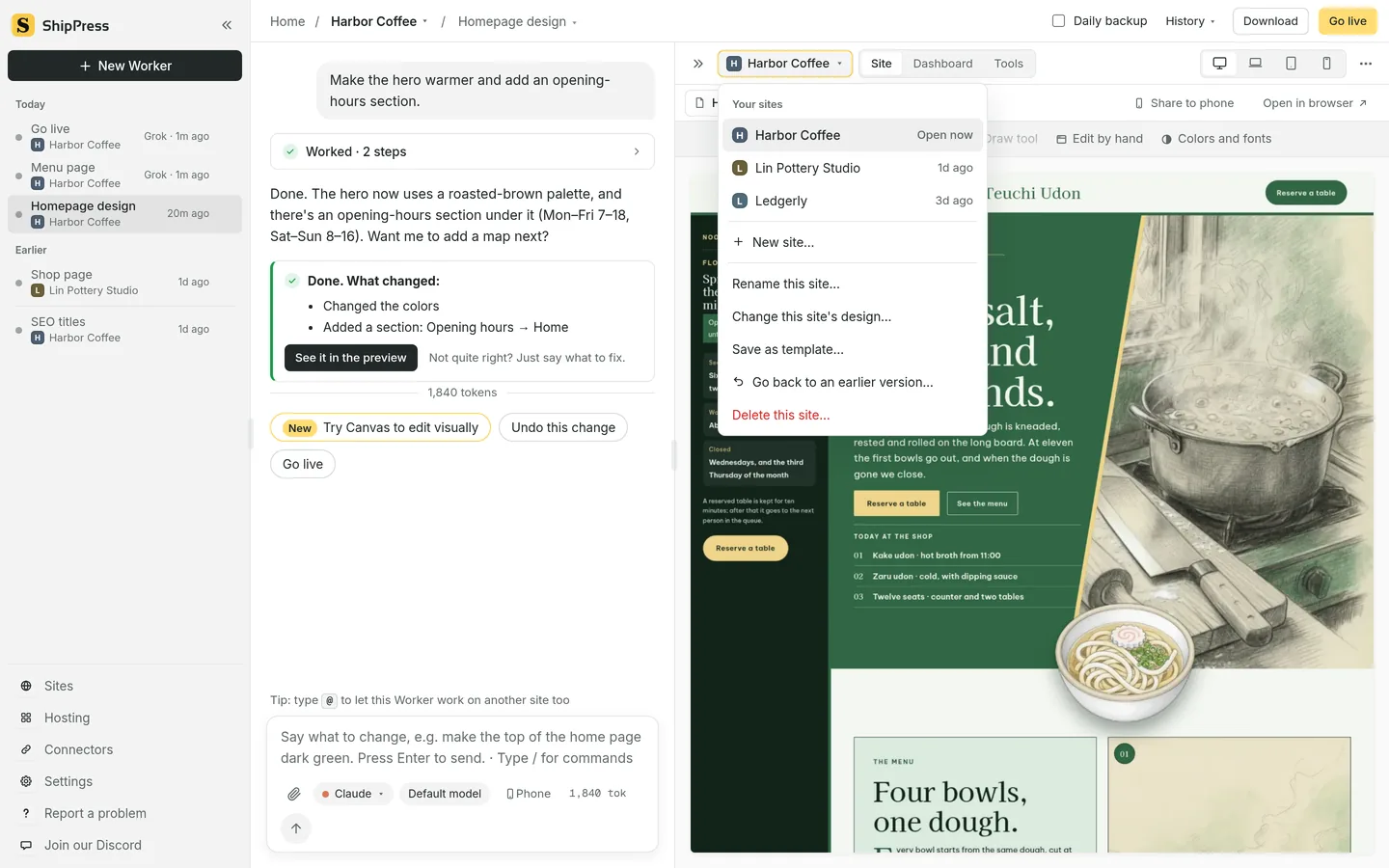
Enregistrer comme modèle… se trouve dans le menu du site, sous vos sites et Nouveau site… -
Donner un nom et voir ce qui est inclus
La boîte de dialogue Enregistrer comme modèle comporte deux champs. Nom est rempli avec le nom du site ; remplacez-le par un nom que vous reconnaîtrez, par exemple « Base restaurant ». Description (facultatif) sert à laisser une note pour plus tard.
Le message Vérification de ce site… s’affiche un instant, puis deux listes apparaissent ; la première indique aussi la taille.
Inclus :
- Pages, articles et médias
- Thèmes, extensions et réglages des extensions
- Pour un site WooCommerce : produits, variations, catégories et attributs de produits, et réglages de la boutique
Non inclus :
- Comptes utilisateurs et mot de passe de l’administrateur
- Commentaires (avis sur les produits inclus)
- Commandes, clients et sessions de paiement
- Droits de téléchargement, moyens de paiement enregistrés des clients et clés API liées à un compte
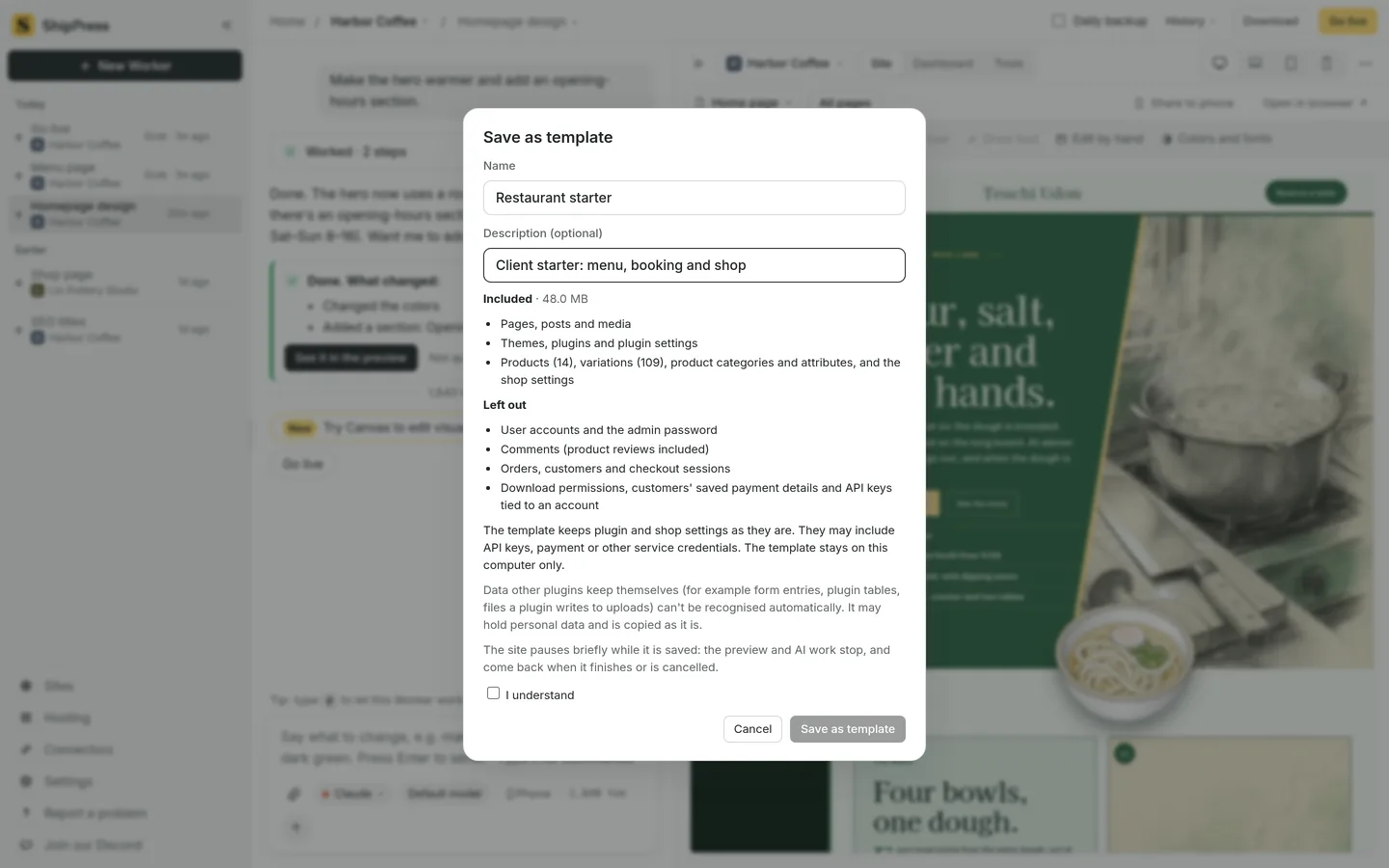
La boîte liste ce qui entre dans le modèle et ce qui en est exclu, puis vous demande de confirmer. -
Lire l’avis, cocher Je comprends, puis enregistrer
Avant d’enregistrer, lisez les avis de la boîte de dialogue. Le premier concerne les réglages : Le modèle conserve tels quels les réglages des extensions et de la boutique. Ils peuvent contenir des clés d'API, des identifiants de paiement ou d'autres services. Le modèle reste uniquement sur cet ordinateur.
Le second concerne les données que d’autres extensions gèrent elles-mêmes : Les données que d'autres extensions conservent elles-mêmes (par exemple les envois de formulaires, les tables d'extensions, les fichiers qu'une extension écrit dans uploads) ne peuvent pas être reconnues automatiquement. Elles peuvent contenir des données personnelles et sont copiées telles quelles. Si le site possède de telles tables, la boîte de dialogue n’en indique que les noms et le nombre de lignes.
Notez aussi : Le site est brièvement mis en pause pendant l'enregistrement : l'aperçu et le travail de l'IA s'arrêtent, puis reprennent à la fin ou à l'annulation.
Cochez Je comprends, puis cliquez sur Enregistrer comme modèle. Le bouton reste inactif tant qu’il n’y a pas de nom et que la case n’est pas cochée. Pendant que Enregistrement… s’affiche, vous pouvez cliquer sur Annuler l'enregistrement ; le site n’est pas modifié. Une fois terminé, vous voyez Enregistré. Utilisez-le pour un nouveau site depuis « Mes modèles » sur la page d'accueil. Cliquez sur Terminé.
Deux raisons peuvent empêcher l’enregistrement. Le site conserve peut-être des données de boutique sous une forme que ShipPress ne sait pas encore nettoyer en toute sécurité (Ce site conserve des données de boutique sous une forme que ShipPress ne sait pas encore nettoyer en toute sécurité ; il ne peut donc pas être enregistré comme modèle.), ou bien l’espace disque libre est insuffisant ; la boîte de dialogue indique alors combien il en faut de plus.
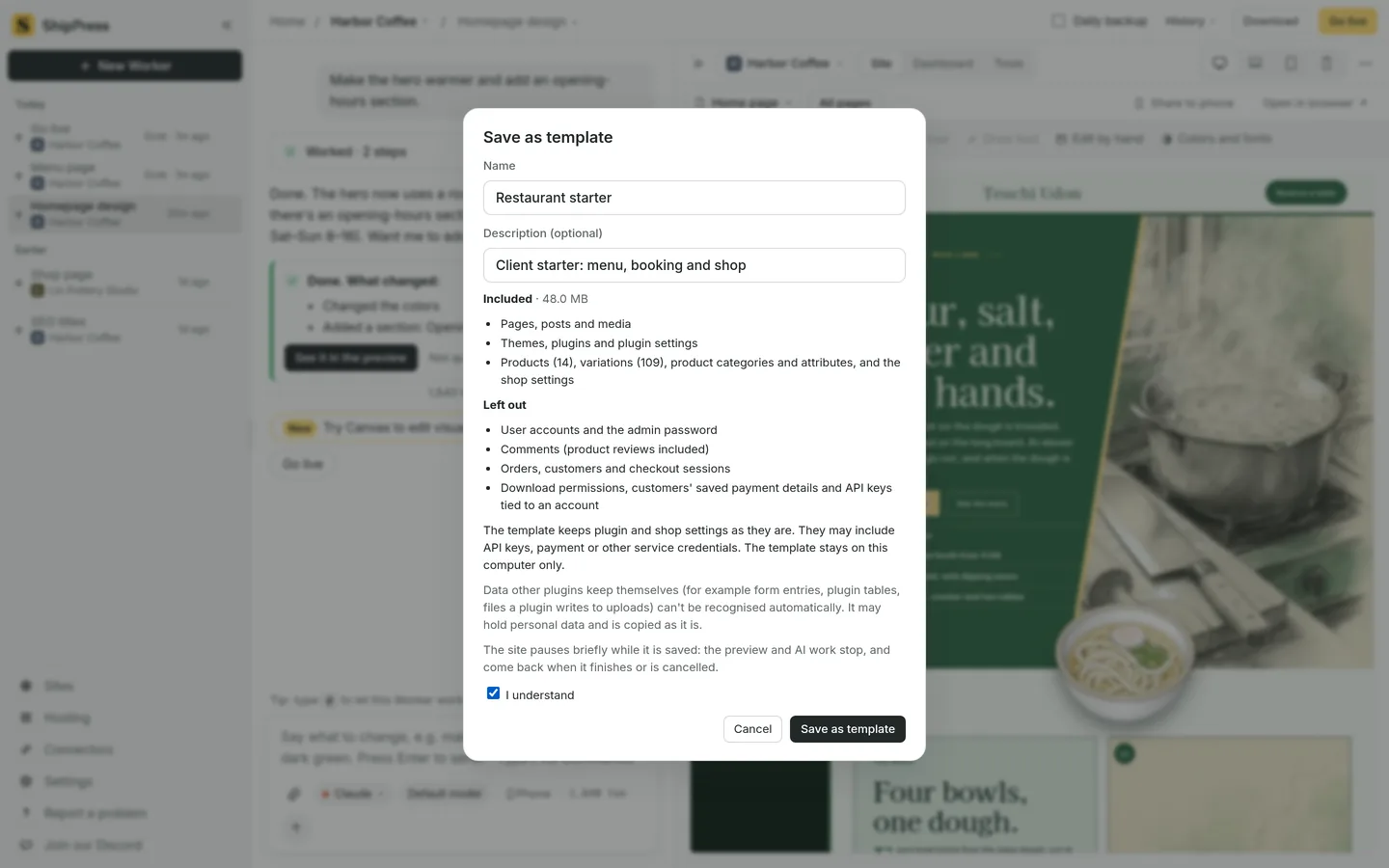
Cochez J'ai compris, puis cliquez sur Enregistrer comme modèle. -
Créer un nouveau site à partir de votre modèle
Allez sur l’Accueil. À côté des onglets Designs, Depuis votre hébergeur et Importer depuis un site, il y a maintenant Mes modèles.
Vous y voyez le titre Partir d'un de mes modèles et une carte par modèle : une image du site, son nom, le nombre de produits pour une boutique, sa taille, la date d’enregistrement et sa description. En bas, la mention Les modèles occupent … au total. s’affiche. Sans modèle, l’onglet indique Aucun modèle pour l'instant et vous renvoie vers Enregistrer comme modèle… dans le menu d’un site.
Cliquez sur une carte ; Utiliser s’affiche quand vous la survolez. La boîte de dialogue Nouveau site à partir d'un modèle indique : « Base restaurant » devient un nouveau site sur cet ordinateur. Le site d'origine n'est pas modifié. Saisissez le Nom du site (rempli avec le nom du modèle), puis cliquez sur Créer le site.
ShipPress crée le nouveau site avec son propre dossier, ses conversations et ses points de restauration, comme n’importe quel nouveau site. Vous pouvez ensuite le modifier en discutant (voir Modifier votre site en discutant).
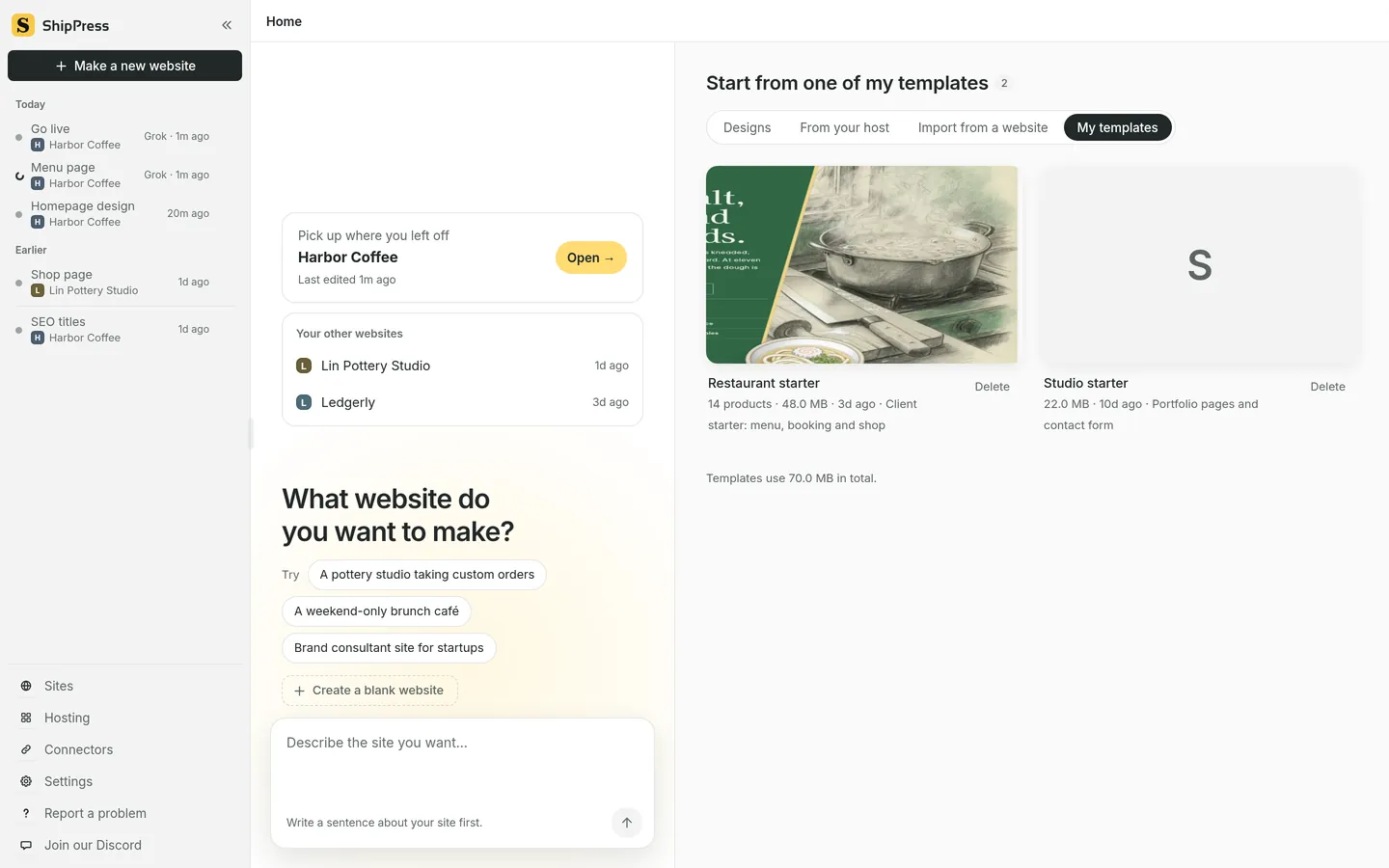
Vos modèles apparaissent dans l'onglet Mes modèles, sur la page d'accueil. -
Vérifier les réglages avant la mise en ligne du nouveau site
La boîte de dialogue précise aussi deux choses : Un nouveau compte administrateur est créé. et Ce site reprend les réglages des extensions et de la boutique du modèle. Une fois ouvert, il peut se connecter aux mêmes services externes que le site d'origine (paiements compris) et envoyer des e-mails.
Avant la mise en ligne (voir Mettre en ligne), ouvrez donc les réglages des extensions et de la boutique dans wp-admin (voir C’est du vrai WordPress : wp-admin, l’éditeur de site et les extensions) et remplacez les clés de paiement, d’e-mail ou d’API par celles du nouveau site.
Les utilisateurs, commandes, clients et commentaires du site d’origine ne sont jamais copiés : le nouveau site repart donc propre. Les produits et les réglages de la boutique sont en revanche repris ; pour les bases d’une boutique, voir Créer une boutique WooCommerce avec l’IA.
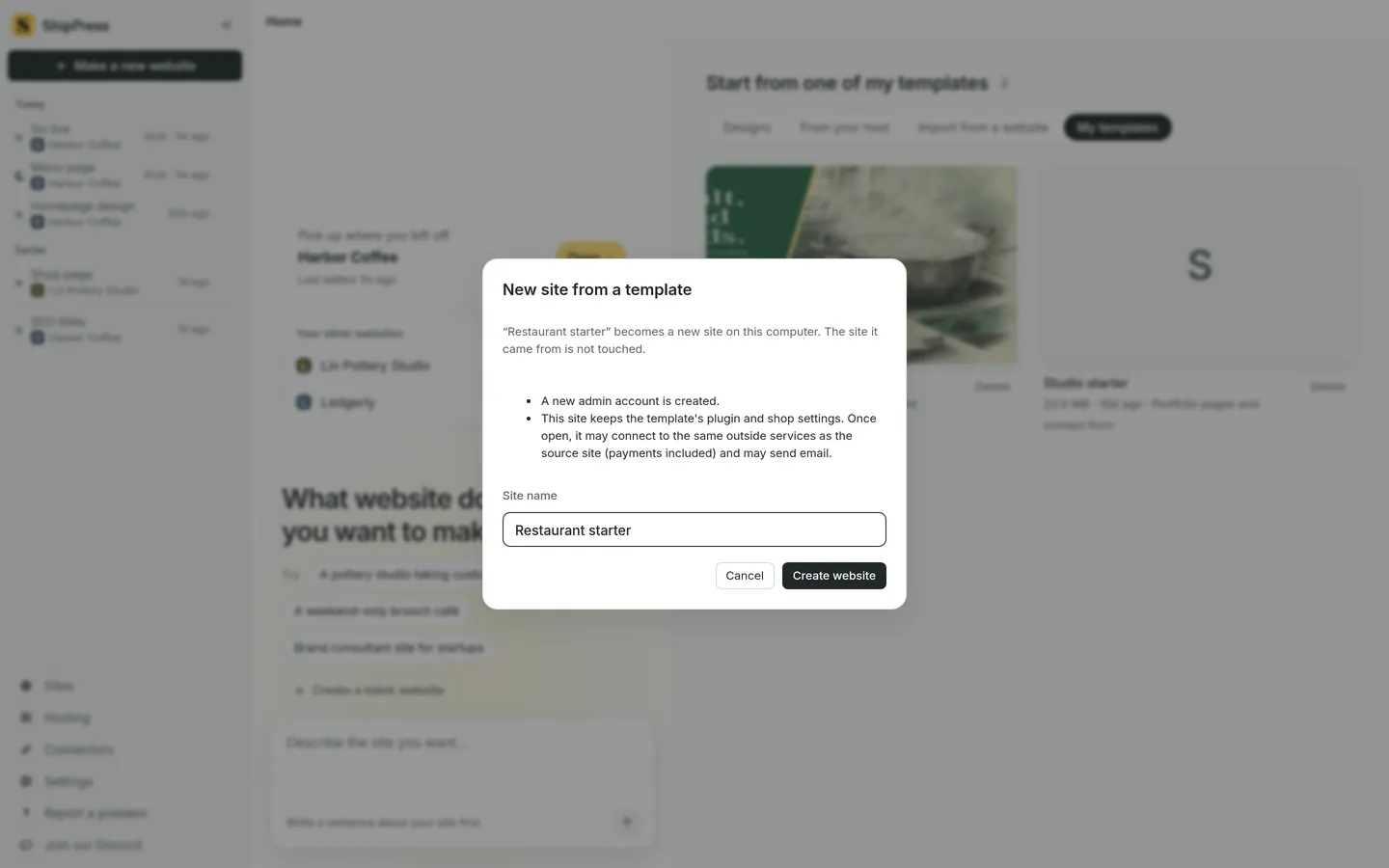
Créer un site à partir d'un modèle demande un nom et rappelle ce qui est repris. -
Supprimer un modèle dont vous n’avez plus besoin
Dans l’onglet Mes modèles, cliquez sur Supprimer sous le modèle. ShipPress demande : Supprimer le modèle « Base restaurant » de cet ordinateur ? Les sites déjà créés avec lui restent. Supprimer des fichiers n'efface pas le disque de façon sécurisée. Cliquez sur Supprimer le modèle pour confirmer.
Pour voir la place que prennent vos modèles, regardez la ligne Les modèles occupent … au total.
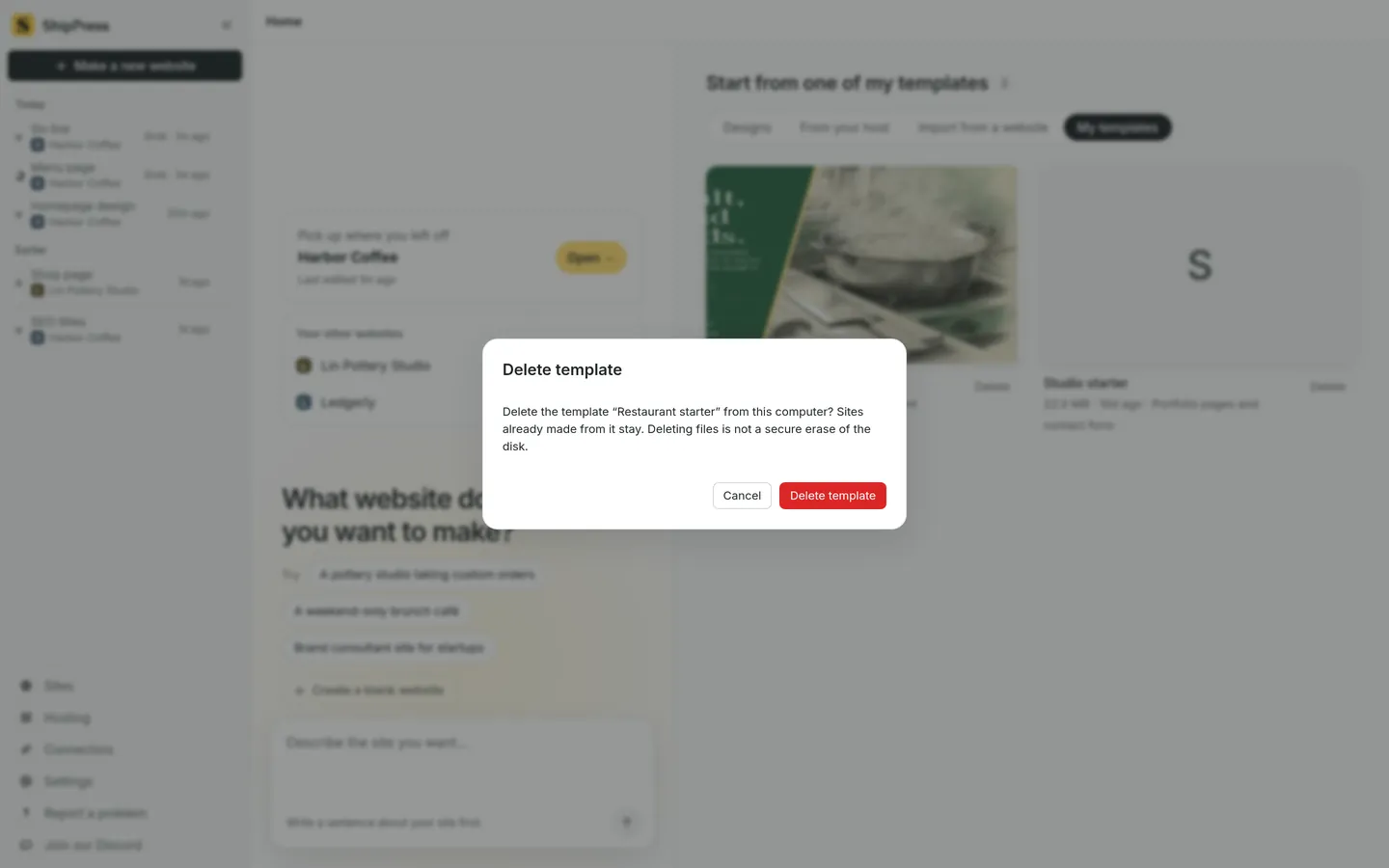
Supprimer un modèle ne change pas les sites déjà créés à partir de lui. -
Pour aller plus loin
Voici quelques pages qui complètent bien les modèles :
- Choisir un design — partez d’un design prêt à l’emploi quand vous n’avez pas encore de modèle.
- Importer un site web depuis son adresse — reprenez un site existant comme point de départ.
- Plusieurs sites dans une seule application — passez d’un site à l’autre.
- Créer une boutique WooCommerce avec l’IA — montez une boutique qui mérite de devenir un modèle.
- Annuler n’importe quelle modification de l’IA avec les points de restauration — revenez en arrière si un changement ne convient pas.