
サイトをテンプレートとして保存して再利用する
似たサイトを何度も作るなら、毎回ゼロから始める必要はありません。ShipPress の Mac, Windows & Linux アプリでは、完成したサイトをテンプレートとして保存し、ホームのマイテンプレートタブから新しいサイトを始められます。フリーランスや制作会社なら、新しいクライアントのサイトをすべて、実績のある自分のスターターから始められます。ページもプラグインも設定もそのままです。テンプレートはこのパソコンにだけ保存されます。
-
テンプレートが役立つとき
気に入ったサイトができたとします。ページ、投稿、メディア、テーマ、設定済みのプラグイン、商品を登録した WooCommerce ショップなどです。毎回デザインから始める代わりに、そのサイトをテンプレートとして保存し、次のサイト(たとえば次のクライアントのサイト)をそこから始められます。
テンプレートはこのパソコンにだけ保存されます。テンプレートは保存した時点のサイトのコピーで、テンプレートを作っても元のサイトは変わりません。
マイテンプレートは ShipPress 0.1.31 で登場しました。お使いのバージョンの確認方法は、ShipPress について&新機能:バージョンを確認するをご覧ください。
-
サイトのメニューを開いて「テンプレートとして保存…」を選ぶ
残したいサイトを開きます。ウィンドウ上部のサイト名をクリックすると、サイトのメニューが開きます。サイトを切り替えるときと同じメニューです(1つのアプリで複数のサイトを参照)。
あなたのサイトと新しいサイト…の下に、開いているサイトに対する操作が並んでいます。このサイトの名前を変更…、このサイトのデザインを変更…、テンプレートとして保存…、以前のバージョンに戻す…、このサイトを削除…です。
テンプレートとして保存…を選びます。ポインターを重ねると、次の説明が表示されます。このサイト(ショップの商品を含む)を保存して、このパソコンで新しいサイトの出発点にできます。ユーザー、注文、コメントは含まれません。
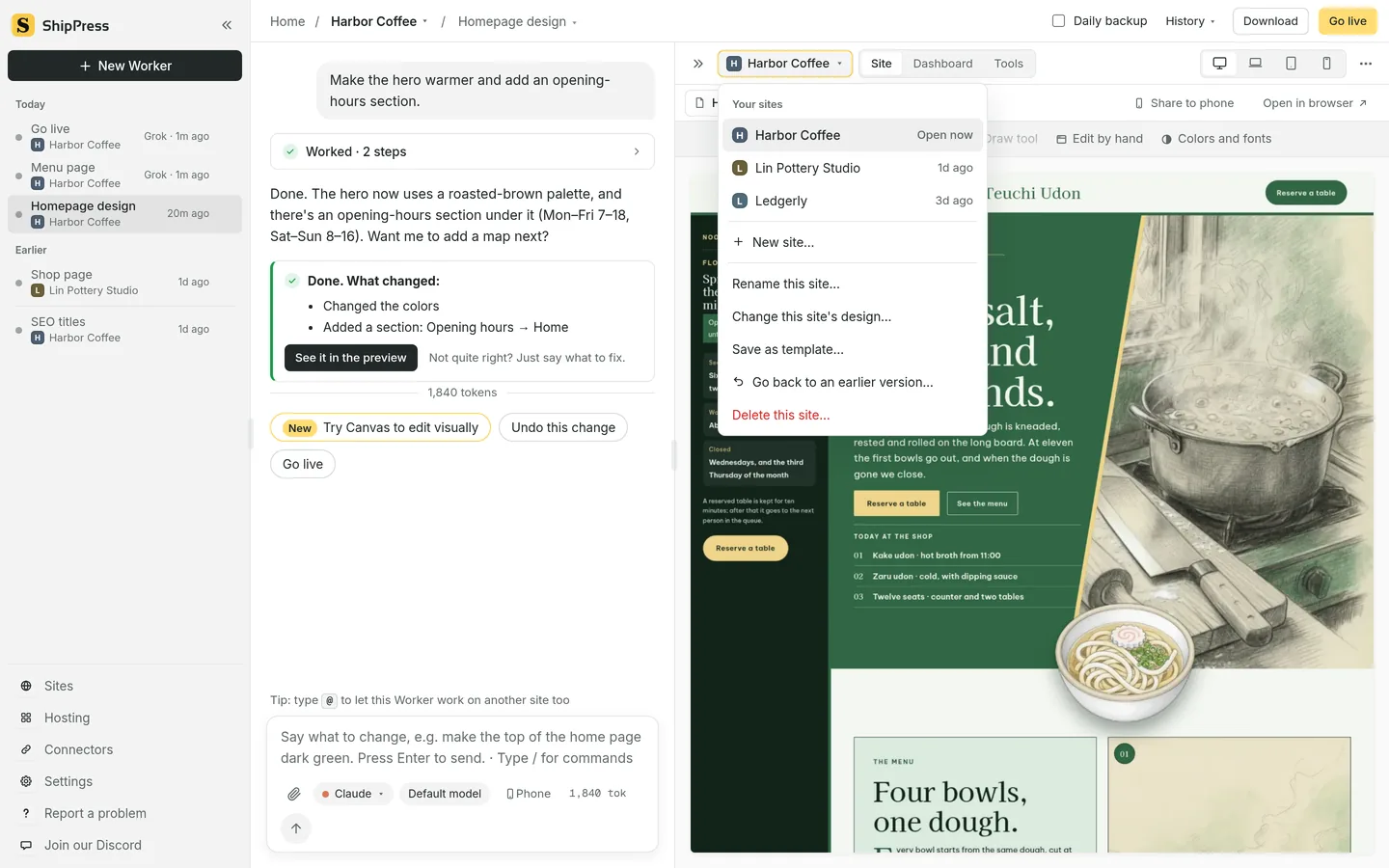
「テンプレートとして保存…」はサイトメニューにあり、サイト一覧と「新規サイト…」の下にあります。 -
名前を付けて、含まれる内容を確認する
テンプレートとして保存ダイアログには2つの欄があります。名前にはサイトの名前が入っているので、「レストラン用スターター」のように、あとで分かりやすい名前に変えましょう。説明(任意)には、将来の自分へのメモを書けます。
しばらくこのサイトを確認中…と表示され、そのあと2つの一覧が表示されます(「含まれるもの」には容量も表示されます)。
含まれるもの:
- ページ、投稿、メディア
- テーマ、プラグイン、プラグインの設定
- WooCommerce サイトの場合は、商品、バリエーション、商品カテゴリーと属性、ショップの設定
含まれないもの:
- ユーザーアカウントと管理者パスワード
- コメント(商品レビューを含む)
- 注文、顧客、チェックアウトのセッション
- ダウンロード権限、顧客の保存済み支払い情報、アカウントに紐づく API キー
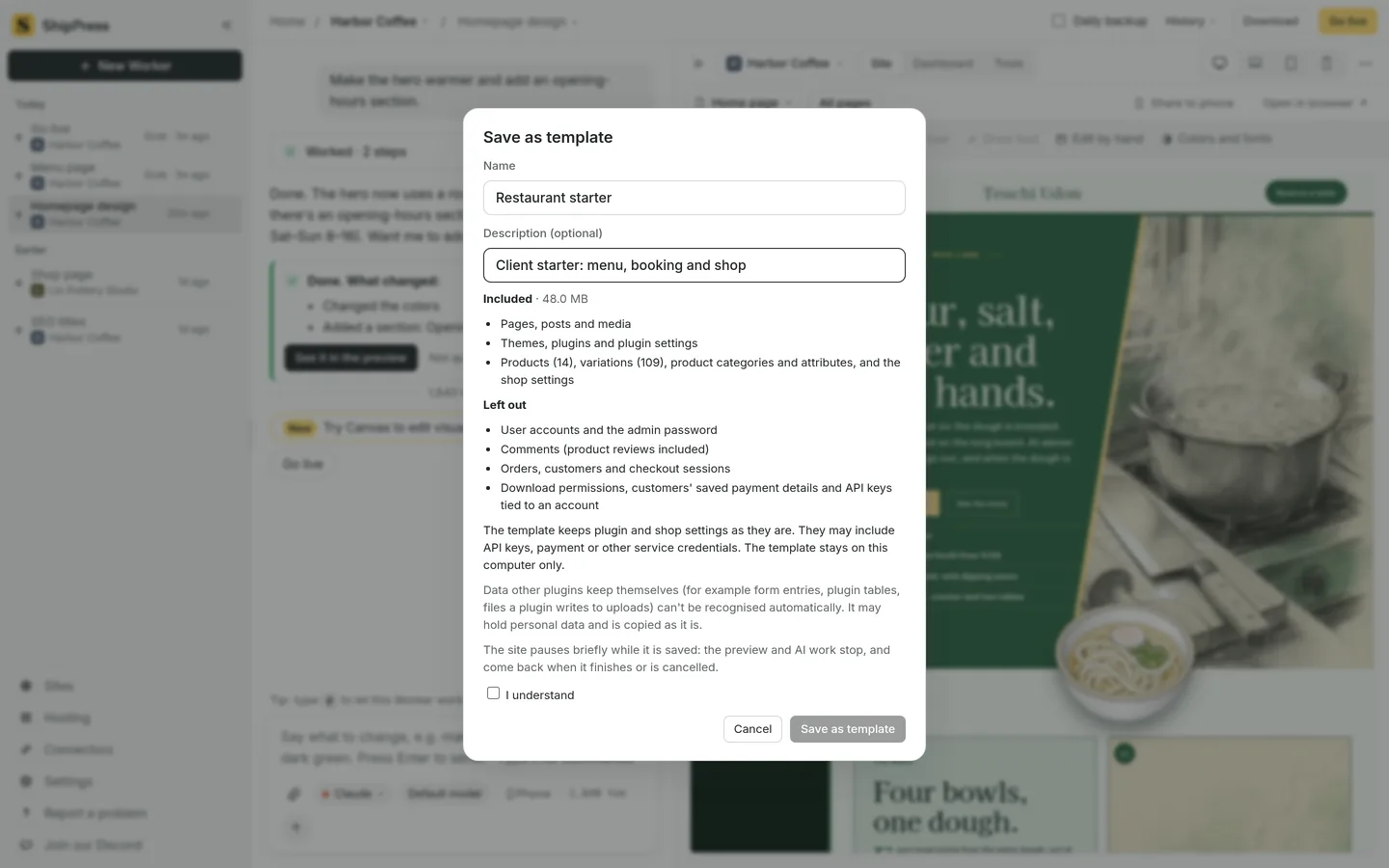
ダイアログに、テンプレートに含まれるものと含まれないものが表示され、確認を求めます。 -
注意事項を読み、「理解しました」にチェックして保存する
保存する前に、ダイアログの注意事項を読みましょう。1つ目は設定についてです。テンプレートはプラグインとショップの設定をそのまま保持します。API キー、決済や他のサービスの認証情報が含まれる場合があります。テンプレートはこのパソコンにのみ保存されます。
2つ目は、他のプラグインが独自に保存するデータについてです。他のプラグインが独自に保存するデータ(フォームの送信内容、プラグインのテーブル、プラグインが uploads に書き出すファイルなど)は自動では識別できません。個人情報が含まれている可能性があり、そのままコピーされます。そのようなテーブルがあるサイトでは、ダイアログに名前と行数だけが一覧表示されます。
次の点にも注意してください。保存中はサイトが一時的に停止します。プレビューと AI の作業は止まり、完了または中止すると再開します。
理解しましたにチェックを入れて、テンプレートとして保存をクリックします。名前が入力され、チェックが入るまで、ボタンは押せません。保存中…と表示されている間は保存を中止をクリックできます。サイトは変更されません。完了すると保存しました。ホームの「マイテンプレート」から新規サイトに使えます。と表示されるので、完了をクリックします。
保存できない場合は2つあります。ShipPress がまだ安全に整理できない形式でショップのデータが保存されている場合(このサイトのショップデータは ShipPress がまだ安全に整理できない形式のため、テンプレートとして保存できません。)と、ディスクの空き容量が足りない場合です。後者では、あとどれだけ必要かがダイアログに表示されます。
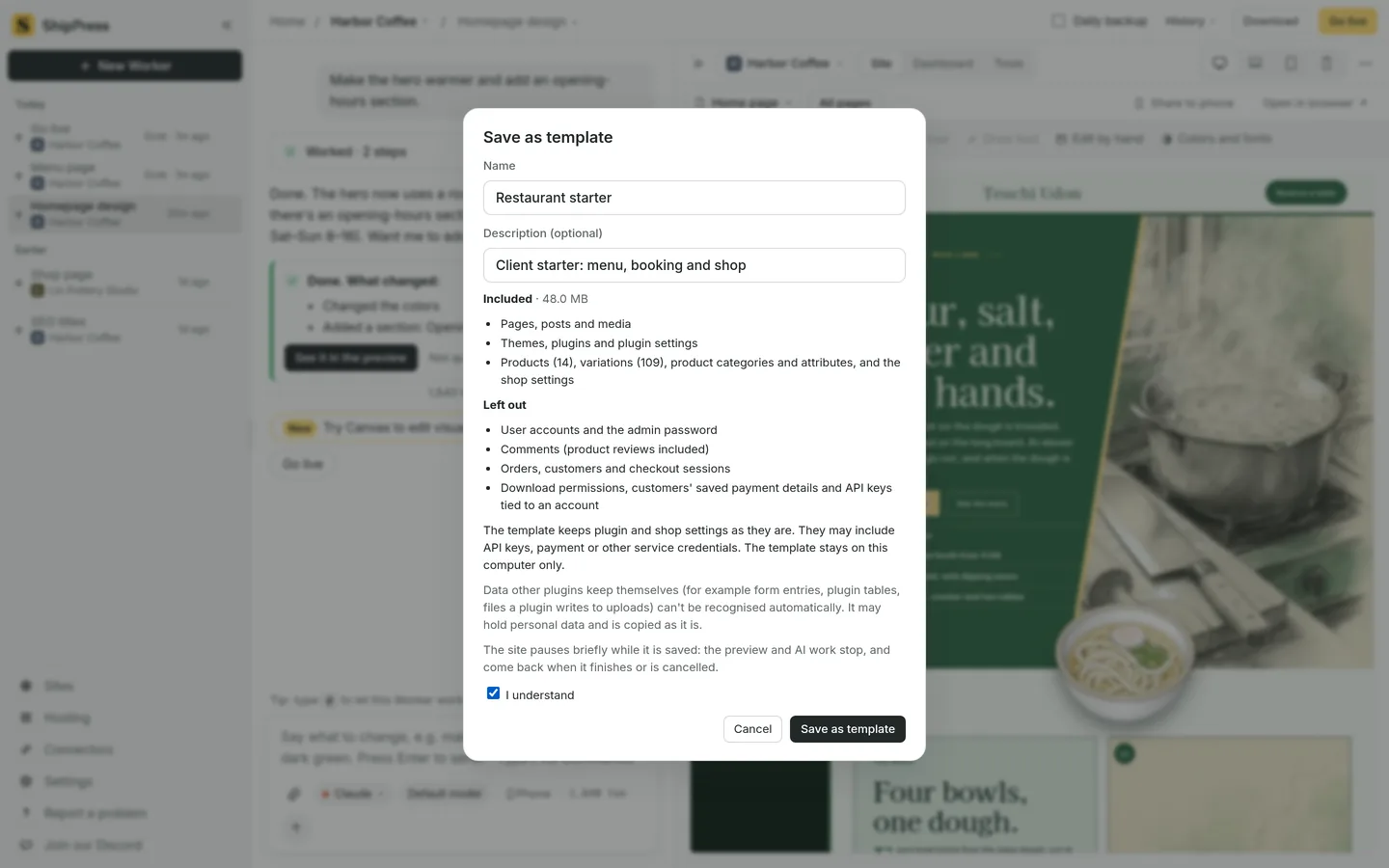
「理解しました」をチェックしてから、「テンプレートとして保存」をクリックします。 -
テンプレートから新しいサイトを始める
ホームを開きます。デザイン、ホストから、サイトから取り込むの各タブの隣に、マイテンプレートが加わっています。
見出しマイテンプレートから始めるの下に、テンプレートごとのカードが並びます。サイトの画像、名前、ショップの場合は商品数、容量、保存した日時、説明が表示されます。一番下にはテンプレートは合計 … を使用しています。と表示されます。テンプレートがまだない場合はテンプレートはまだありませんと表示され、サイトのメニューのテンプレートとして保存…が案内されます。
カードをクリックします。ポインターを重ねると使うと表示されます。テンプレートから新規サイトを作るダイアログには、「レストラン用スターター」はこのパソコン上の新しいサイトになります。元のサイトは変更されません。と表示されます。サイト名(初期値はテンプレート名)を入力して、サイトを作成をクリックします。
ほかの新規サイトと同じように、ShipPress は専用のフォルダー、チャット、復元ポイントを備えた新しいサイトを作ります。そのあとはチャットで編集できます(チャットでサイトを編集するを参照)。
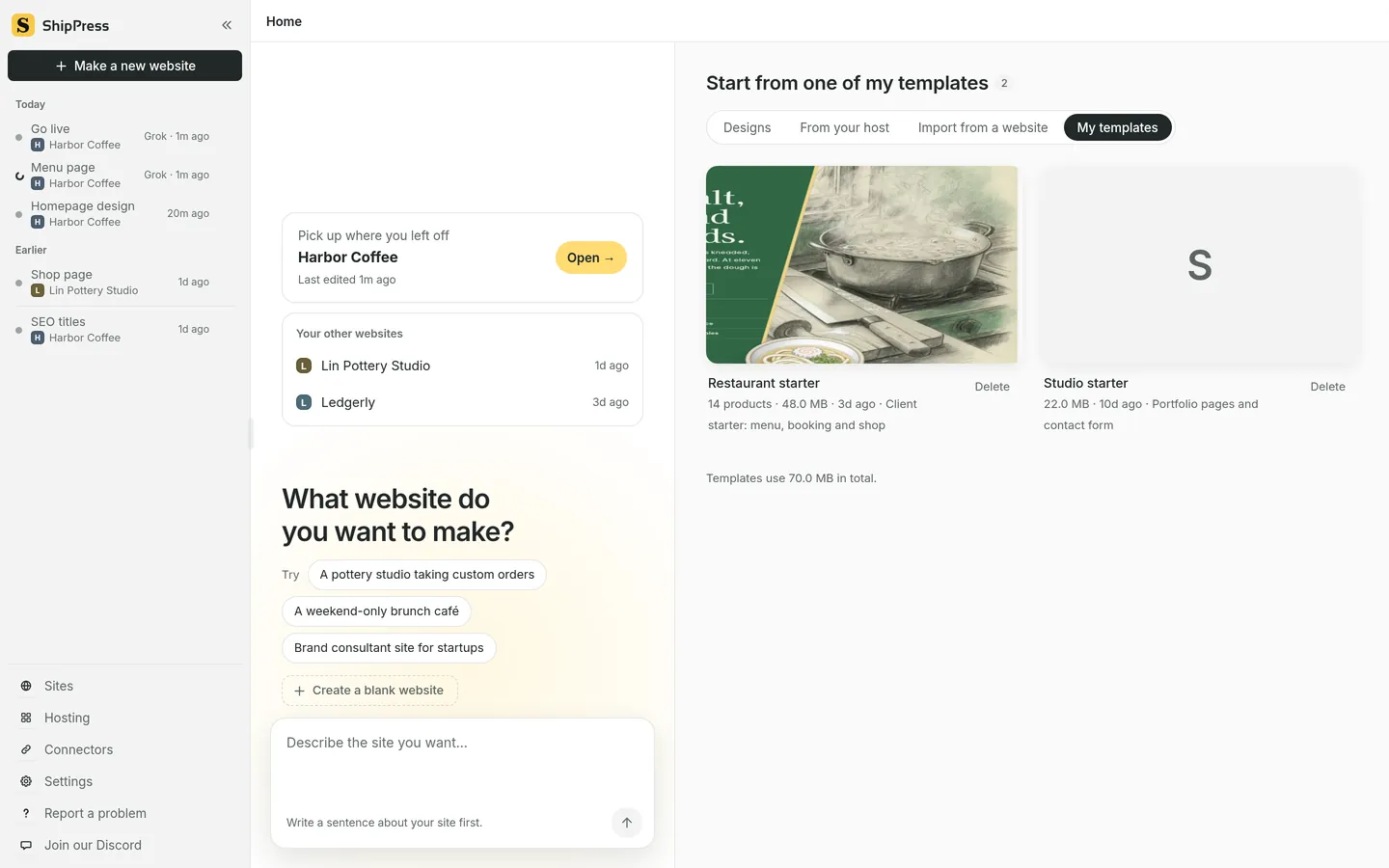
保存したテンプレートは、ホームの「マイテンプレート」タブに表示されます。 -
新しいサイトを公開する前に設定を確認する
ダイアログには次の2つの注意も表示されます。新しい管理者アカウントが作成されます。と、このサイトはテンプレートのプラグインとショップの設定を引き継ぎます。開くと、元のサイトと同じ外部サービス(決済を含む)に接続したり、メールを送信したりする可能性があります。
そのため、公開する前に(公開するを参照)、wp-admin でプラグインとショップの設定を開き(本物の WordPress:wp-admin、サイトエディター、プラグインを参照)、決済、メール、API キーを新しいサイト用のものに置き換えてください。
元のサイトのユーザー、注文、顧客、コメントはコピーされないので、新しいサイトはきれいな状態で始まります。商品とショップの設定は引き継がれます。ショップの基本はAI で WooCommerce ストアを作るをご覧ください。
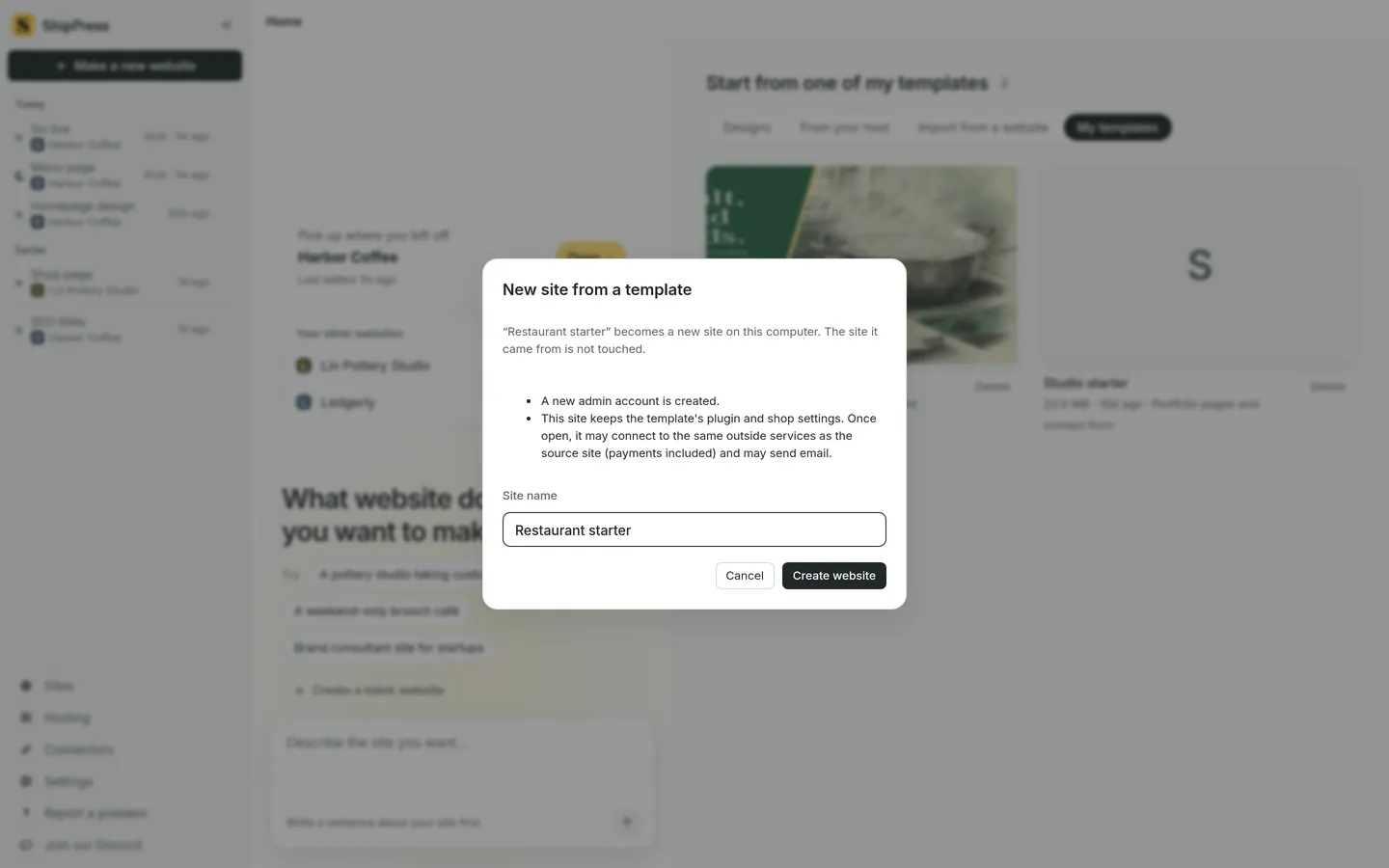
テンプレートから新しいサイトを作るときは、名前を入力し、何が引き継がれるかの確認があります。 -
不要になったテンプレートを削除する
マイテンプレートタブで、テンプレートの下にある削除をクリックします。確認のメッセージが表示されます。テンプレート「レストラン用スターター」をこのパソコンから削除しますか? これで作成済みのサイトはそのまま残ります。ファイルの削除はディスクの安全な消去ではありません。確認するにはテンプレートを削除をクリックします。
テンプレートがどれだけ容量を使っているかは、テンプレートは合計 … を使用しています。の行で確認できます。
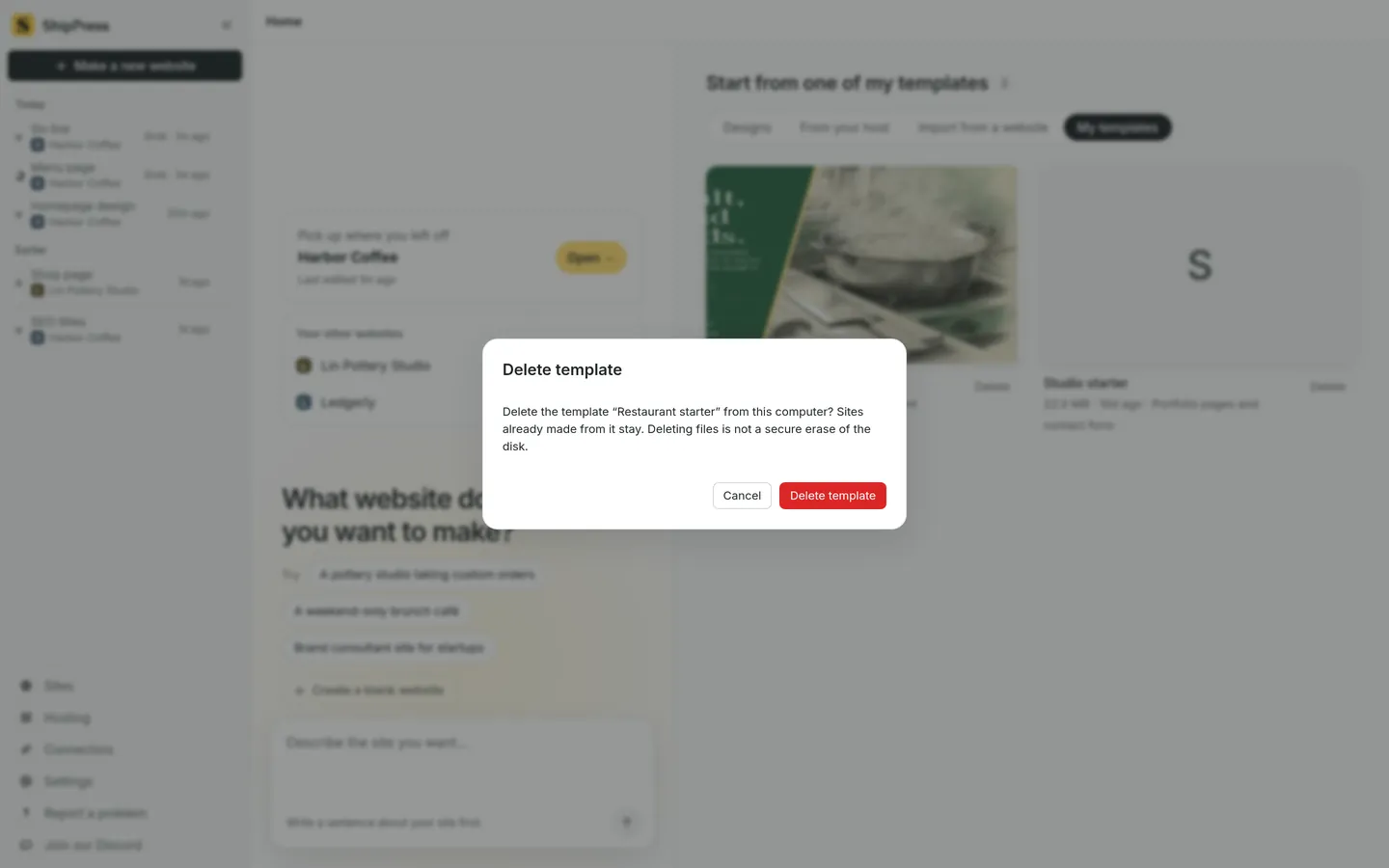
テンプレートを削除しても、すでにそれで作ったサイトには影響しません。 -
次に読むページ
テンプレートと合わせて読みたいページです。
- デザインを選ぶ — テンプレートがまだないときは、用意されたデザインから始められます。
- アドレスからウェブサイトをインポートする — 既存のサイトを出発点として取り込めます。
- 1つのアプリで複数のサイト — 複数のサイトを切り替えて使えます。
- AI で WooCommerce ストアを作る — テンプレートにする価値のあるショップを作れます。
- 復元ポイントで AI の変更を元に戻す — 変更がうまくいかなかったときに戻せます。