
Eine Website als Vorlage speichern und wiederverwenden
Wenn du immer wieder ähnliche Websites baust, musst du nicht jedes Mal bei null anfangen. In der ShipPress Mac, Windows & Linux App speicherst du eine fertige Website als Vorlage und startest neue Websites über den Tab Meine Vorlagen auf der Startseite. Freelancer und Studios können so jede neue Kundenwebsite von ihrem eigenen, erprobten Starter aus beginnen: dieselben Seiten, Plugins und Einstellungen. Die Vorlagen bleiben auf diesem Computer.
-
Wann eine Vorlage hilft
Du hast eine Website gebaut, die dir gefällt: Seiten, Beiträge, Medien, ein Theme, Plugins mit ihren Einstellungen und vielleicht einen WooCommerce-Shop mit Produkten. Statt jedes Mal mit einem Design zu beginnen, speicherst du diese Website als Vorlage und startest die nächste daraus, zum Beispiel die Website des nächsten Kunden.
Vorlagen werden nur auf diesem Computer gespeichert. Eine Vorlage ist eine Kopie der Website, so wie sie beim Speichern ist. Das Erstellen einer Vorlage verändert die Website nie.
Meine Vorlagen gibt es seit ShipPress 0.1.31. Wie du deine Version prüfst, steht unter Info & Neuigkeiten: deine Version sehen.
-
Das Website-Menü öffnen und Als Vorlage speichern… wählen
Öffne die Website, die du behalten möchtest. Klicke oben im Fenster auf den Namen der Website, um das Website-Menü zu öffnen. Es ist dasselbe Menü, mit dem du zwischen Websites wechselst (siehe Viele Websites in einer App).
Unter deinen Websites und Neue Website… stehen die Aktionen für die geöffnete Website: Diese Website umbenennen…, Design dieser Website ändern…, Als Vorlage speichern…, Zu einer früheren Version zurück… und Diese Website löschen….
Wähle Als Vorlage speichern…. Wenn du mit der Maus darüberfährst, siehst du: Bewahre diese Website (inklusive Shop-Produkten) auf, um auf diesem Computer neue Websites daraus zu starten. Benutzer, Bestellungen und Kommentare sind nicht enthalten.
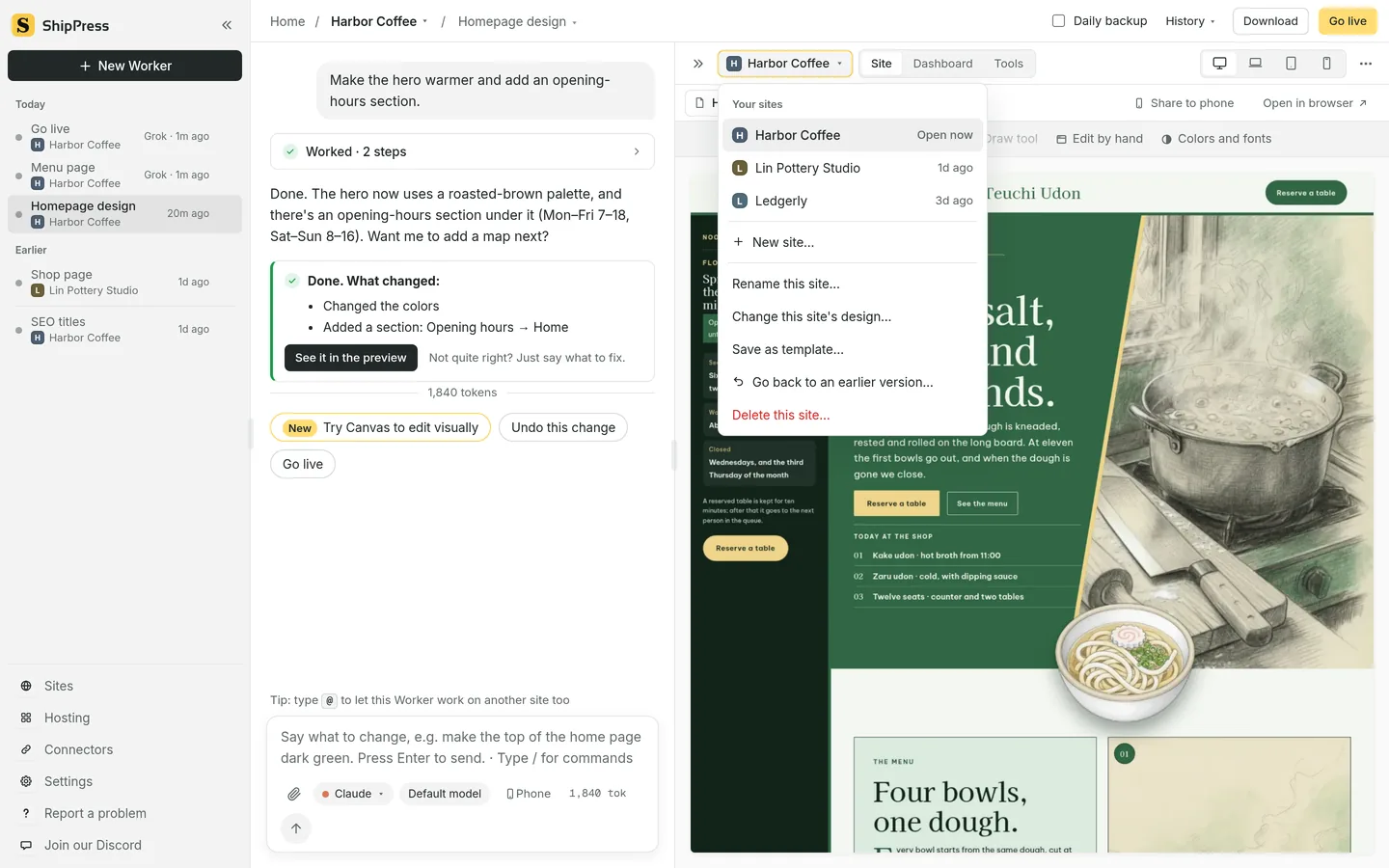
„Als Vorlage speichern…“ steht im Website-Menü, unter deinen Websites und „Neue Website…“. -
Einen Namen vergeben und sehen, was enthalten ist
Der Dialog Als Vorlage speichern hat zwei Felder. Name ist mit dem Namen der Website vorausgefüllt; ändere ihn in etwas, das du wiedererkennst, etwa „Restaurant-Starter“. Beschreibung (optional) ist für eine Notiz an dein zukünftiges Ich.
Kurz erscheint Diese Website wird geprüft…, danach zwei Listen; bei der ersten steht auch die Größe.
Enthalten:
- Seiten, Beiträge und Medien
- Themes, Plugins und Plugin-Einstellungen
- Bei einer WooCommerce-Website zusätzlich: Produkte, Variationen, Produktkategorien und -attribute sowie die Shop-Einstellungen
Nicht enthalten:
- Benutzerkonten und das Administratorpasswort
- Kommentare (inklusive Produktbewertungen)
- Bestellungen, Kunden und Checkout-Sitzungen
- Download-Berechtigungen, gespeicherte Zahlungsdaten von Kunden und an ein Konto gebundene API-Schlüssel
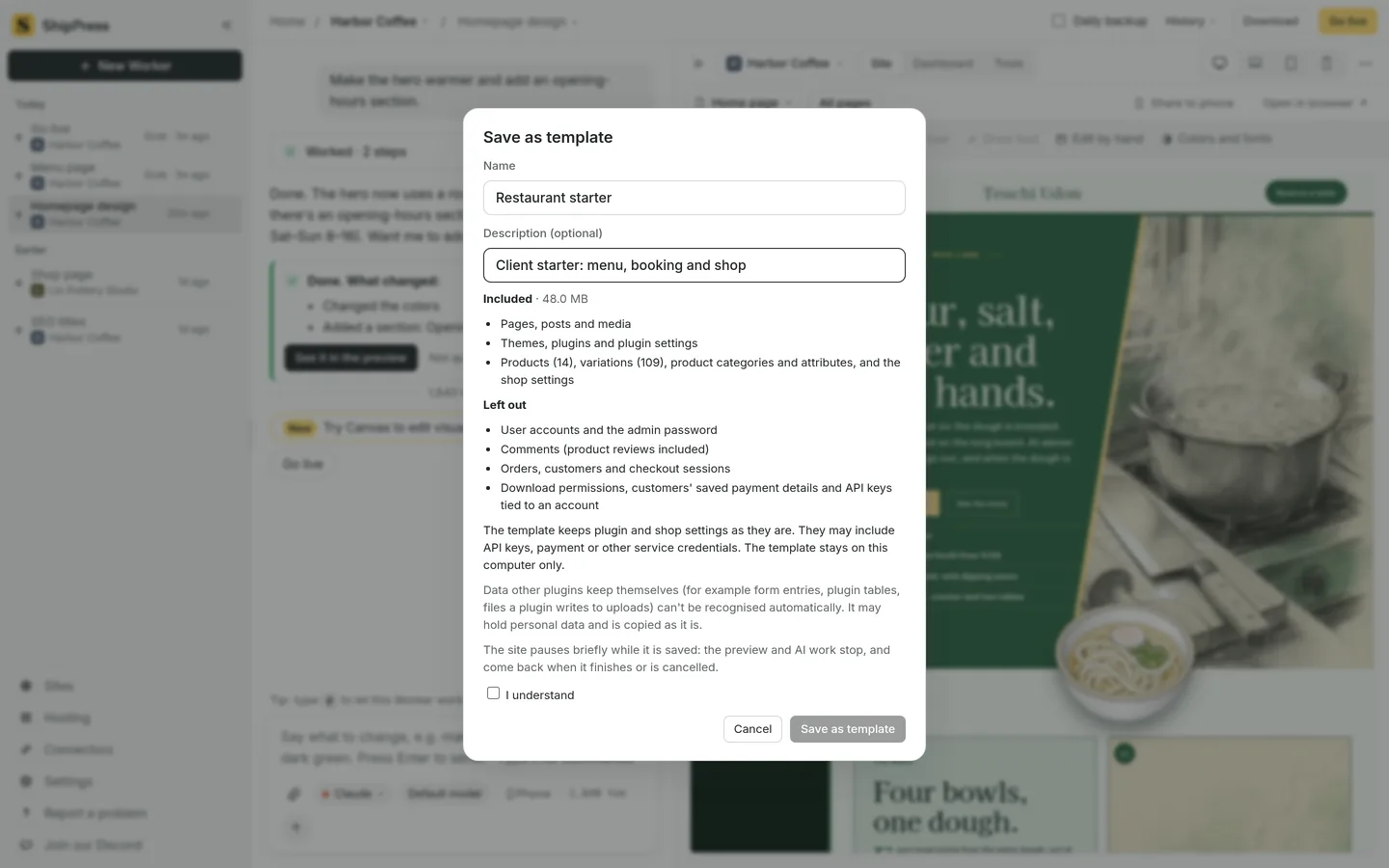
Der Dialog listet, was in die Vorlage kommt und was weggelassen wird, und bittet um deine Bestätigung. -
Den Hinweis lesen, Ich verstehe ankreuzen und speichern
Lies vor dem Speichern die Hinweise im Dialog. Der erste betrifft die Einstellungen: Die Vorlage behält Plugin- und Shop-Einstellungen unverändert. Sie können API-Schlüssel sowie Zugangsdaten für Zahlungen oder andere Dienste enthalten. Die Vorlage bleibt nur auf diesem Computer.
Der zweite betrifft Daten, die andere Plugins selbst verwalten: Daten, die andere Plugins selbst speichern (zum Beispiel Formulareinträge, Plugin-Tabellen, Dateien, die ein Plugin in uploads schreibt), lassen sich nicht automatisch erkennen. Sie können personenbezogene Daten enthalten und werden unverändert kopiert. Hat die Website solche Tabellen, nennt der Dialog nur ihre Namen und Zeilenanzahlen.
Beachte außerdem: Während des Speicherns pausiert die Website kurz: Vorschau und KI-Arbeit stoppen und kehren zurück, sobald das Speichern fertig oder abgebrochen ist.
Kreuze Ich verstehe an und klicke auf Als Vorlage speichern. Die Schaltfläche bleibt inaktiv, bis ein Name eingetragen und das Kästchen angekreuzt ist. Solange Wird gespeichert… angezeigt wird, kannst du auf Speichern abbrechen klicken; die Website bleibt unverändert. Wenn es fertig ist, siehst du Gespeichert. Auf der Startseite unter „Meine Vorlagen“ kannst du daraus eine neue Website erstellen. Klicke auf Fertig.
Zwei Gründe können das Speichern verhindern. Die Website speichert Shop-Daten womöglich in einer Form, die ShipPress noch nicht sicher bereinigen kann (Diese Website speichert Shop-Daten in einer Form, die ShipPress noch nicht sicher bereinigen kann, daher lässt sie sich nicht als Vorlage speichern.), oder es ist nicht genug freier Speicherplatz vorhanden; der Dialog sagt dir, wie viel noch fehlt.
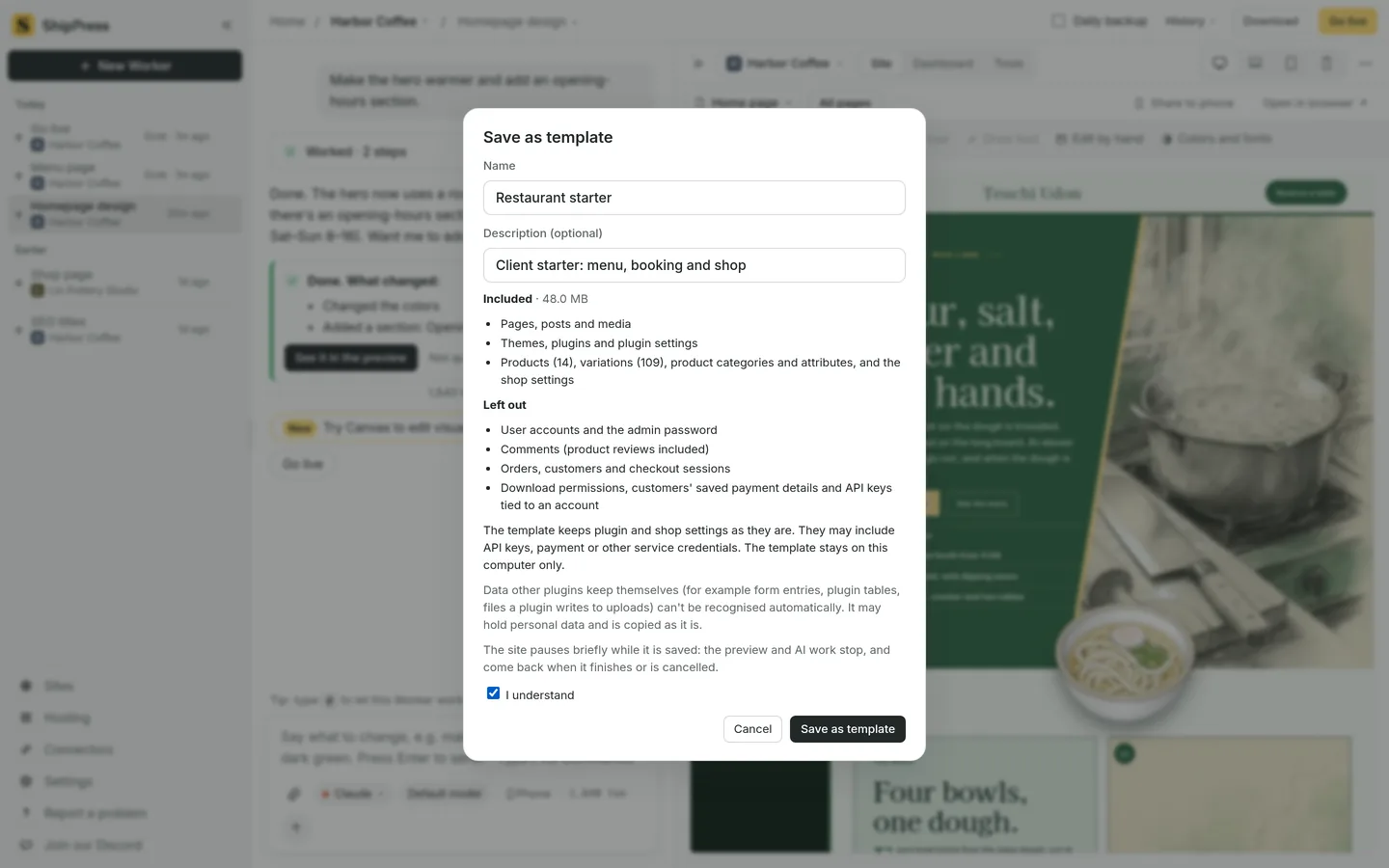
Hake „Ich verstehe“ an und klicke dann auf „Als Vorlage speichern“. -
Eine neue Website aus deiner Vorlage starten
Gehe zur Startseite. Neben den Tabs Designs, Von deinem Host und Von einer Website importieren gibt es jetzt Meine Vorlagen.
Dort siehst du die Überschrift Mit einer meiner Vorlagen beginnen und für jede Vorlage eine Karte: ein Bild der Website, ihren Namen, bei einem Shop die Anzahl der Produkte, die Größe, den Zeitpunkt des Speicherns und die Beschreibung. Unten steht Die Vorlagen belegen insgesamt …. Gibt es noch keine Vorlagen, steht dort Noch keine Vorlagen mit dem Hinweis auf Als Vorlage speichern… im Menü einer Website.
Klicke auf eine Karte; beim Darüberfahren erscheint Verwenden. Der Dialog Neue Website aus einer Vorlage sagt: „Restaurant-Starter“ wird auf diesem Computer zu einer neuen Website. Die ursprüngliche Website bleibt unverändert. Gib den Namen der Website ein (vorausgefüllt mit dem Vorlagennamen) und klicke auf Website erstellen.
ShipPress baut die neue Website wie jede neue Website mit eigenem Ordner, eigenen Chats und eigenen Wiederherstellungspunkten. Danach kannst du sie per Chat bearbeiten (siehe Bearbeite deine Website per Chat).
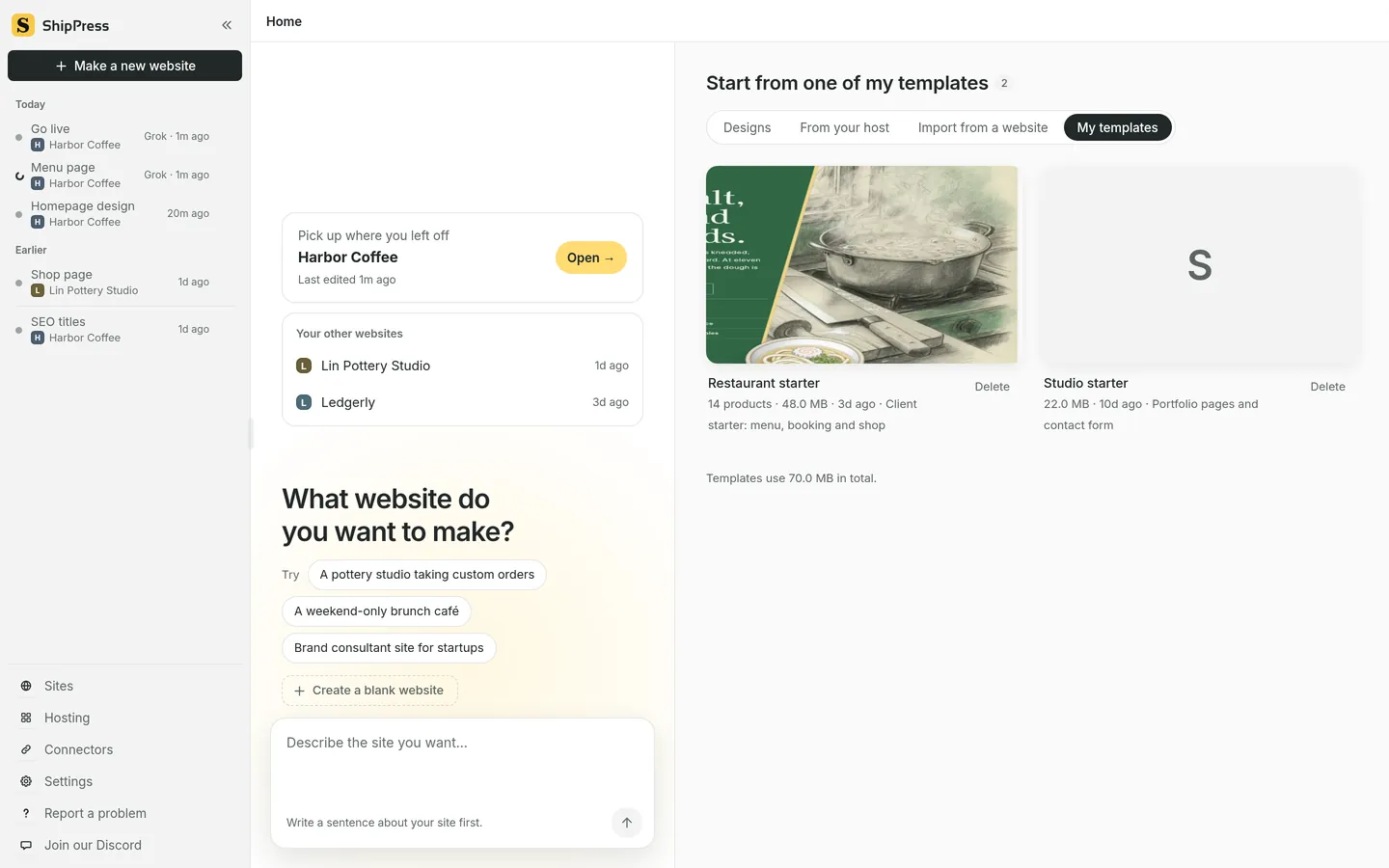
Deine Vorlagen erscheinen auf der Startseite unter „Meine Vorlagen“. -
Die Einstellungen prüfen, bevor die neue Website online geht
Der Dialog weist außerdem auf zwei Dinge hin: Ein neues Administratorkonto wird erstellt. und Diese Website übernimmt die Plugin- und Shop-Einstellungen der Vorlage. Nach dem Öffnen kann sie sich mit denselben externen Diensten wie die Ursprungswebsite verbinden (auch Zahlungen) und E-Mails senden.
Öffne deshalb vor dem Livegang (siehe Live gehen) die Plugin- und Shop-Einstellungen in wp-admin (siehe Es ist echtes WordPress: wp-admin, der Site-Editor und Plugins) und ersetze Zahlungs-, E-Mail- oder API-Schlüssel durch die der neuen Website.
Benutzer, Bestellungen, Kunden und Kommentare der ursprünglichen Website werden nie kopiert, die neue Website startet also sauber. Produkte und Shop-Einstellungen werden dagegen übernommen; die Grundlagen zum Shop findest du unter Einen WooCommerce-Shop mit KI bauen.
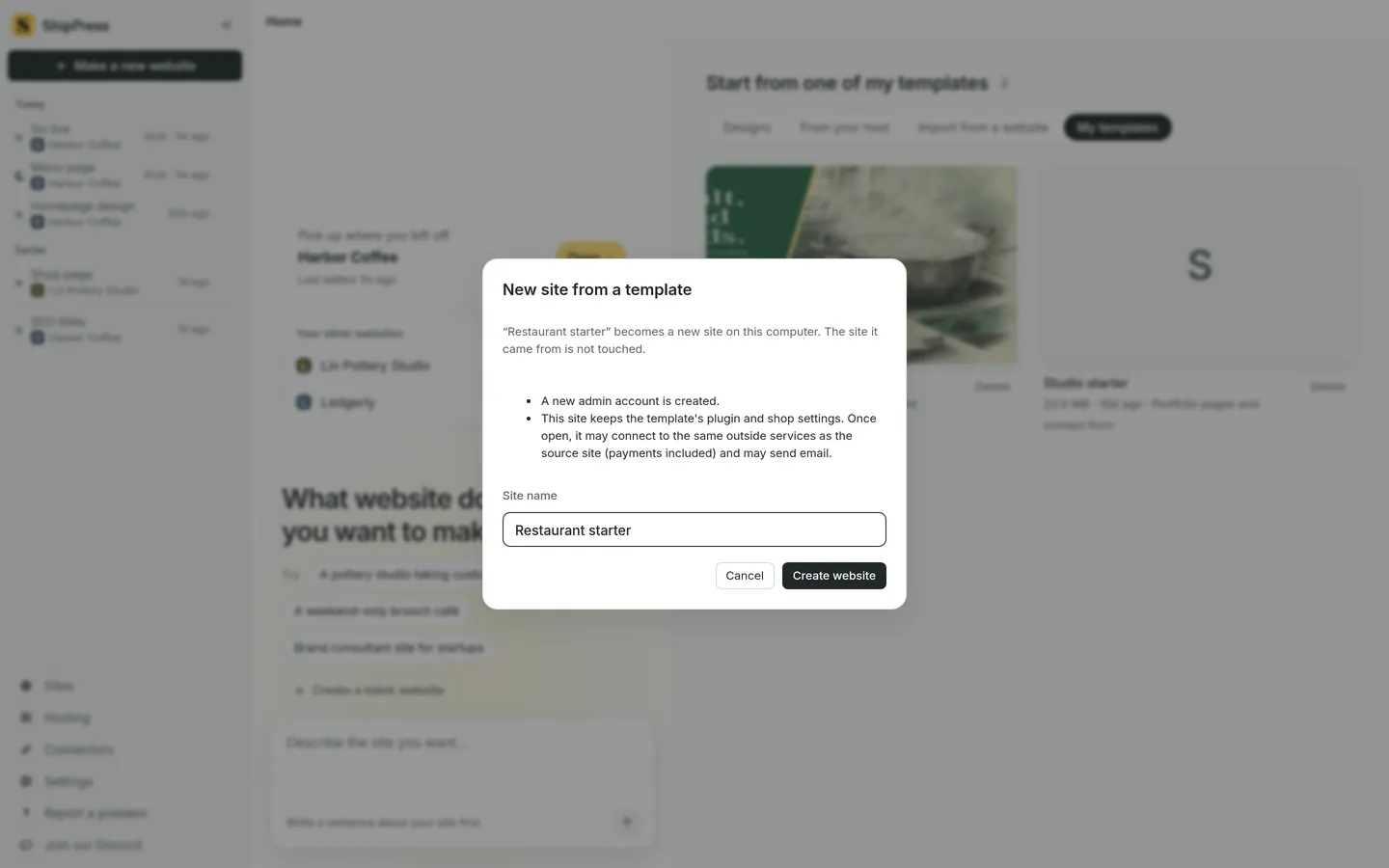
Beim Anlegen einer Website aus einer Vorlage wirst du nach einem Namen gefragt und daran erinnert, was übernommen wird. -
Eine nicht mehr benötigte Vorlage löschen
Klicke im Tab Meine Vorlagen unter der Vorlage auf Löschen. ShipPress fragt: Die Vorlage „Restaurant-Starter“ von diesem Computer löschen? Bereits daraus erstellte Websites bleiben bestehen. Das Löschen von Dateien ist kein sicheres Löschen des Datenträgers. Bestätige mit Vorlage löschen.
Wie viel Platz deine Vorlagen belegen, siehst du in der Zeile Die Vorlagen belegen insgesamt …
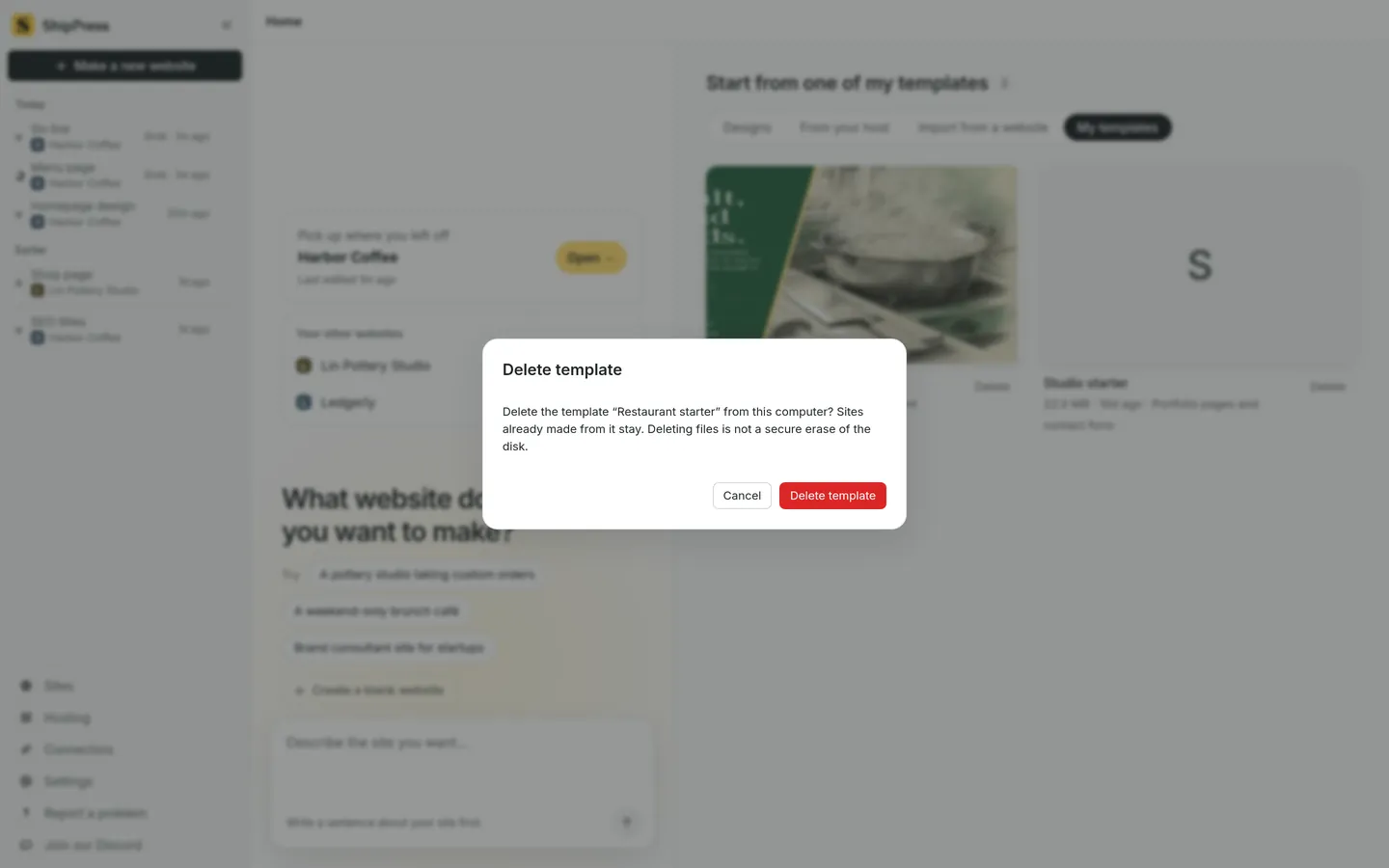
Das Löschen einer Vorlage ändert keine Websites, die bereits daraus erstellt wurden. -
Wie es weitergeht
Diese Seiten passen gut zu Vorlagen:
- Ein Design auswählen — starte mit einem fertigen Design, wenn du noch keine Vorlage hast.
- Eine Website über ihre Adresse importieren — übernimm eine bestehende Website als Ausgangspunkt.
- Viele Websites in einer App — wechsle zwischen deinen Websites.
- Einen WooCommerce-Shop mit KI bauen — richte einen Shop ein, der sich als Vorlage lohnt.
- Jede KI-Änderung mit Wiederherstellungspunkten rückgängig machen — gehe zurück, wenn eine Änderung nicht passt.