
xCloud:アカウント登録と API トークンによる ShipPress への接続
この記事はホスティングシリーズの第 6 回です。xCloud は WordPress サーバーの管理を代行してくれるコントロールパネルです。アカウント登録を行い、xCloud で WordPress サイトを作成し、API トークンを発行して ShipPress Mac, Windows & Linux アプリに貼り付けることで、サイトを公開できます。
-
ShipPress と xCloud の連携の仕組み
ShipPress 内での xCloud の説明は「WordPress サーバーを管理するコントロールパネル:自前のクラウドサーバーを使うことも、xCloud から借りることもでき、多数のサイトを配置できます」となっています。
接続すると、ShipPress に xCloud 上の WordPress サイト一覧が表示されます。すべて、ファイルのみ、またはデータベースのみを選んで公開したり、サイトをパソコンにダウンロードしたり、ログイン済みの状態で WordPress 管理画面を開くことができます。
公開とダウンロードは SSH を経由して行われます。ShipPress は xCloud の API を使って自身の SSH 鍵をサイトに追加し、既存の鍵もそのまま保持します。なお、ShipPress から直接 xCloud 上にサイトを新規作成することはできないため、あらかじめ xCloud 側で作成しておく必要があります。
-
アカウント登録と WordPress サイトの作成
利用を始めるには、下にある登録ボタンを使用してください。プランやサーバー構成は xCloud の料金ページで比較できます。xCloud ではサーバーをセットアップする前にお支払い方法の登録が必要です。
アカウントとサーバーの準備ができたら、xCloud の管理画面で WordPress サイトを作成します。手順の詳細は xCloud 公式のサイト作成ガイドをご覧ください。
xCloud で登録 ↗上記の登録ボタンはアフィリエイトリンクです。このリンクから登録すると、お客様に追加費用が発生することなく、ShipPress が手数料を受け取る場合があります(詳細)。
-
API トークンを作成する
ShipPress は API トークンを通じて xCloud と通信します。xCloud 公式 API ガイドの手順に従ってトークンを発行します:
- xCloud のダッシュボードで Settings を開き、Developers から API Tokens を選択します。
- Create New Token をクリックします。
- Token Name に名前(「ShipPress」など)を入力します。
- 権限を選択します。ShipPress の案内では 「トークン作成時に read:servers、read:sites、write:sites を選んでください。ダウンロードとデプロイは SSH で行い、ShipPress は自分の SSH キーをサイトに追加します(既存のキーはそのまま残ります)。」 と記載されています。Full Access を選んでも動作します。
- Create Token をクリックします。
発行されたトークンはすぐにコピーして安全に保管してください。xCloud でトークンが表示されるのはこの一度限りです。
-
ShipPress にトークンを貼り付ける
- ShipPress のサイドバーでホスティングをクリックします。
- xCloud の行を見つけて接続をクリックします。xCloud で API キーを作成 ↗をクリックして、ブラウザでトークン作成ページを直接開くこともできます。
- API キー(API トークン)の入力欄(プレースホルダー 「xCloud → Account → API Tokens のトークンを貼り付け」)にトークンを貼り付けます。
- 接続をクリックします。接続確認中はボタンに 確認中… と表示されます。
入力した秘密情報はシステムのキーチェーンにのみ保存され、ファイルやログには記録されません。AI がこれらを見ることもありません。
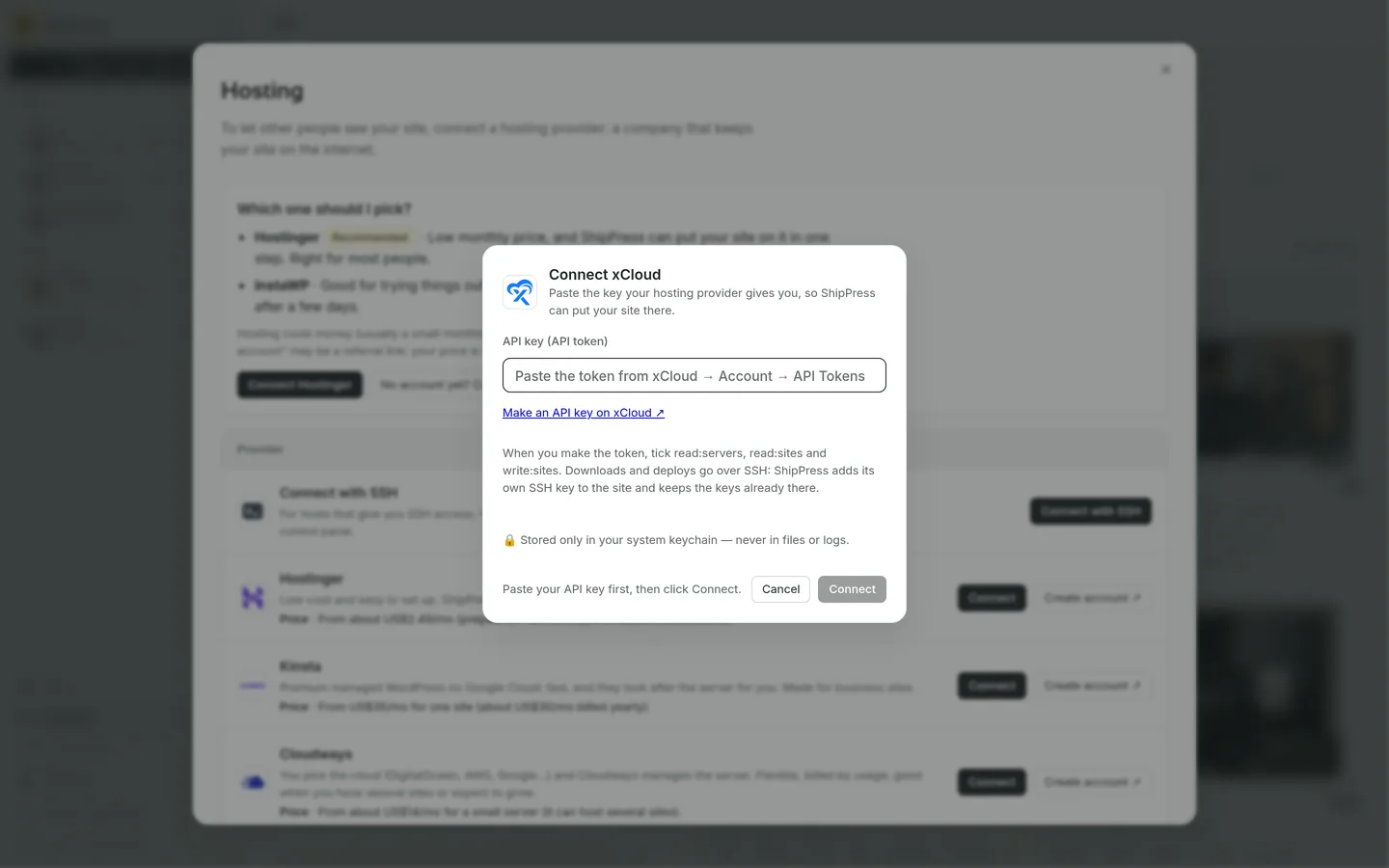
xCloud の API トークンを貼って、Connect をクリックします。 -
サイトを SSH 鍵認証に切り替えて公開する
xCloud は SSH パスワードを共有しない仕様のため、サイトへの SSH ログインには鍵認証を使用する必要があります。サイトがパスワード認証になっている場合、ShipPress は処理を一時停止して案内を表示します。xCloud でサイトを開き、SSH/SFTP に移動して、Authentication を SSH key に切り替えてください。設定済みの鍵はそのまま残して問題ありません。ShipPress は既存の鍵の横に自身の鍵を追加します。詳細は SFTP アクセス設定ガイドおよび SSH 鍵の生成と追加ガイドをご覧ください。
xCloud はバックグラウンドで新しい鍵を反映するため、初回接続には最大 1 分ほどかかることがあります。
公開の準備ができたら次の手順に進みます:
- ShipPress でサイトを開き、公開するをクリックします。
- WordPress ホストタブを選択し、xCloud をクリックします。
- どのアドレスに公開するかの下で、公開先のアドレスを選択します。
- 置き換えて公開をクリックします。
-
サイト公開後の操作
サイトの公開が完了したら、サイトのオンラインを開きます。xCloud のサイトの横に、ログイン状態で管理画面を開く WordPress 管理画面 ↗と、公開サイトを表示する開く ↗が表示されます。このパソコンにダウンロードをクリックすると、公開中のサイトを ShipPress に取り込むことができます(詳しくはホストからサイトをダウンロードするをご覧ください)。
ホスティング画面の xCloud の行で接続を解除をクリックすると、ShipPress はこのパソコンに保存されたトークンとサイトの接続情報を破棄します。公開中のウェブサイトはそのまま動き続けます。ShipPress の SSH 鍵は、xCloud の SSH/SFTP 設定から手動で削除するまでサーバー上に残ります。不要になった API トークンは xCloud の API Tokens 画面で削除できます。
-
シリーズの次のステップ
このシリーズの他のガイドや関連ドキュメントもぜひご覧ください: