
xCloud : s'inscrire et se connecter à ShipPress avec un jeton API
Voici la partie 6 de notre série sur l'hébergement. xCloud est un panneau de contrôle qui gère des serveurs WordPress pour vous. Inscrivez-vous, créez un site WordPress dans xCloud, générez un jeton API, collez-le dans l'application ShipPress pour Mac, Windows & Linux, puis mettez votre site en ligne.
-
Ce que fait ShipPress avec xCloud
Dans ShipPress, xCloud est présenté ainsi : « Un panneau de contrôle qui gère des serveurs WordPress pour vous : utilisez votre propre serveur cloud ou louez-en un chez eux, et installez-y de nombreux sites. »
Une fois connecté, ShipPress liste vos sites WordPress hébergés sur xCloud. Vous pouvez publier votre site en choisissant Tout, Fichiers seulement ou Base de données seulement, rapatrier vos sites sur cet ordinateur et ouvrir l'administration WordPress sans avoir à vous reconnecter.
La mise en ligne et les téléchargements s'effectuent via SSH. ShipPress ajoute automatiquement sa propre clé SSH au site par l'intermédiaire de l'API de xCloud, tout en conservant les clés déjà en place. Notez que ShipPress ne peut pas créer de site directement sur xCloud : vous devez d'abord le créer dans l'interface de xCloud.
-
S'inscrire et créer un site WordPress
Pour démarrer, utilisez le bouton d'inscription ci-dessous. Vous pouvez comparer les différentes options de serveurs sur la page des tarifs de xCloud. Sachez que xCloud demande un moyen de paiement avant de configurer vos serveurs.
Une fois votre compte et votre serveur prêts, créez un site WordPress dans votre tableau de bord xCloud. Pour suivre la procédure pas à pas, consultez le guide officiel de création de site de xCloud.
S'inscrire sur xCloud ↗Le bouton d'inscription ci-dessus est un lien affilié : si vous vous inscrivez par son intermédiaire, ShipPress peut recevoir une commission, sans aucun surcoût pour vous (détails).
-
Créer un jeton API
ShipPress dialogue avec xCloud au moyen d'un jeton API. Suivez les étapes décrites dans le guide de l'API xCloud :
- Dans le tableau de bord de xCloud, cliquez sur Settings, puis sur Developers et choisissez API Tokens.
- Cliquez sur Create New Token.
- Indiquez un Token Name (par exemple « ShipPress »).
- Choisissez les autorisations. ShipPress précise : « En créant le jeton, cochez read:servers, read:sites et write:sites. Les téléchargements et mises en ligne passent par SSH : ShipPress ajoute sa propre clé SSH au site et garde les clés déjà présentes. » L'option Full Access fonctionne également.
- Cliquez sur Create Token.
Copiez immédiatement votre jeton et conservez-le en lieu sûr : xCloud ne l'affiche qu'une seule fois.
-
Coller le jeton dans ShipPress
- Dans la barre latérale de ShipPress, cliquez sur Hébergement.
- Sur la ligne xCloud, cliquez sur Connecter. Vous pouvez aussi cliquer sur Créer une clé API sur xCloud ↗ pour ouvrir directement la page des jetons dans votre navigateur.
- Collez votre jeton dans le champ Clé API (jeton API) (qui affiche le texte indicatif « Collez le jeton de xCloud → Account → API Tokens »).
- Cliquez sur Connecter. Le bouton indique Vérification… pendant le test de connexion.
Les identifiants secrets que vous collez sont stockés uniquement dans le trousseau d'accès de votre système, jamais dans des fichiers ou des journaux, et l'IA n'y a jamais accès.
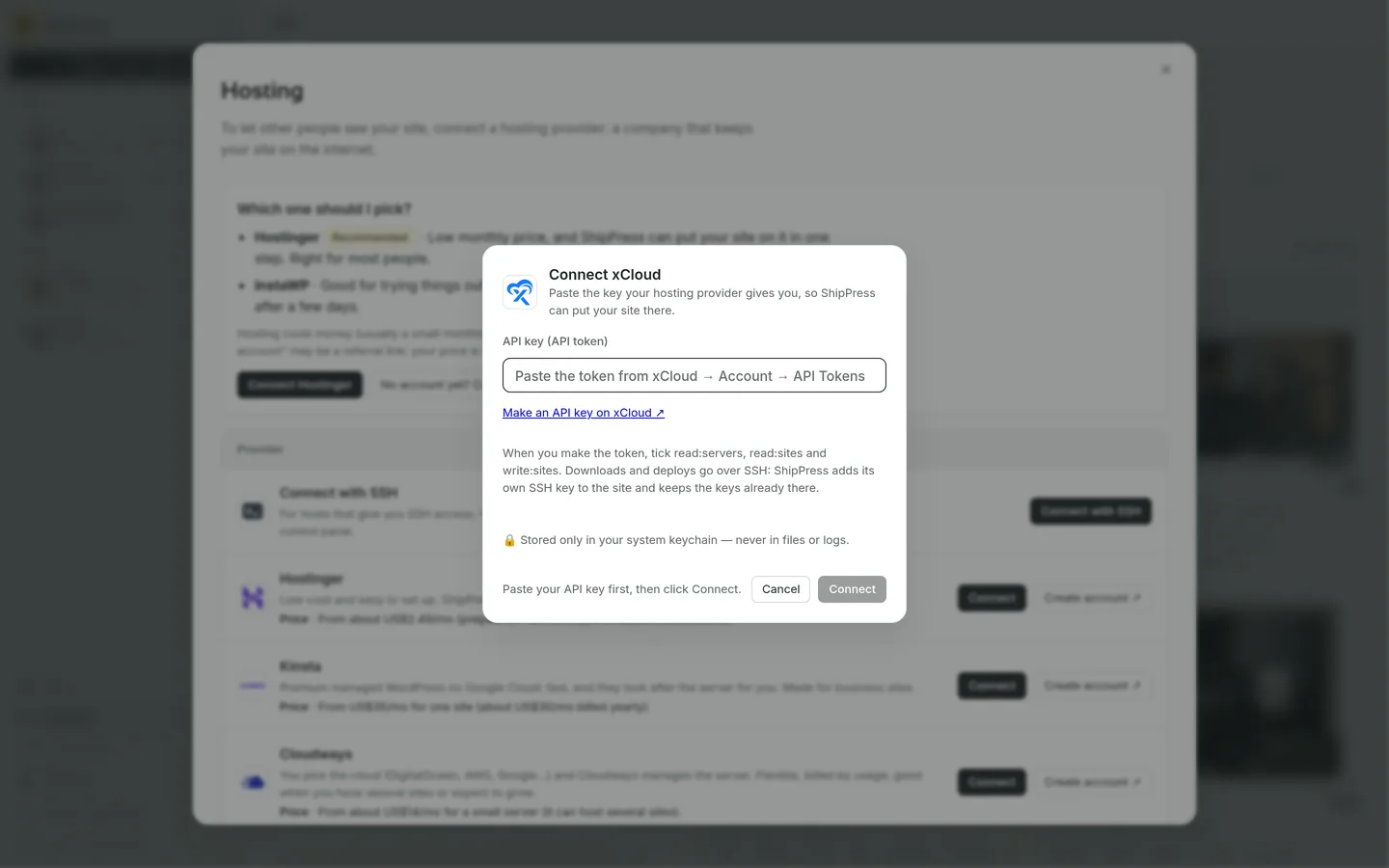
Collez le jeton API xCloud, puis cliquez sur Connecter. -
Passer le site aux clés SSH, puis mettre en ligne
xCloud ne partageant aucun mot de passe SSH, votre site doit impérativement utiliser une authentification par clé SSH. Si votre site utilise un mot de passe, ShipPress s'interrompt pour vous inviter à modifier ce réglage : dans xCloud, ouvrez le site, rendez-vous dans SSH/SFTP et basculez Authentication sur SSH key. Conservez vos clés déjà présentes : ShipPress ajoutera simplement la sienne à côté. Pour plus de précisions, reportez-vous aux guides officiels de xCloud sur la configuration de l'accès SFTP et sur la génération et l'ajout de clés SSH.
xCloud applique la nouvelle clé en tâche de fond, ce qui peut prendre jusqu'à une minute lors de la première connexion.
Dès que tout est prêt pour la mise en ligne :
- Ouvrez votre site dans ShipPress et cliquez sur Mettre en ligne.
- Sélectionnez l'onglet Hébergeur WordPress et cliquez sur xCloud.
- Sous À quelle adresse web, choisissez l'adresse de destination.
- Cliquez sur Remplacer et mettre en ligne.
-
Une fois le site en ligne
Une fois le site en ligne, ouvrez Sites puis En ligne. En face de votre site xCloud, vous disposez du bouton Admin WordPress ↗ pour accéder à votre tableau de bord sans mot de passe à ressaisir, et de Ouvrir ↗ pour afficher le site public. Le bouton Télécharger sur cet ordinateur permet de récupérer le site distant dans ShipPress (découvrez le fonctionnement complet dans notre tutoriel Télécharger un site depuis votre hébergeur).
Si vous cliquez sur Déconnecter sur la ligne xCloud dans Hébergement, ShipPress oublie le jeton ainsi que les connexions au site enregistrées sur cet ordinateur. Vos sites en ligne continuent de tourner normalement. La clé SSH de ShipPress reste sur le serveur tant que vous ne la supprimez pas dans les réglages SSH/SFTP de xCloud, et vous pouvez révoquer le jeton sur la page API Tokens de xCloud.
-
La suite de la série
Poursuivez votre découverte avec les autres guides de cette série et nos ressources d'aide :