
xCloud: Registrieren und mit einem API-Token mit ShipPress verbinden
Das ist Teil 6 unserer Hosting-Serie. xCloud ist ein Control Panel, das WordPress-Server für dich verwaltet. Registriere dich, erstelle eine WordPress-Website in xCloud, erzeuge ein API-Token, füge es in die ShipPress Mac, Windows & Linux App ein und gehe live.
-
Was ShipPress mit xCloud macht
In ShipPress wird xCloud so beschrieben: „Ein Control Panel, das WordPress-Server für dich verwaltet: Nutze deinen eigenen Cloud-Server oder miete einen von ihnen, und betreibe viele Websites darauf.“
Nach dem Verbinden listet ShipPress deine WordPress-Websites bei xCloud auf. Du kannst deine Website mit Alles, Nur Dateien oder Nur Datenbank online stellen, Websites auf deinen Computer herunterladen und die WordPress-Verwaltung direkt angemeldet öffnen.
Veröffentlichungen und Downloads laufen über SSH. ShipPress fügt über die xCloud-API automatisch einen eigenen SSH-Schlüssel zur Website hinzu und behält vorhandene Schlüssel bei. Bitte beachte: ShipPress kann keine neue Website bei xCloud anlegen; erstelle die Website daher zuerst im xCloud-Dashboard.
-
Registrieren und eine WordPress-Website erstellen
Klicke unten auf die Registrierungs-Schaltfläche, um loszulegen. Auf der xCloud-Preisseite kannst du die verschiedenen Server-Optionen vergleichen. xCloud setzt eine hinterlegte Zahlungsmethode voraus, bevor Server eingerichtet werden.
Sobald dein Konto und dein Server bereit sind, erstelle eine WordPress-Website im xCloud-Dashboard. Eine detaillierte Schritt-für-Schritt-Anleitung findest du im offiziellen xCloud-Leitfaden zum Erstellen einer Website.
Bei xCloud registrieren ↗Die Anmeldeschaltfläche oben ist ein Affiliate-Link: Wenn du dich darüber anmeldest, erhält ShipPress eventuell eine Provision, ohne zusätzliche Kosten für dich (Details).
-
Ein API-Token erstellen
ShipPress kommuniziert über ein API-Token mit xCloud. Folge dazu den Schritten aus der xCloud-API-Dokumentation:
- Klicke im xCloud-Dashboard auf Settings, dann auf Developers und wähle API Tokens.
- Klicke auf Create New Token.
- Gib einen Token Name ein (zum Beispiel „ShipPress“).
- Wähle die Berechtigungen aus. ShipPress empfiehlt: „Wähle beim Erstellen des Tokens read:servers, read:sites und write:sites. Downloads und Deploys laufen über SSH: ShipPress fügt der Website einen eigenen SSH-Schlüssel hinzu und behält die vorhandenen.“ Die Option Full Access funktioniert ebenfalls.
- Klicke auf Create Token.
Kopiere das Token sofort und bewahre es sicher auf. xCloud zeigt das Token nur ein einziges Mal an.
-
Das Token in ShipPress einfügen
- Klicke in der Seitenleiste von ShipPress auf Hosting.
- Suche die Zeile von xCloud und klicke auf Verbinden. Du kannst auch auf API-Schlüssel bei xCloud erstellen ↗ klicken, um die Token-Seite direkt im Browser zu öffnen.
- Füge das Token in das Feld API-Schlüssel (API-Token) ein (dort steht der Hinweistext „Füge das Token aus xCloud → Account → API Tokens ein“).
- Klicke auf Verbinden. Während der Prüfung zeigt die Schaltfläche Wird überprüft… an.
Eingefügte Zugangsdaten werden ausschließlich im Schlüsselbund deines Systems gespeichert, niemals in Dateien oder Logs, und die KI hat zu keinem Zeitpunkt Zugriff darauf.
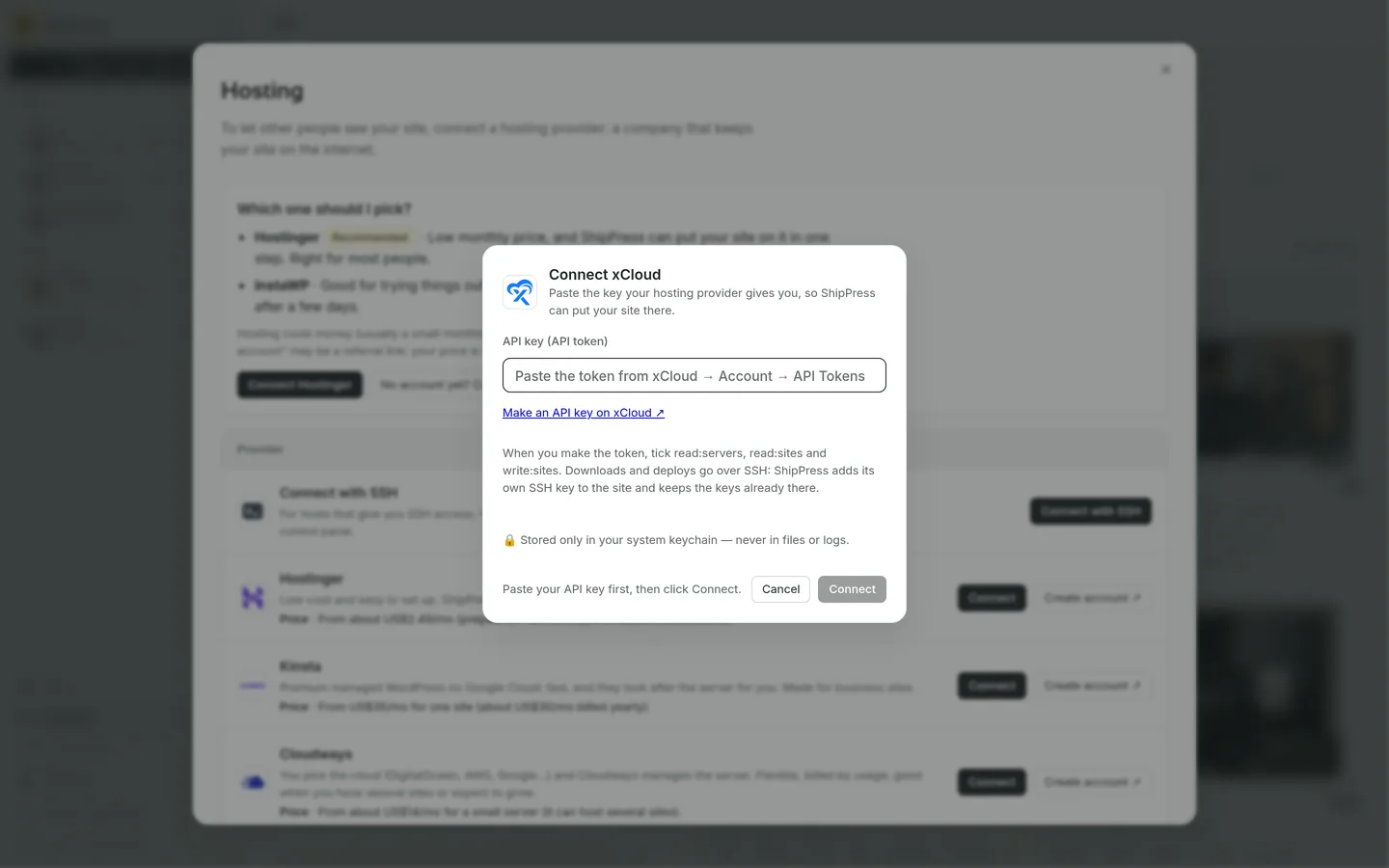
Füge das xCloud-API-Token ein und klicke auf Verbinden. -
Website auf SSH-Schlüssel umstellen, dann live gehen
Da xCloud keine SSH-Passwörter weitergibt, muss sich deine Website per SSH-Schlüssel authentifizieren. Falls für die Website noch ein Passwort eingestellt ist, hält ShipPress an und weist dich darauf hin: Öffne die Website in xCloud, wechsle zu SSH/SFTP und stelle Authentication auf SSH key um. Behalte dort vorhandene Schlüssel bei; ShipPress ergänzt seinen eigenen Schlüssel einfach daneben. Weitere Einzelheiten erfährst du in den xCloud-Anleitungen zum Konfigurieren des SFTP-Zugangs und zum Erstellen und Hinzufügen von SSH-Schlüsseln.
xCloud richtet neue Schlüssel im Hintergrund ein, sodass die allererste Verbindung bis zu etwa einer Minute dauern kann.
Sobald du bereit zum Veröffentlichen bist:
- Öffne deine Website in ShipPress und klicke auf Live gehen.
- Wähle den Reiter WordPress-Host und klicke auf xCloud.
- Wähle unter Unter welcher Webadresse deine gewünschte Adresse aus.
- Klicke auf Ersetzen und online stellen.
-
Nachdem die Website online ist
Sobald deine Website online ist, gehe zu Websites und wähle Online. Neben deiner xCloud-Website findest du WordPress-Verwaltung ↗, um dich direkt im Dashboard anzumelden, sowie Öffnen ↗ für die öffentliche Seite. Ein Klick auf Auf diesen Computer herunterladen holt die Live-Website zurück in ShipPress (mehr dazu in der Anleitung Website vom Hoster herunterladen).
Wenn du in Hosting in der xCloud-Zeile auf Trennen klickst, vergisst ShipPress das Token und die gespeicherten Website-Verbindungen auf diesem Computer. Deine Live-Websites laufen unverändert weiter. Der SSH-Schlüssel von ShipPress verbleibt auf dem Server, bis du ihn in den xCloud-Einstellungen unter SSH/SFTP entfernst, und das Token kannst du unter API Tokens in xCloud löschen.
-
Als Nächstes in dieser Serie
Entdecke die weiteren Anleitungen dieser Serie und nützliche Ressourcen:
- Nächster Teil: Pressable with an API application
- Vorheriger Teil: Cloudways mit ShipPress verbinden
- Übersicht: Einen Webhoster wählen und mit ShipPress verbinden
- Live gehen
- Website vom Hoster herunterladen