
WordPress.com: 登録して SSH で ShipPress に接続する
全 8 回のホスティングシリーズの最終回です。WordPress.com ではサーバー管理が不要で、サイトの運用を任せることができます。SSH に対応したプランを用意し、管理画面で SFTP/SSH 認証情報を作成して、ShipPress の Mac, Windows & Linux アプリに接続すれば、すぐにサイトを公開できます。
-
WordPress.com の接続方法
WordPress.com は WordPress 公式のサービスです。サイトの運用を任せられるため、サーバーを管理する必要はありません。ShipPress での説明には「WordPress 独自のホスティング · SSH で接続」と書かれています。SSH 接続を利用するため、ShipPress では Business 以上のプランが必要です。
WordPress.com の行で接続を押すと、あらかじめ接続情報が入力された状態でSSH で接続ダイアログが開きます。サーバーのアドレスは
ssh.wp.com、ポートは22、サーバー上の WordPress フォルダーは/srv/htdocs、ログイン方法はパスワードに設定されています。この行には次のように記載されています: WordPress.com は SSH で接続します。接続すると、サイトは「SSH で接続」カードに表示されます。SSH 経由で、ShipPress はサイトの公開(すべて、ファイルのみ、またはデータベースのみ)、サイトのダウンロード、公開中のサイトでの WP-CLI コマンド実行が可能です。なお、ShipPress から WordPress.com 上に直接新しいサイトを作成することはできません。
-
登録して SSH 対応プランを選ぶ
まずは下にある登録ボタンからアカウントを作成してください。各プランの詳細は WordPress.com の料金ページで比較できます。
ShipPress では Business または Commerce プランが必要です。購入前に、現在どのプランで SSH が利用できるかを WordPress.com 公式の SSH ガイドで確認し、サイトでプランを有効化してください。
WordPress.com で登録 ↗上記の登録ボタンはアフィリエイトリンクです。このリンクから登録すると、お客様に追加費用が発生することなく、ShipPress が手数料を受け取る場合があります(詳細)。
-
SFTP/SSH 認証情報を作成して SSH を有効化する
WordPress.com の SSH ガイドの手順に従ってログイン情報を作成します:
- WordPress.com の Hosting Dashboard を開きます。
- サイトのタイトルをクリックし、左サイドバーで Settings を選択します。
- SFTP/SSH の項目までスクロールし、Create credentials をクリックします。これで SFTP と SSH 共通のユーザー名とパスワードが生成されます。Reset password を押すと新しいパスワードが再生成されるため、パスワードは安全な場所に保管してください。
- Enable SSH access to this site をオンにします。
ShipPress の画面にもヒントが表示されます: Business または Commerce プランが必要です。WordPress.com のホスティング管理画面でサイトを開き → 設定 → SFTP/SSH →「認証情報を作成」を押し、「SSH アクセスを有効にする」をオンにします。そのページにユーザー名とパスワードが表示されます。
-
ShipPress で WordPress.com に接続する
ShipPress のサイドバーでホスティングをクリックします。WordPress.com の行を見つけて接続を押してください。
SSH で接続ダイアログが開きます。ShipPress には次のような案内が表示されます: ホストは ssh.wp.com、ポートは 22、パスワードでログインします。WordPress のフォルダーは通常 /srv/htdocs です。接続テストに失敗したら、そのページの接続コマンドと照らし合わせてください。
- サーバーのアドレスは
ssh.wp.com、ポートは22、ログイン方法はパスワードのままにします。 - WordPress.com の SFTP/SSH 画面に表示されているユーザー名と SSH パスワードを入力します。
- サーバー上の WordPress フォルダーは
/srv/htdocsのままにしておきます。 - 接続をテストを押します。確認中はテスト中…と表示され、サーバーに接続、サーバーの身元を確認してください、ログイン、フォルダーに WordPress を確認の各ステップが順番に検証されます。
- 接続先はこのサーバーで合っていますか?とフィンガープリントが表示されたら、ホストの情報と一致していることを確認してはい、自分のサーバーですをクリックします(確信が持てない場合は分からないのでキャンセルを押します)。
すべてのテストに合格すると、ShipPress にサイトのアドレスに接続されたこと、そして SSH でサイトの公開、ダウンロード、WP-CLI の実行ができることが表示されます。完了をクリックしてください。
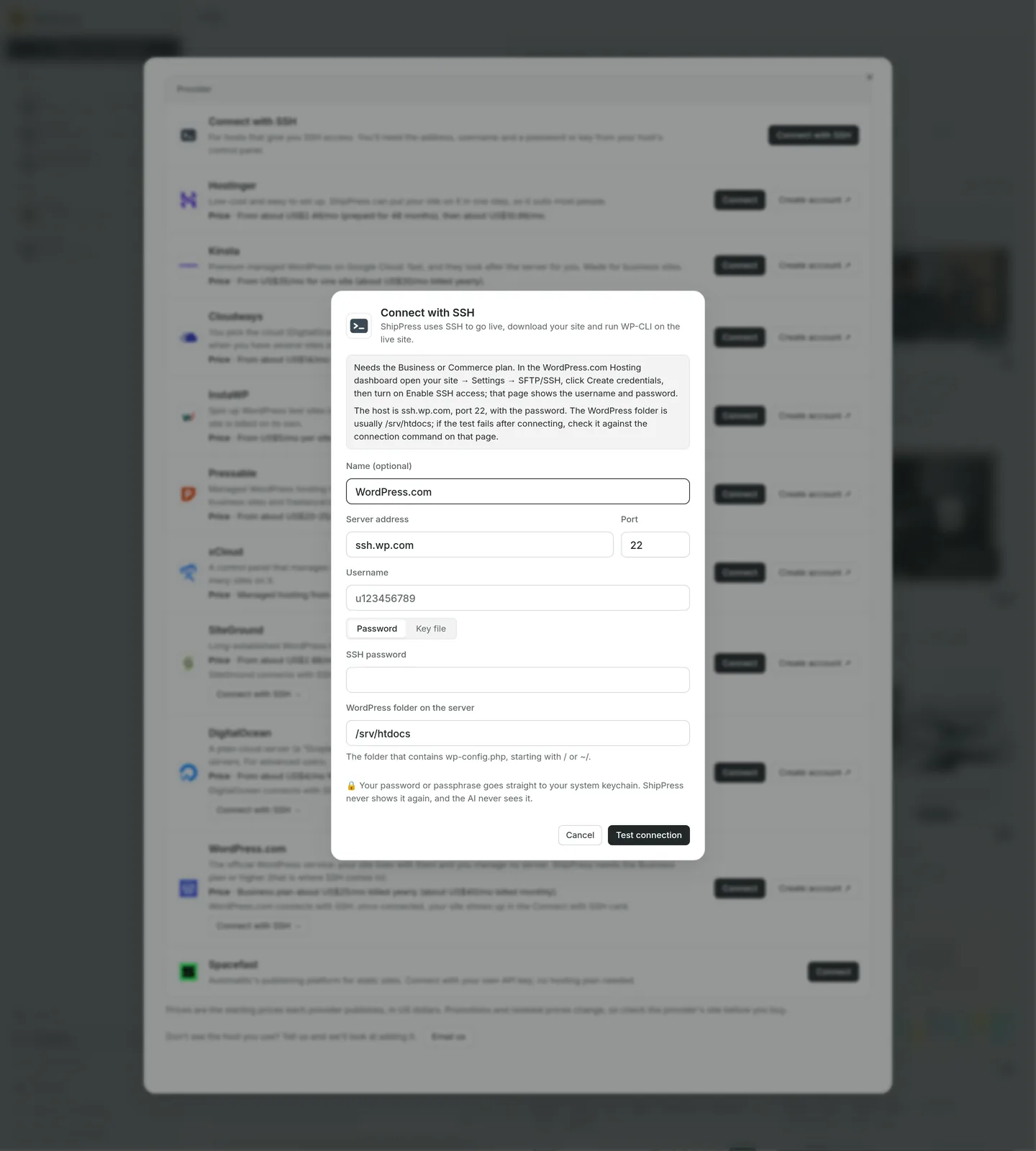
WordPress.com は SFTP/SSH で接続します。ホストは ssh.wp.com、ポートは 22 です。 - サーバーのアドレスは
-
公開する
作成したサイトを WordPress.com に公開するには、ShipPress でサイトを開いて公開するを押します。
- WordPress ホストタブを選択し、SSH ボタンをクリックします。
- どのアドレスに公開するかの下(初期表示はアドレスを選んでください…)で、WordPress.com サイトのアドレスを選択します。
- ShipPress に警告が表示されます: example.com の内容はすべて上書きされ、元に戻せません。
- その他のオプションでは、すべて、ファイルのみ、データベースのみのいずれを転送するか選べます。すべてを選ぶと、投稿、固定ページ、設定もすべて置き換わります(詳しくは同期ガイドをご覧ください)。
- 置き換えて公開をクリックします。上書きを実行する前に、ShipPress は公開中サイトのデータベースのバックアップをパソコンに自動保存します。
処理中はボタンが公開中…に変わります。完了するまで ShipPress を開いたままにしておいてください。終了したら、完了または example.com を開く ↗をクリックして公開されたサイトを確認します。
-
パスワード変更と接続の解除
WordPress.com 側で Reset password をクリックすると、パソコンに保存されたパスワードは無効になります。SSH で接続カードにある該当の接続行で接続を解除をクリックしてください。
ShipPress に次の確認メッセージが表示されます: このパソコンに保存した SSH ログインを ShipPress は忘れます。公開中のサイトはそのまま動き続けます。いつでも再度接続できます。接続を解除したら、再度接続をクリックして新しいパスワードを入力します。
SSH で接続カードの各接続行には、3 つの機能が用意されています:
- WP-CLI: 公開中のサイトで WP-CLI コマンドを実行します(変更を伴う操作にはユーザーの承認が必要です)。
- もう一度テスト: サーバーへの接続状況と認証情報をいつでも再確認できます。
- 接続を解除: ShipPress に保存された接続情報を消去します。
公開中のサイトをパソコンに取り込みたい場合は、サイト → オンラインでこのパソコンにダウンロードをクリックしてください(詳しくはダウンロードガイドをご覧ください)。
-
シリーズの全記事
このチュートリアルで全 8 回のホスティングシリーズは完結です。シリーズの他の記事や関連ガイドもぜひご覧ください:
- Web ホスティングシリーズ概要: 対応ホストと接続方法の一覧を比較できます。
- 第 7 回: Pressable: 本シリーズの直前のチュートリアルです。
- 第 1 回: Hostinger: シリーズの第 1 回から確認できます。
- 公開する: ShipPress における公開とデプロイの仕組みを解説しています。
- ホストからサイトをダウンロードする: 公開サイトの変更をパソコンに取り込む方法です。