
WordPress.com: Registrieren und per SSH mit ShipPress verbinden
Dies ist Teil 8 und der letzte Leitfaden unserer Hosting-Reihe. WordPress.com hostet deine Website für dich, sodass du keinen eigenen Server verwalten musst. Wähle einen Tarif mit SSH, erstelle SFTP/SSH-Zugangsdaten im Dashboard, verbinde sie in der ShipPress-App für Mac, Windows & Linux und gehe direkt live.
-
Wie sich WordPress.com verbindet
WordPress.com ist der offizielle WordPress-Dienst: Deine Website liegt bei ihnen und du musst keinen Server verwalten. Der Untertitel in ShipPress lautet „WordPress-eigenes Hosting · verbindet sich per SSH“. ShipPress benötigt den Business-Tarif oder höher, da erst dort der SSH-Zugang enthalten ist.
Wenn du in der WordPress.com-Zeile auf Verbinden klickst, öffnet ShipPress den Dialog Mit SSH verbinden mit vorausgefüllten Daten: Serveradresse
ssh.wp.com, Port22, WordPress-Ordner auf dem Server/srv/htdocsund Anmelden mit auf Passwort. In der Zeile steht: WordPress.com wird per SSH verbunden: Danach erscheint deine Website in der Karte „Mit SSH verbinden“.Über SSH kann ShipPress deine Website online stellen (wahlweise Alles, Nur Dateien oder Nur Datenbank), die Live-Website auf deinen Computer herunterladen und WP-CLI-Befehle direkt auf dem Live-Server ausführen. Neue Websites kann ShipPress auf WordPress.com allerdings nicht anlegen.
-
Registrieren und einen Tarif mit SSH wählen
Nutze den Registrierungs-Button unten, um dein Konto zu erstellen. Tarife kannst du auf der Preisseite von WordPress.com vergleichen.
Die Karte in ShipPress verlangt den Business- oder Commerce-Tarif. Prüfe vor dem Kauf die offizielle SSH-Anleitung von WordPress.com, um zu sehen, welche Tarife aktuell SSH enthalten, und aktiviere den Tarif auf deiner Website.
Bei WordPress.com registrieren ↗Die Anmeldeschaltfläche oben ist ein Affiliate-Link: Wenn du dich darüber anmeldest, erhält ShipPress eventuell eine Provision, ohne zusätzliche Kosten für dich (Details).
-
SFTP/SSH-Zugangsdaten erstellen und SSH aktivieren
Befolge die Schritte aus der SSH-Anleitung von WordPress.com, um deine Zugangsdaten zu erstellen:
- Öffne dein Hosting Dashboard bei WordPress.com.
- Klicke auf den Titel deiner Website und wähle Settings in der linken Seitenleiste.
- Scrolle zum Bereich SFTP/SSH und klicke auf Create credentials. Dadurch werden Benutzername und Passwort für SFTP und SSH generiert. Speichere das Passwort sicher ab, da Reset password ein neues Passwort erzeugt.
- Aktiviere die Option Enable SSH access to this site.
ShipPress zeigt diesen Hinweis auch direkt in der App an: Erfordert den Business- oder Commerce-Tarif. Öffne im WordPress.com-Hosting-Dashboard deine Website → Einstellungen → SFTP/SSH, klicke auf Zugangsdaten erstellen und aktiviere den SSH-Zugang; diese Seite zeigt Benutzername und Passwort.
-
WordPress.com in ShipPress verbinden
Klicke in der ShipPress-Seitenleiste auf Hosting. Suche die Zeile für WordPress.com und klicke auf Verbinden.
Der Dialog Mit SSH verbinden öffnet sich. ShipPress gibt dir folgenden Hinweis: Der Host ist ssh.wp.com, Port 22, mit dem Passwort. Der WordPress-Ordner ist meist /srv/htdocs; schlägt der Test nach dem Verbinden fehl, vergleiche ihn mit dem Verbindungsbefehl auf dieser Seite.
- Belasse die Serveradresse auf
ssh.wp.com, den Port auf22und Anmelden mit auf Passwort. - Gib den Benutzernamen und das SSH-Passwort von deiner SFTP/SSH-Seite ein.
- Belasse den WordPress-Ordner auf dem Server auf
/srv/htdocs. - Klicke auf Verbindung testen. Die Schaltfläche zeigt Wird getestet…, während ShipPress vier Punkte prüft: Server erreicht, Bestätige die Identität des Servers, Angemeldet und WordPress im Ordner gefunden.
- Wenn die Frage Ist das der Server, den du erwartest? mit dem Server-Fingerabdruck erscheint, klicke auf Ja, das ist mein Server, sofern er mit deinem Hoster übereinstimmt (andernfalls auf Unsicher, abbrechen).
Wenn alle Schritte erfolgreich waren, teilt ShipPress mit, dass es mit der Adresse deiner Website verbunden ist und dass du jetzt per SSH online gehen, die Website herunterladen und WP-CLI ausführen kannst. Klicke auf Fertig.
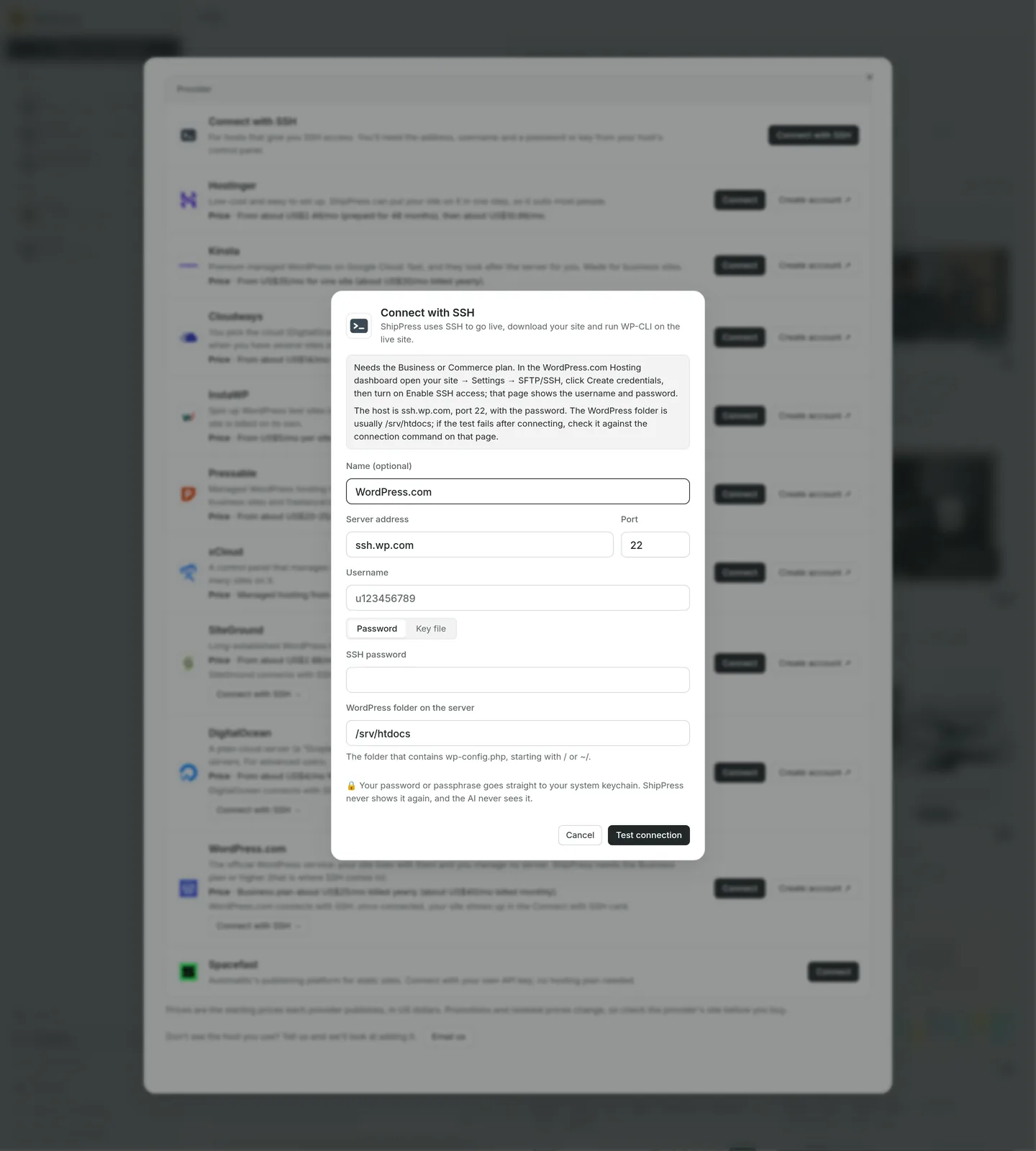
WordPress.com verbindet sich per SFTP/SSH. Der Host ist ssh.wp.com, Port 22. - Belasse die Serveradresse auf
-
Live gehen
Um deine lokale Website auf WordPress.com zu veröffentlichen, öffne die Seite in ShipPress und klicke auf Live gehen.
- Wähle den Reiter WordPress-Host und klicke auf den Host-Button SSH.
- Wähle unter Unter welcher Webadresse (wo Webadresse wählen… steht) die Adresse deiner WordPress.com-Website aus.
- ShipPress warnt: Alles auf example.com wird überschrieben und lässt sich nicht rückgängig machen.
- Unter Weitere Optionen kannst du festlegen, ob du Alles, Nur Dateien oder Nur Datenbank übertragen möchtest. Bei Alles werden auch Beiträge, Seiten und Einstellungen überschrieben (mehr dazu in unserer Synchronisationsanleitung).
- Klicke auf Ersetzen und online stellen. Vor dem Überschreiben speichert ShipPress automatisch ein Backup der Live-Datenbank auf deinem Computer.
Während der Übertragung zeigt die Schaltfläche Geht online… an; lass ShipPress geöffnet. Klicke anschließend auf Fertig oder example.com öffnen ↗, um deine Live-Website anzusehen.
-
Passwörter und Trennen der Verbindung
Wenn du bei WordPress.com auf Reset password klickst, funktioniert das auf deinem Computer gespeicherte Passwort nicht mehr. Klicke in der Karte Mit SSH verbinden auf der entsprechenden Zeile auf Trennen.
ShipPress bestätigt: ShipPress vergisst die auf diesem Computer gespeicherte SSH-Anmeldung. Deine Live-Website läuft weiter; du kannst dich jederzeit wieder verbinden. Nach dem Trennen klickst du einfach erneut auf Verbinden und gibst dein neues Passwort ein.
In der Karte Mit SSH verbinden bietet jede gespeicherte Verbindung drei Aktionen:
- WP-CLI: WP-CLI-Befehle auf deiner Live-Website ausführen (Änderungen erfordern deine ausdrückliche Zustimmung).
- Erneut testen: Die Verbindung und Zugangsdaten jederzeit erneut prüfen.
- Trennen: Die gespeicherte SSH-Anmeldung aus ShipPress entfernen.
Möchtest du deine Live-Website auf deinen Computer herunterladen, klicke unter Websites → Online auf Auf diesen Computer herunterladen (siehe unsere Download-Anleitung).
-
Die gesamte Beitragsreihe
Dieser Leitfaden schließt unsere achtteilige Hosting-Reihe ab. Hier findest du die weiteren Teile der Reihe sowie ergänzende Anleitungen:
- Übersicht der Webhosting-Reihe: Vergleiche alle unterstützten Hoster und Verbindungsarten.
- Teil 7: Pressable: Der vorherige Teil dieser Reihe.
- Teil 1: Hostinger: Beginne am Anfang der Reihe.
- Live gehen: Alles über das Veröffentlichen und Bereitstellen mit ShipPress.
- Website vom Hoster herunterladen: Wie du Änderungen von der Live-Website zurück auf deinen Computer holst.