
WordPress.com : s'inscrire et le connecter à ShipPress en SSH
Voici le volet 8 et le dernier guide de notre série sur l'hébergement. WordPress.com héberge votre site pour vous afin que vous n'ayez aucun serveur à gérer. Choisissez une offre incluant SSH, créez des identifiants SFTP/SSH dans votre tableau de bord, connectez-les dans l'application Mac, Windows & Linux ShipPress, puis mettez votre site en ligne.
-
Comment WordPress.com se connecte
WordPress.com est le service officiel de WordPress : votre site y est hébergé et vous ne gérez aucun serveur. Sa description dans ShipPress indique « L'hébergement propre à WordPress · se connecte en SSH ». ShipPress nécessite l'offre Business ou supérieure, car c'est là que l'accès SSH intervient.
Lorsque vous cliquez sur Connecter sur la ligne WordPress.com, ShipPress ouvre la boîte de dialogue Se connecter en SSH avec les détails de l'hôte préremplis : Adresse du serveur
ssh.wp.com, Port22, Dossier WordPress sur le serveur/srv/htdocset Se connecter avec réglé sur Mot de passe. La ligne indique : WordPress.com se connecte en SSH : une fois connecté, votre site apparaît dans la carte « Se connecter en SSH ».Grâce à SSH, ShipPress peut mettre votre site en ligne (en envoyant Tout, Fichiers seulement ou Base de données seulement), récupérer le site en ligne sur votre ordinateur et exécuter des commandes WP-CLI directement sur le serveur. Notez que ShipPress ne peut pas créer de nouveau site sur WordPress.com.
-
S'inscrire et choisir une offre avec SSH
Pour commencer, utilisez le bouton d'inscription ci-dessous afin de créer votre compte. Vous pouvez comparer les différentes offres sur la page des tarifs de WordPress.com.
La carte ShipPress requiert l'offre Business ou Commerce. Consultez le guide SSH de WordPress.com pour vérifier quelles formules incluent actuellement SSH avant d'acheter, puis activez l'offre sur votre site.
S'inscrire sur WordPress.com ↗Le bouton d'inscription ci-dessus est un lien affilié : si vous vous inscrivez par son intermédiaire, ShipPress peut recevoir une commission, sans aucun surcoût pour vous (détails).
-
Créer les identifiants SFTP/SSH et activer SSH
Suivez les étapes du guide SSH de WordPress.com pour générer vos identifiants :
- Ouvrez votre Hosting Dashboard sur WordPress.com.
- Cliquez sur le titre de votre site, puis sélectionnez Settings dans la barre latérale gauche.
- Faites défiler jusqu'à la section SFTP/SSH et cliquez sur Create credentials. Cela génère le nom d'utilisateur et le mot de passe pour SFTP et SSH. Conservez soigneusement votre mot de passe, car un clic sur Reset password en créera un nouveau.
- Activez l'option Enable SSH access to this site.
ShipPress affiche ce rappel directement dans l'application : Nécessite l'offre Business ou Commerce. Dans le tableau de bord d'hébergement WordPress.com, ouvrez votre site → Réglages → SFTP/SSH, cliquez sur Créer les identifiants, puis activez l'accès SSH ; cette page affiche le nom d'utilisateur et le mot de passe.
-
Connecter WordPress.com dans ShipPress
Dans la barre latérale de ShipPress, cliquez sur Hébergement. Repérez la ligne WordPress.com et cliquez sur Connecter.
La boîte de dialogue Se connecter en SSH s'ouvre. ShipPress affiche cette instruction : L'hôte est ssh.wp.com, port 22, avec le mot de passe. Le dossier WordPress est en général /srv/htdocs ; si le test échoue après la connexion, comparez-le à la commande de connexion affichée sur cette page.
- Conservez l'Adresse du serveur sur
ssh.wp.com, le Port sur22et Se connecter avec sur Mot de passe. - Saisissez le Nom d'utilisateur et le Mot de passe SSH indiqués sur votre page SFTP/SSH.
- Laissez le Dossier WordPress sur le serveur sur
/srv/htdocs. - Cliquez sur Tester la connexion. Le bouton indique Test… pendant que ShipPress vérifie les étapes : Serveur joint, Confirmez l'identité du serveur, Connecté et WordPress trouvé dans le dossier.
- Quand l'application demande Est-ce bien le serveur attendu ? en affichant l'empreinte du serveur, cliquez sur Oui, c'est mon serveur si elle correspond (sinon cliquez sur Je ne sais pas, annuler).
Lorsque tous les tests sont validés, ShipPress indique qu'il est connecté à l'adresse de votre site et que vous pouvez maintenant mettre en ligne, télécharger le site et lancer WP-CLI en SSH. Cliquez sur Terminé.
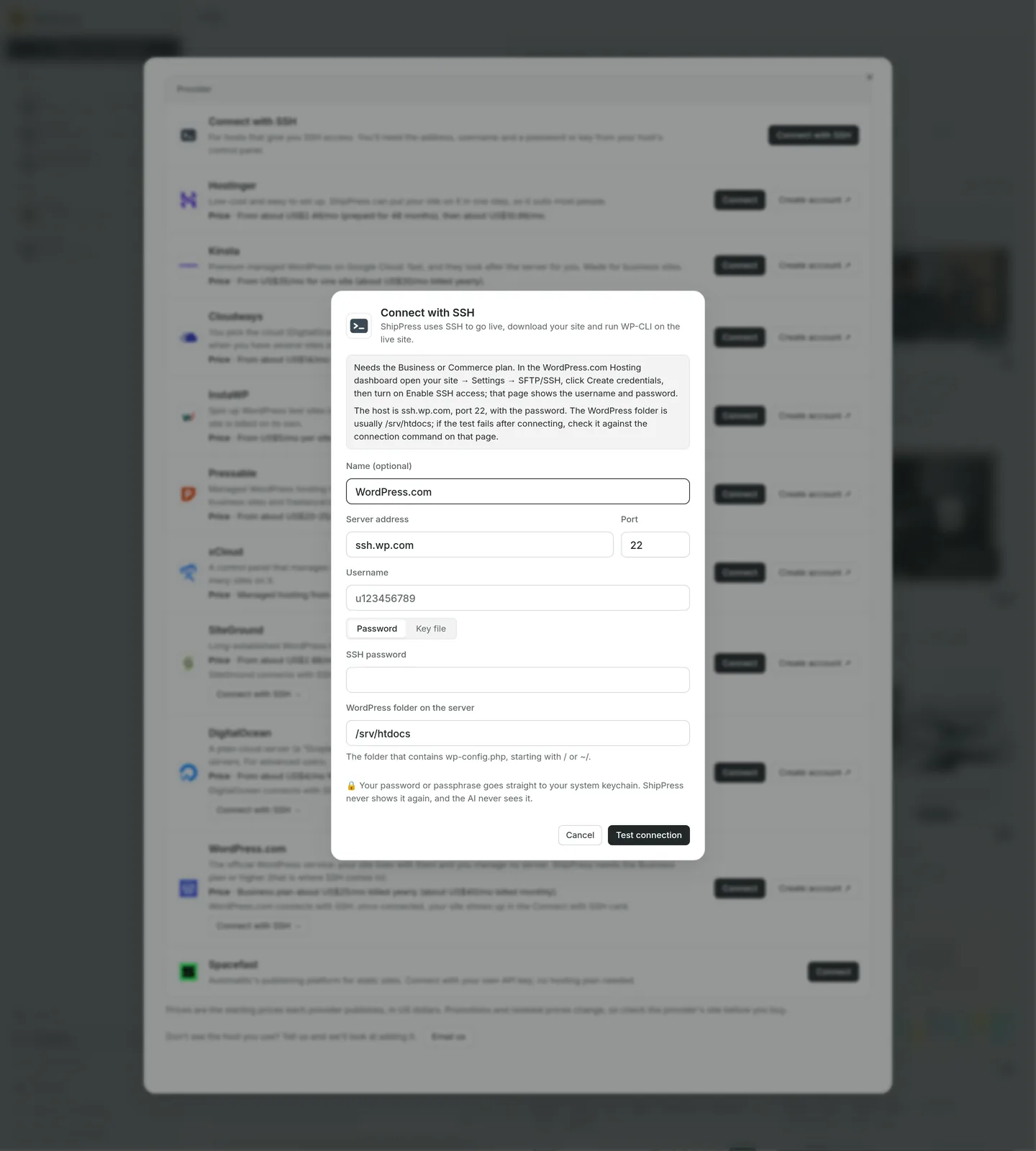
WordPress.com se connecte en SFTP/SSH. L'hôte est ssh.wp.com, le port 22. - Conservez l'Adresse du serveur sur
-
Mettre en ligne
Pour publier votre site local sur WordPress.com, ouvrez votre site dans ShipPress et cliquez sur Mettre en ligne.
- Sélectionnez l'onglet Hébergeur WordPress, puis cliquez sur le bouton d'hôte SSH.
- Sous À quelle adresse web (indiquant Choisissez une adresse web…), sélectionnez l'adresse de votre site WordPress.com.
- ShipPress affiche l'avertissement : Tout le contenu de example.com sera remplacé, sans retour possible.
- Sous Plus d’options, vous pouvez choisir d'envoyer Tout, Fichiers seulement ou Base de données seulement. Choisir Tout remplace également les articles, pages et réglages (voir notre guide de synchronisation).
- Cliquez sur Remplacer et mettre en ligne. Avant de procéder au remplacement, ShipPress enregistre une copie de sauvegarde de la base de données en ligne sur votre ordinateur.
Le bouton affiche Mise en ligne… pendant le transfert ; laissez ShipPress ouvert. Une fois l'opération terminée, cliquez sur Terminé ou Ouvrir example.com ↗ pour visiter votre site.
-
Mots de passe et déconnexion
Si vous cliquez sur Reset password dans WordPress.com, le mot de passe enregistré dans ShipPress cessera de fonctionner. Rendez-vous dans la carte Se connecter en SSH, trouvez la ligne de la connexion et cliquez sur Déconnecter.
ShipPress affiche alors le message de confirmation : ShipPress oublie l'identifiant SSH enregistré sur cet ordinateur. Votre site en ligne continue de fonctionner ; vous pouvez vous reconnecter à tout moment. Une fois déconnecté, reconnectez-vous simplement avec le nouveau mot de passe.
Sur la ligne de chaque connexion enregistrée dans la carte Se connecter en SSH, vous disposez de trois actions :
- WP-CLI : lancer des commandes WP-CLI sur votre site en ligne (les modifications nécessitent votre approbation).
- Tester à nouveau : tester la connexion et les identifiants à tout moment.
- Déconnecter : oublier la connexion SSH enregistrée dans ShipPress.
Pour récupérer le site en ligne sur votre ordinateur, ouvrez Sites → En ligne et cliquez sur Télécharger sur cet ordinateur (consultez notre guide de téléchargement).
-
Toute la série
Ce tutoriel conclut notre série en huit parties sur l'hébergement. Découvrez les autres guides de la série et nos ressources associées :
- Vue d'ensemble de la série sur l'hébergement : comparez tous les hébergeurs pris en charge et leurs méthodes de connexion.
- Partie 7 : Pressable : le volet précédent de cette série.
- Partie 1 : Hostinger : reprenez depuis le tout début de la série.
- Mettre en ligne : tout savoir sur la publication et le déploiement avec ShipPress.
- Télécharger un site depuis votre hébergeur : comment rapatrier les modifications du site en ligne sur votre ordinateur.