
Pressable:登録と ShipPress への接続
これは全 8 回のホスティングシリーズの第 7 回です。Pressable は Automattic が運営するマネージド WordPress ホスティングです。プランを契約し、MyPressable で API Application を作成して、Client ID と Client Secret を ShipPress の Mac, Windows & Linux アプリに貼り付ければ、サイトを作成して公開できます。
-
ShipPress と Pressable でできること
ShipPress では Pressable を「WordPress の開発元である Automattic が運営するマネージド WordPress ホスティング。高速で手厚いサポートがあり、ビジネスサイトやフリーランスに適しています。」と紹介しています。
接続すると、ShipPress は Pressable のサイト一覧を表示し、プランに新しい WordPress サイトを追加できます。デプロイは SSH 経由で行われ、その他のオプションからすべて、ファイルのみ、データベースのみを選べます。また、SSH 経由でサイトをパソコンにダウンロードすることも可能です。なお、Pressable 向けの自動ログイン付き WordPress 管理画面ボタンはありません。
-
登録してプランを選ぶ
始めるには、下の登録ボタンをご利用ください。各プランの詳細は Pressable の料金ページで比較できます。
ShipPress から作成したサイトはプランのサイト枠を 1 つ消費します。ShipPress が新しいプランを自動で購入することはありません。
Pressable で登録 ↗上記の登録ボタンはアフィリエイトリンクです。このリンクから登録すると、お客様に追加費用が発生することなく、ShipPress が手数料を受け取る場合があります(詳細)。
-
API Application を作成する
Pressable の公式 API 接続手順に従って、API アプリケーションを作成します:
- MyPressable にログインします。
- User Settings(ユーザー設定)→ API Applications に進みます。
- Create New API Application をクリックします。
- 名前を入力し、権限を選択します。
- 作成を完了すると、Client ID と Client Secret が表示されます。
API Application を作成できるのはアカウントオーナーのみです。共同作業者はオーナーに依頼してください。これらの情報はサイトへのアクセス権を与えるため、他人に共有しないでください。
-
Client ID と Client Secret を貼り付ける
- ShipPress のサイドバーでホスティングをクリックします。
- Pressable の行を見つけて接続をクリックします。Pressable で API キーを作成 ↗をクリックすると、ブラウザで API Applications 画面が開きます。
- ダイアログにはクライアント ID と Client Secret の 2 つの入力欄があります。2 つ目の欄には MyPressable → ユーザー設定 → API Applications の Client Secret を貼り付けてください と表示されています。
両方の欄を入力するまで接続ボタンは有効にならず、先に Client ID を入力してください。 と案内されます。ShipPress には次のヒントが表示されます:アカウントのオーナーとして MyPressable で API Application を作り、その Client ID と Client Secret を貼り付けます。ダウンロードと公開は SSH で行います。サイトを初めて使うとき、ShipPress はそのサイトの SFTP ユーザーのパスワードをリセットして自分で保管するため、FileZilla などは新しいパスワードが必要になります。
接続をクリックします。情報はシステムのキーチェーンにのみ安全に保存され、ファイルやログには記録されず、AI にも送信されません。
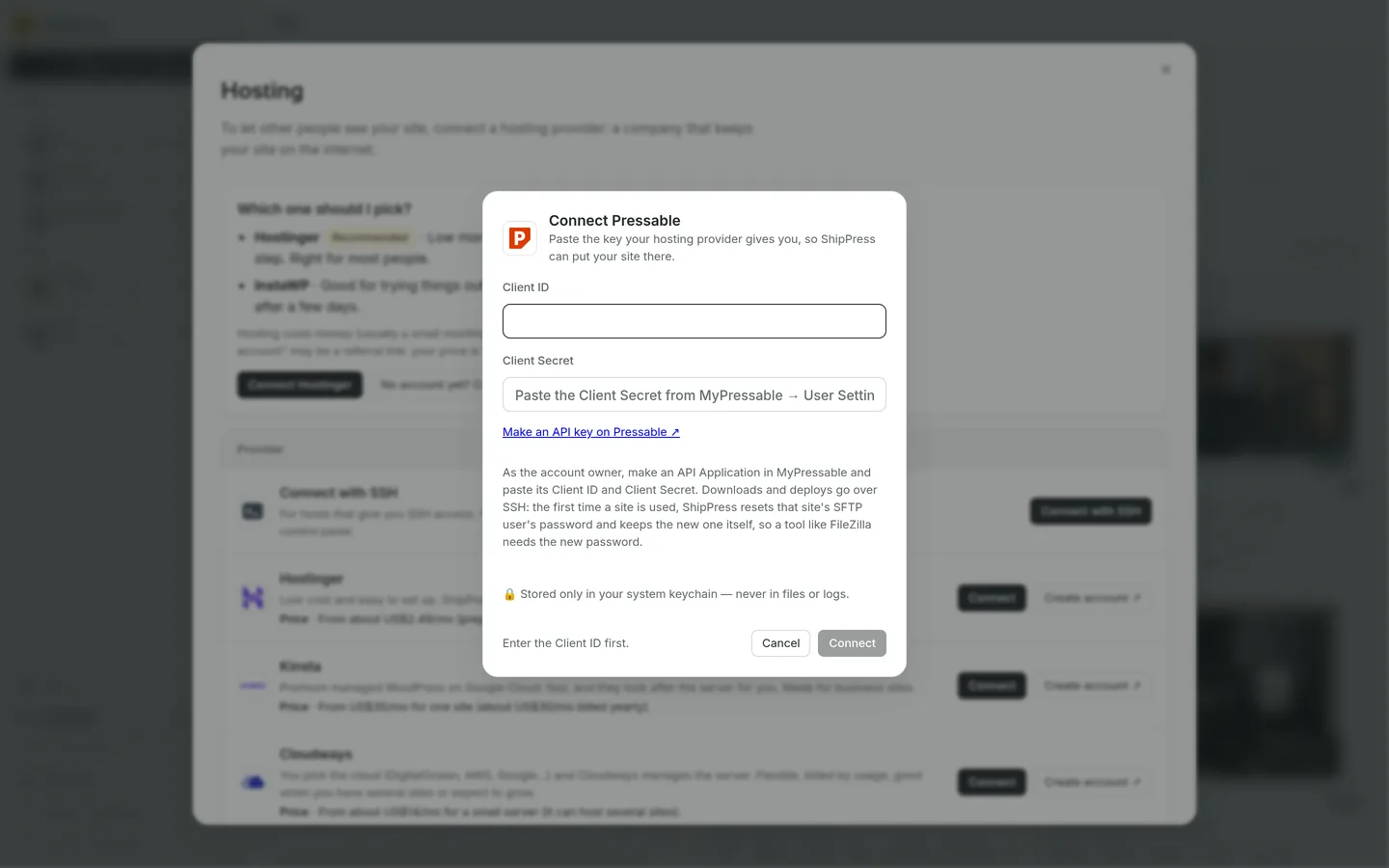
Pressable では Client ID と Client Secret の両方が必要です。 -
サイトを作成して公開する
サイトを公開する準備ができたら:
- ShipPress でサイトを開き、公開するをクリックします。
- WordPress ホストタブを選び、Pressable をクリックします。
- まだサイトがない場合は、Pressable に新しいサイトを作るをクリックします。半角英数字でサイト名(例:
mysite)を入力し、サイトを作成をクリックします。設定には数分かかります。 - どのアドレスに公開するかで作成したサイトを選択します。
- 置き換えて公開をクリックします。
処理が完了するまで ShipPress を開いたままにしておきます。完了したら、公開されたサイトを確認できます。
-
SFTP パスワードと接続解除
サイトを初めて使用する際、ShipPress はそのサイトの SFTP ユーザーのパスワードを自動でリセットし、新しいパスワードをシステムのキーチェーンに保管します。以前の SFTP パスワードは使えなくなるため、FileZilla などの SFTP クライアントを利用する場合は新しいパスワードを設定してください。
サイトをパソコンに取り込むには、このパソコンにダウンロードを使用します(詳細はホストからサイトをダウンロードするをご覧ください)。
接続を解除したい場合は、ホスティング画面の Pressable の行で接続を解除をクリックします。ShipPress はこのパソコンから Client ID、Client Secret、およびサイト接続情報を消去します。公開中のサイトは停止しません。API Application の管理や削除は MyPressable で行えます。
-
シリーズの次の記事