
Pressable : s'inscrire et se connecter à ShipPress
Voici la partie 7 de notre série sur l'hébergement. Pressable est un hébergement WordPress infogéré proposé par Automattic. Choisissez une offre, créez une API Application dans MyPressable, collez son Client ID et son Client Secret dans l'application ShipPress pour Mac, Windows & Linux, puis créez un site et mettez-le en ligne.
-
Ce que ShipPress permet avec Pressable
ShipPress décrit Pressable ainsi : « Hébergement WordPress infogéré proposé par Automattic, l'entreprise derrière WordPress. Rapide, avec un vrai support client ; idéal pour les sites d'entreprise et les freelances. »
Une fois connecté, ShipPress liste vos sites Pressable, peut ajouter un nouveau site WordPress à votre forfait et déploie vos modifications via SSH. Dans Plus d’options, vous pouvez choisir d'envoyer Tout, Fichiers seulement ou Base de données seulement. Vous pouvez également télécharger vos sites vers votre ordinateur via SSH. Notez qu'il n'y a pas de bouton d'administration WordPress avec connexion automatique pour Pressable.
-
S'inscrire et choisir une offre
Pour commencer, utilisez le bouton d'inscription ci-dessous. Vous pouvez comparer les forfaits sur la page des tarifs de Pressable.
Chaque site créé depuis ShipPress utilise un emplacement de site disponible dans votre offre. ShipPress ne souscrit jamais de nouvelle offre à votre place.
S'inscrire sur Pressable ↗Le bouton d'inscription ci-dessus est un lien affilié : si vous vous inscrivez par son intermédiaire, ShipPress peut recevoir une commission, sans aucun surcoût pour vous (détails).
-
Créer une API Application
Pour connecter ShipPress, vous devez créer une application API selon les instructions du guide officiel de Pressable :
- Connectez-vous à MyPressable.
- Rendez-vous dans User Settings → API Applications.
- Cliquez sur Create New API Application.
- Attribuez-lui un nom et sélectionnez les autorisations.
- Validez l'opération. Pressable affiche alors un Client ID et un Client Secret.
Seul le propriétaire du compte est autorisé à créer des applications API ; les collaborateurs doivent en faire la demande au propriétaire. Ne partagez pas ces informations, car elles donnent un accès complet à vos sites.
-
Coller l'ID client et le Client Secret
- Dans la barre latérale de ShipPress, cliquez sur Hébergement.
- Trouvez la ligne Pressable et cliquez sur Connecter. Vous pouvez aussi cliquer sur Créer une clé API sur Pressable ↗ pour ouvrir directement la page dans votre navigateur.
- La fenêtre affiche deux champs : ID client et Client Secret. Le second champ indique en texte indicatif Collez le Client Secret de MyPressable → Paramètres utilisateur → API Applications.
Le bouton Connecter reste grisé tant que les deux champs ne sont pas remplis, en précisant Saisissez d'abord le Client ID. ShipPress affiche ce rappel : En tant que propriétaire du compte, créez une API Application dans MyPressable et collez son Client ID et son Client Secret. Les téléchargements et les mises en ligne passent par SSH : à la première utilisation d'un site, ShipPress réinitialise le mot de passe de l'utilisateur SFTP du site et conserve le nouveau, donc un outil comme FileZilla a besoin du nouveau mot de passe.
Cliquez sur Connecter. Vos identifiants sont enregistrés uniquement dans le trousseau d'accès de votre système, jamais dans des fichiers ou des journaux, et l'IA ne les voit jamais.
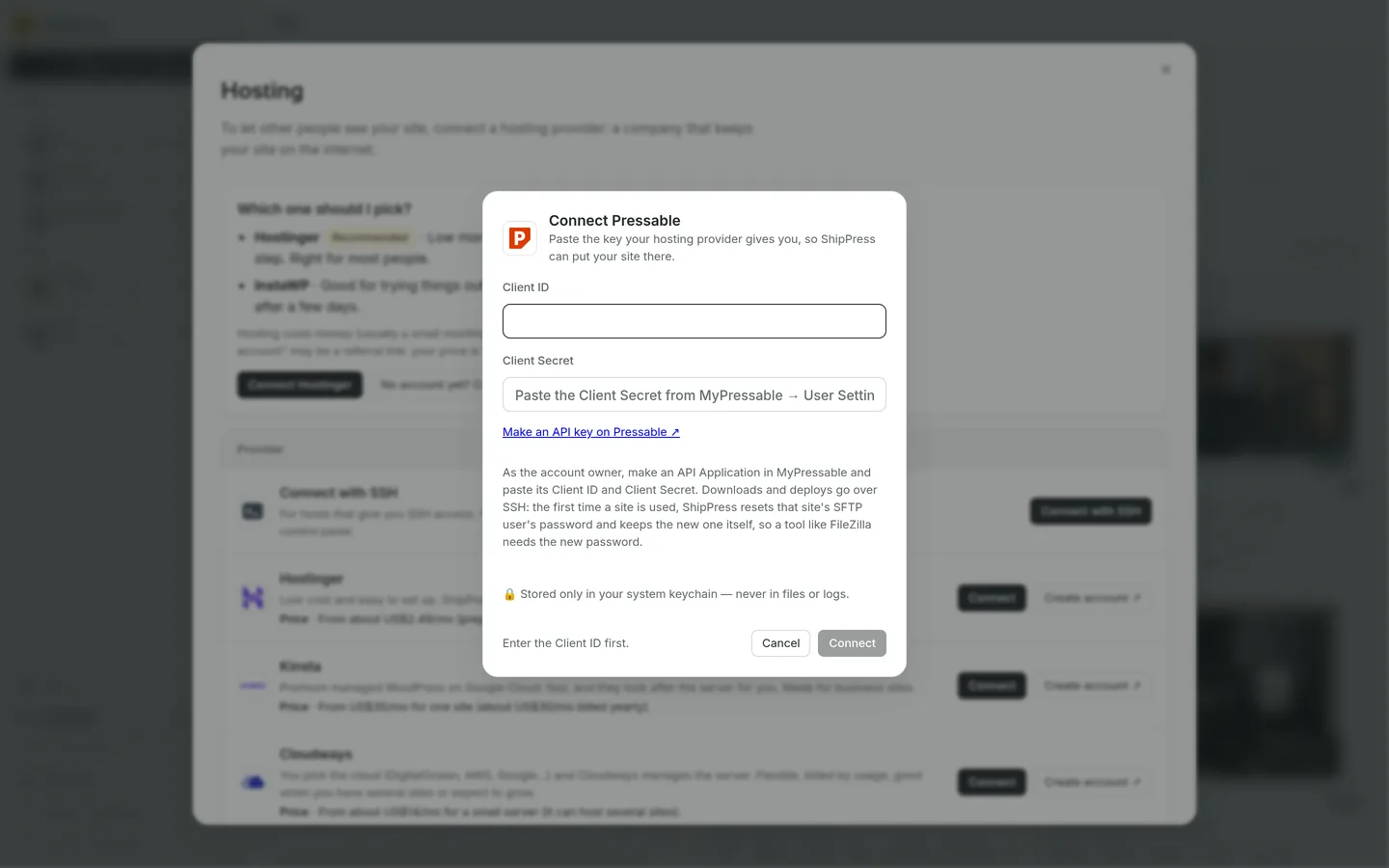
Pressable demande à la fois le Client ID et le Client Secret. -
Créer un site et le mettre en ligne
Lorsque vous êtes prêt à publier votre site :
- Ouvrez votre site dans ShipPress et cliquez sur Mettre en ligne.
- Sélectionnez l'onglet Hébergeur WordPress, puis choisissez Pressable.
- Si vous n'avez pas encore de site, cliquez sur Nouveau site sur Pressable. Saisissez un Nom du site composé uniquement de lettres et de chiffres (par exemple
mysite) et cliquez sur Créer le site. La configuration prend quelques minutes. - Sélectionnez le site sous À quelle adresse web.
- Cliquez sur Remplacer et mettre en ligne.
Laissez ShipPress ouvert pendant l'envoi. Une fois l'opération terminée, votre site est en ligne.
-
Le mot de passe SFTP et la déconnexion
Remarque importante : lors de la première utilisation d'un site, ShipPress réinitialise le mot de passe de l'utilisateur SFTP et le conserve dans le trousseau d'accès de votre système. L'ancien mot de passe SFTP ne fonctionne plus ; si vous utilisez un outil externe comme FileZilla, vous devrez renseigner le nouveau mot de passe.
Pour récupérer un site sur votre ordinateur, utilisez Télécharger sur cet ordinateur (consultez notre guide pour télécharger un site depuis votre hébergeur).
Pour vous déconnecter, cliquez sur Déconnecter sur la ligne Pressable dans Hébergement. ShipPress oublie le Client ID, le Client Secret et les liaisons de sites sur cet ordinateur. Vos sites en ligne continuent de tourner normalement. Vous pouvez gérer ou supprimer l'application API dans MyPressable.
-
La suite de la série
- Suivant : Connecter WordPress.com en SSH
- Précédent : Connecter xCloud à ShipPress
- Vue d'ensemble : Choisir un hébergeur web et le connecter à ShipPress
- Mise en ligne : Mettre en ligne
- Téléchargement : Télécharger un site depuis votre hébergeur