
Pressable: Registrieren und mit ShipPress verbinden
Dies ist Teil 7 unserer Hosting-Serie. Pressable ist verwaltetes WordPress-Hosting von Automattic. Wähle einen Tarif, erstelle eine API Application in MyPressable, füge die Client ID und das Client Secret in die ShipPress-App für Mac, Windows & Linux ein, erstelle dann eine Website und geh live.
-
Was ShipPress mit Pressable macht
ShipPress beschreibt Pressable so: „Verwaltetes WordPress-Hosting von Automattic, dem Unternehmen hinter WordPress. Schnell, mit echtem Support; gut für Unternehmens-Websites und Freelancer.“
Nach dem Verbinden listet ShipPress deine Pressable-Websites auf, kann deinem Tarif eine neue WordPress-Website hinzufügen und überträgt deine Änderungen per SSH. Über Weitere Optionen kannst du Alles, Nur Dateien oder Nur Datenbank auswählen. Du kannst Websites auch per SSH auf deinen Computer herunterladen. Beachte, dass es für Pressable in ShipPress keinen Button für eine direkt angemeldete WordPress-Verwaltung gibt.
-
Registrieren und einen Tarif wählen
Nutze für den Einstieg den Registrierungs-Button unten. Du kannst die verschiedenen Tarife auf der Preisseite von Pressable vergleichen.
Eine über ShipPress erstellte Website belegt einen Website-Platz deines bestehenden Tarifs. ShipPress bucht niemals selbstständig einen neuen Tarif für dich.
Bei Pressable registrieren ↗Die Anmeldeschaltfläche oben ist ein Affiliate-Link: Wenn du dich darüber anmeldest, erhält ShipPress eventuell eine Provision, ohne zusätzliche Kosten für dich (Details).
-
Eine API Application erstellen
Damit sich ShipPress verbinden kann, erstellst du eine API Application nach der offiziellen Pressable-Anleitung:
- Melde dich in MyPressable an.
- Öffne User Settings → API Applications.
- Klicke auf Create New API Application.
- Gib der Anwendung einen Namen und wähle die Berechtigungen aus.
- Bestätige den Vorgang. Pressable zeigt dir eine Client ID und ein Client Secret an.
Nur der Kontoinhaber kann API Applications anlegen; Mitarbeiter bitten den Inhaber darum. Teile diese Zugangsdaten mit niemandem, da sie vollen Zugriff auf deine Websites gewähren.
-
Client-ID und Client Secret einfügen
- Klicke in der Seitenleiste von ShipPress auf Hosting.
- Suche die Zeile für Pressable und klicke auf Verbinden. Du kannst auch auf API-Schlüssel bei Pressable erstellen ↗ klicken, um die Seite im Browser zu öffnen.
- Der Dialog enthält zwei Felder: Client-ID und Client Secret. Im zweiten Feld steht der Hinweistext Füge das Client Secret aus MyPressable → Benutzereinstellungen → API Applications ein.
Die Schaltfläche Verbinden bleibt deaktiviert, bis beide Felder ausgefüllt sind, und weist darauf hin: Gib zuerst die Client ID ein. ShipPress zeigt folgenden Hinweis: Erstelle als Kontoinhaber in MyPressable eine API Application und füge ihre Client ID und ihr Client Secret ein. Downloads und Veröffentlichungen laufen über SSH: Bei der ersten Nutzung einer Website setzt ShipPress das Passwort des SFTP-Benutzers dieser Website zurück und speichert das neue selbst, ein Tool wie FileZilla braucht daher das neue Passwort.
Klicke auf Verbinden. Deine Zugangsdaten werden ausschließlich im Schlüsselbund deines Systems gespeichert, niemals in Dateien oder Protokollen, und die KI sieht sie zu keinem Zeitpunkt.
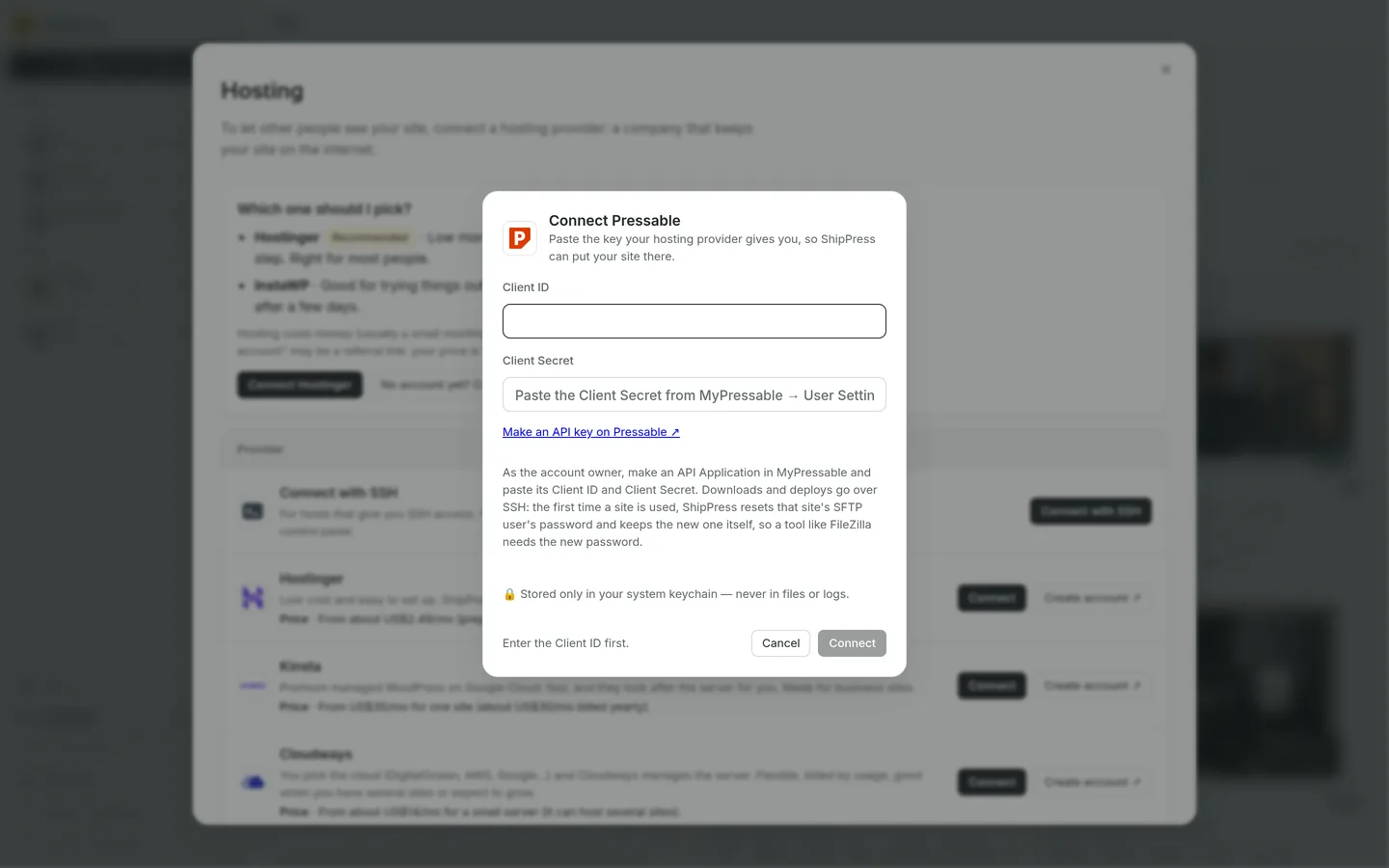
Pressable braucht sowohl die Client ID als auch das Client Secret. -
Eine Website erstellen und online stellen
Wenn du bereit bist, deine Website online zu stellen:
- Öffne deine Website in ShipPress und klicke auf Live gehen.
- Wähle den Reiter WordPress-Host und klicke auf Pressable.
- Falls du noch keine Website hast, klicke auf Neue Website bei Pressable. Gib einen Name der Website ein, der nur aus Buchstaben und Zahlen besteht (zum Beispiel
mysite), und klicke auf Website erstellen. Die Einrichtung dauert wenige Minuten. - Wähle die Website unter Unter welcher Webadresse aus.
- Klicke auf Ersetzen und online stellen.
Lass ShipPress geöffnet, während der Vorgang läuft. Sobald er abgeschlossen ist, ist deine Website online.
-
Das SFTP-Passwort und das Trennen
Wichtig: Bei der ersten Nutzung einer Website setzt ShipPress das Passwort des SFTP-Benutzers dieser Website zurück und speichert das neue Passwort im Schlüsselbund deines Systems. Das alte SFTP-Passwort funktioniert nicht mehr; ein externes SFTP-Programm wie FileZilla benötigt daher das neue Passwort.
Um eine Website auf deinen Computer herunterzuladen, klicke auf Auf diesen Computer herunterladen (siehe dazu unsere Anleitung Eine Website vom Host herunterladen).
Wenn du die Verbindung trennen möchtest, klicke in Hosting bei Pressable auf Trennen. ShipPress vergisst die Client ID, das Client Secret und die Website-Verbindungen auf diesem Computer. Deine Live-Websites laufen ohne Unterbrechung weiter. Die API Application kannst du in MyPressable verwalten oder löschen.
-
Als Nächstes in der Serie
- Nächster Teil: WordPress.com über SSH verbinden
- Vorheriger Teil: xCloud mit ShipPress verbinden
- Serienübersicht: Webhoster wählen und mit ShipPress verbinden
- Veröffentlichen: Live gehen
- Herunterladen: Eine Website vom Host herunterladen