
チャットでFAQセクションを追加する
お客様からは、同じような質問が何度も寄せられます。「Do you have oat milk?(オーツミルクはありますか?)」「犬を連れて行ってもいいですか?」「駐車場はどこですか?」。サイトに短いFAQがあれば、電話やメッセージをいただく前に疑問を解決できます。WordPressでは、質問ごとに詳細ブロックやアコーディオンブロックを追加し、テーマに合わせてデザインを整える必要があります。ShipPressなら、チャットでセクションの内容を伝えるだけで、AIが作ってくれます。このチュートリアルでは、Pier 7 Coffeeのホームページに「Good to know」というFAQを追加します。
-
場所と質問を決める
ShipPressでサイトを開き、プレビューをスクロールして、FAQを入れたい場所まで移動します。住所や営業時間の近くがおすすめです。訪問者が実用的な情報を探すのがその辺りだからです。Pier 7 Coffeeでは、アクセス情報(住所、バーの営業時間、焙煎日、連絡先)のあと、フッターの前にしました。次に、お客様が実際によくされる質問を4〜6個書き出しましょう。
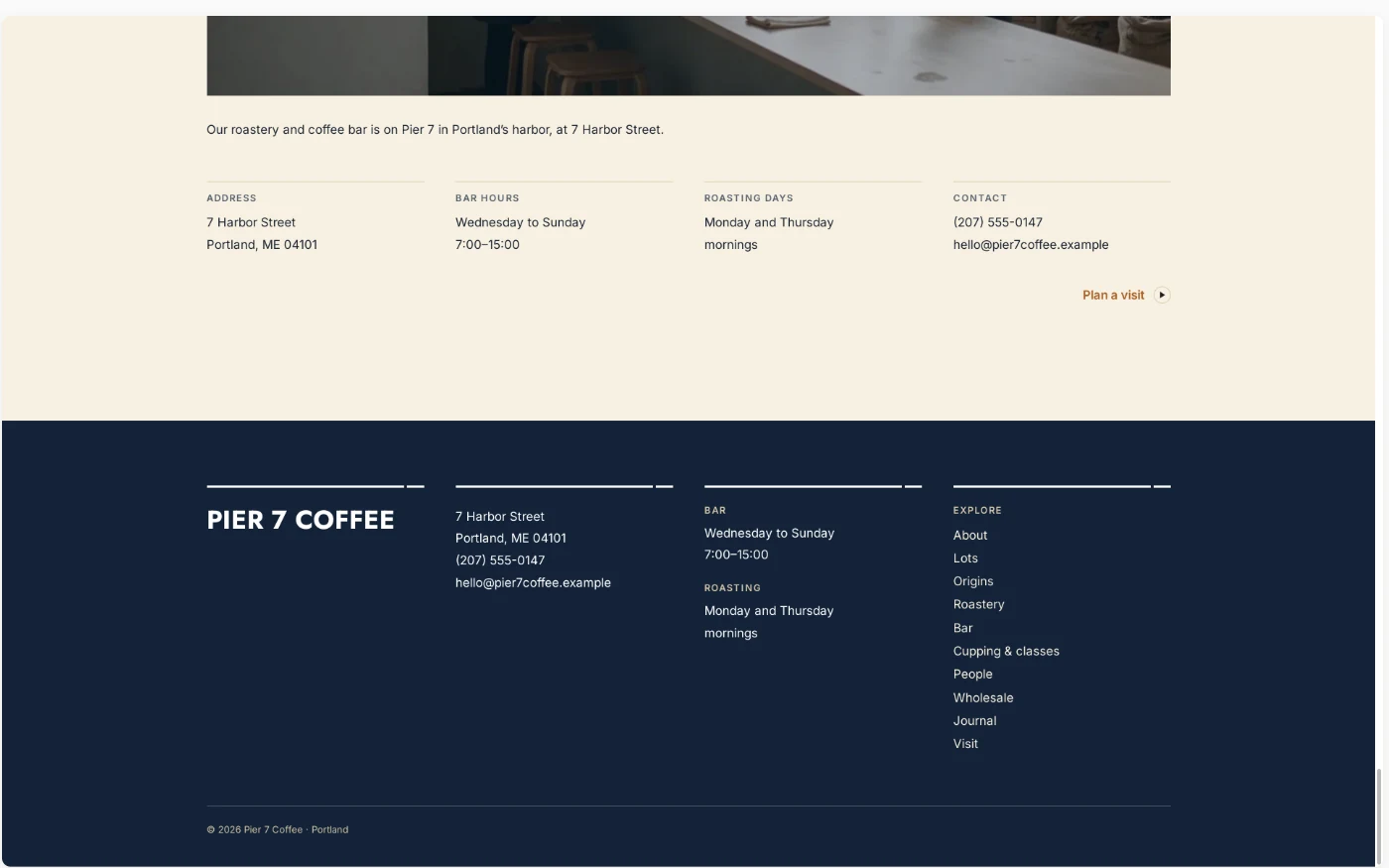
変更前:アクセス情報のすぐ下にフッターが続いています。 -
1通のメッセージでFAQを伝える
+ New Workerをクリックして新しいチャットを開き、希望する内容を入力します。セクションのタイトル、配置場所、質問の内容、回答の長さ、開き方などを伝えましょう。サイトの他の部分とデザインを合わせること、他は変更しないことも頼んでおきます。私は次のように送りました。
ホームページのアクセス情報(住所とバーの営業時間)の直後、フッターの前に、「Good to know」という短いFAQセクションを追加してください。コーヒーバーによくある質問を5つ入れてください。オーツミルク、ノートパソコンとWi-Fi、犬、持ち帰り用のコーヒー豆の購入、駐車場についてです。回答はそれぞれ1〜2文にして、質問をクリックすると開くようにし、最初は閉じた状態にしてください。サイトの他の部分と同じフォントと色を使ってください。それ以外は変更しないでください。
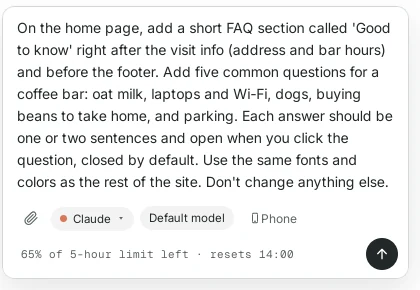
配置場所、質問の内容、回答の開き方を伝えます。 -
AIに作ってもらう
Enterキーを押します。AIはまずホームページの作りを読み取り、そのあと新しいセクションを追加します。作業の流れはチャットで確認できます。私の場合は約2分半かかりました。
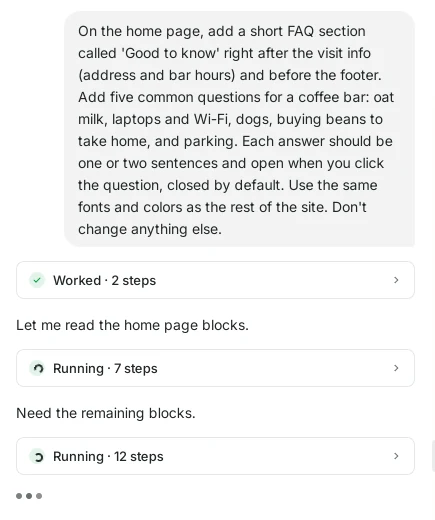
AIはまずページを読み取り、そのあとセクションを追加します。 -
内容を読んで回答を確認する
作業が終わると、AIが追加した内容を説明してくれます。最初は閉じていて、クリックすると開く5つの質問があり、ラベルは他のセクションと同じスタイルです。また、回答はAIが仮に作ったものであることをはっきり伝え、その一覧も示してくれます。実際のお店の運営に合っているか、1つずつ確認できます。ここはとても大切です。間違った回答のFAQは、ないほうがましです。
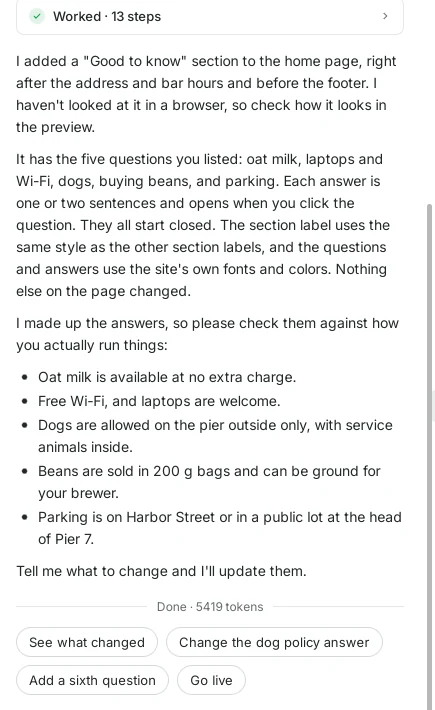
AIが例として作った回答を一覧にしてくれるので、確認できます。 -
プレビューで試す
プレビューを新しいセクションまでスクロールして、質問をクリックしてみましょう。すぐ下に回答が開き、もう一度クリックすると閉じます。これは本物のクリックできる質問なので、公開したサイトでも同じように動きます。
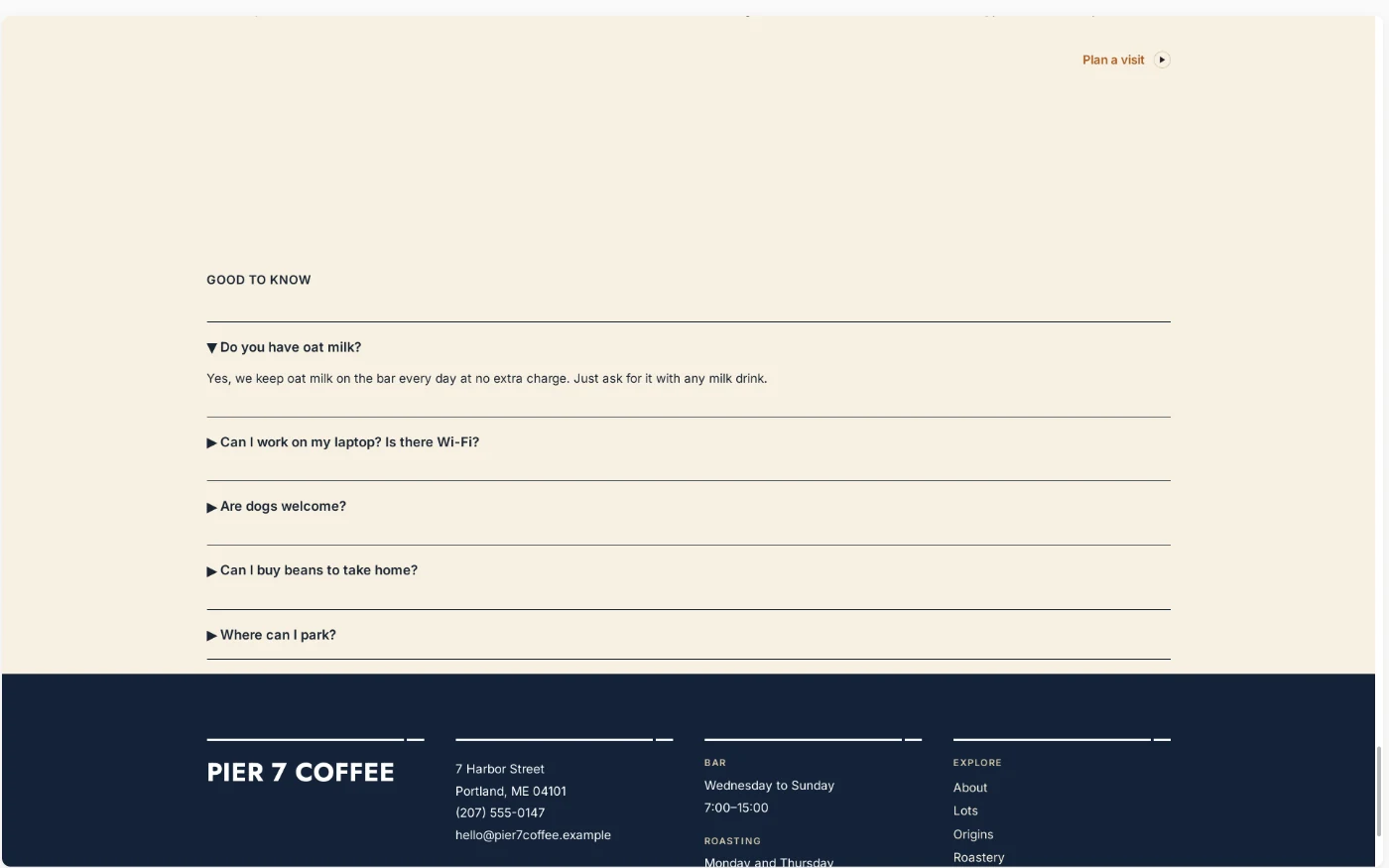
質問をクリックすると回答が開きます。 -
短い追加メッセージで微調整する
最初のバージョンでは、各質問の前に小さな三角形があり、セクションの上に大きな空白ができていました。メッセージ1通で、どちらも直せます。私は次のように送りました。
小さな三角形をやめて、各質問の右側にプラス記号を表示し、開いているときはマイナス記号に変わるようにしてください。また、Good to knowセクションの上の余分な空白を取り除いてください。
1分ほどで、各質問の右側にプラス記号が付き、開いている質問にはマイナス記号が表示され、空白もなくなりました。
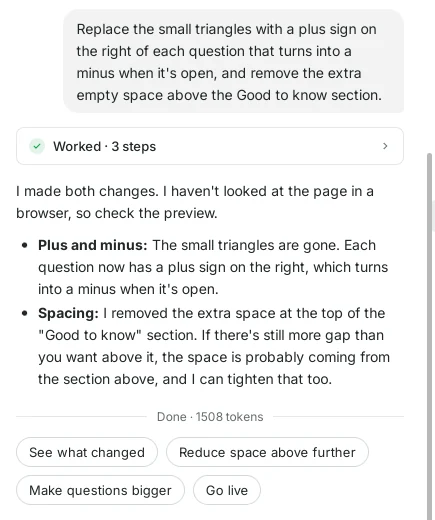
ちょっとしたデザインの変更は、1文で済みます。 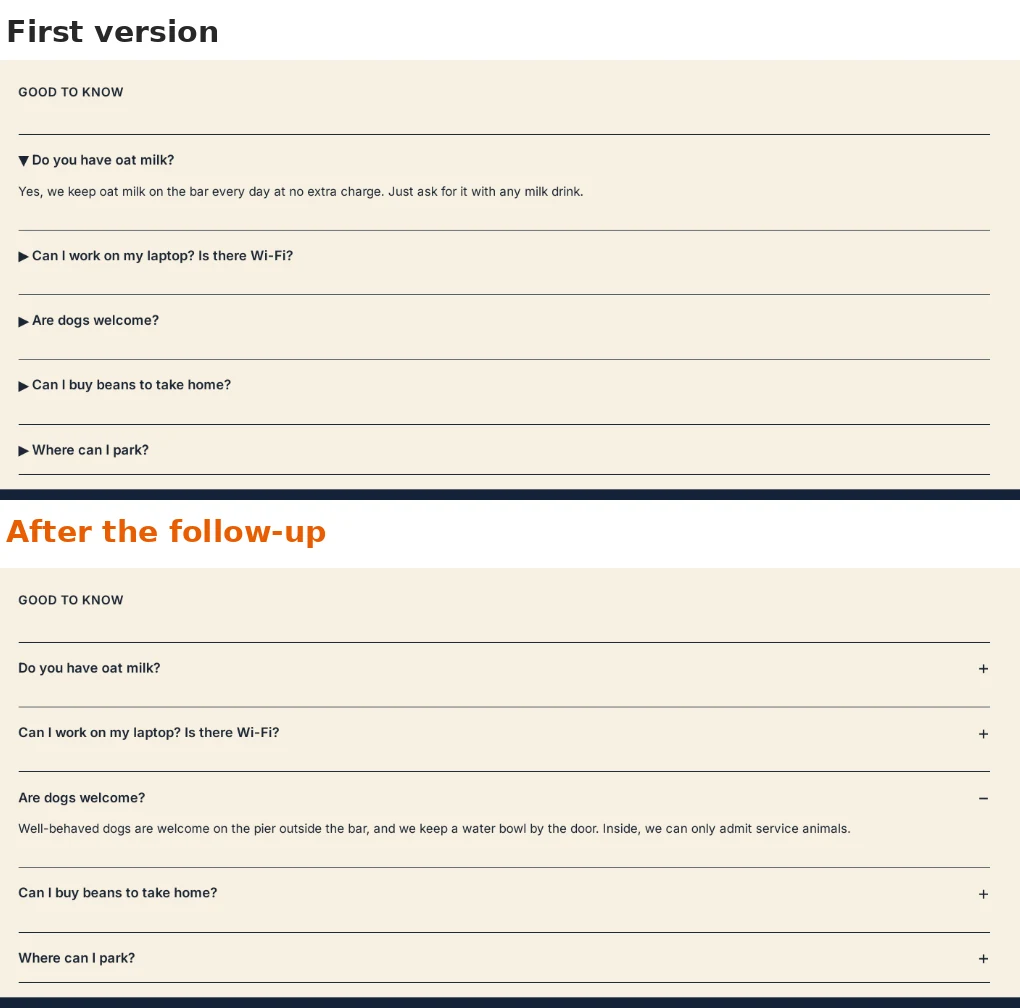
上が最初のバージョン、下が追加メッセージのあとです。 -
Phoneで確認する
プレビュー右上のPhoneをクリックして、セクションまでスクロールします。質問は画面の幅いっぱいに広がり、タップしやすい大きさで、プラス記号とマイナス記号は右側に表示されたままです。親指でも使いやすいですね。
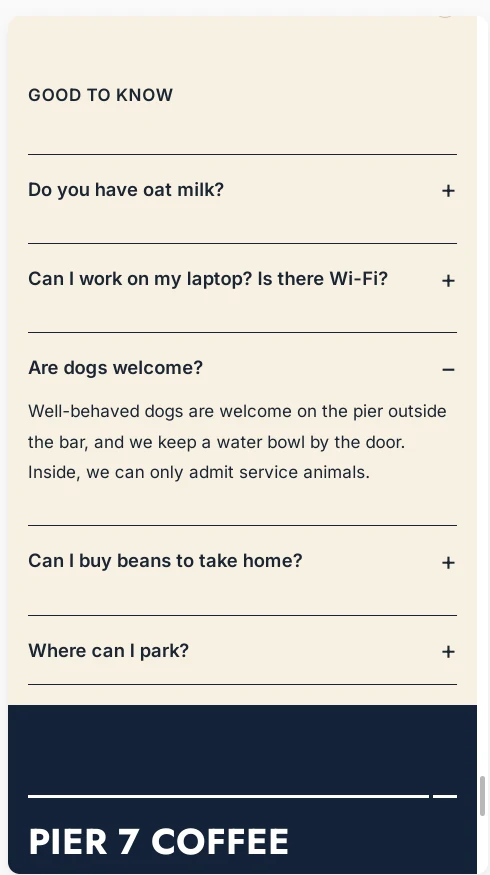
小さな画面でもタップしやすいです。 -
本当の回答を入力する
公開する前に、実際とは違う回答を直しておきましょう。AIに普通の言葉で伝えるだけで大丈夫です。たとえば、「Oat milk costs 50 cents extra(オーツミルクは50セント追加です)」や「犬の回答を変更して、犬は店内もOKにしてください」のように伝えます。回答の下に表示されるAdd a sixth questionの提案のように、質問を追加したり削除したりすることもできます。
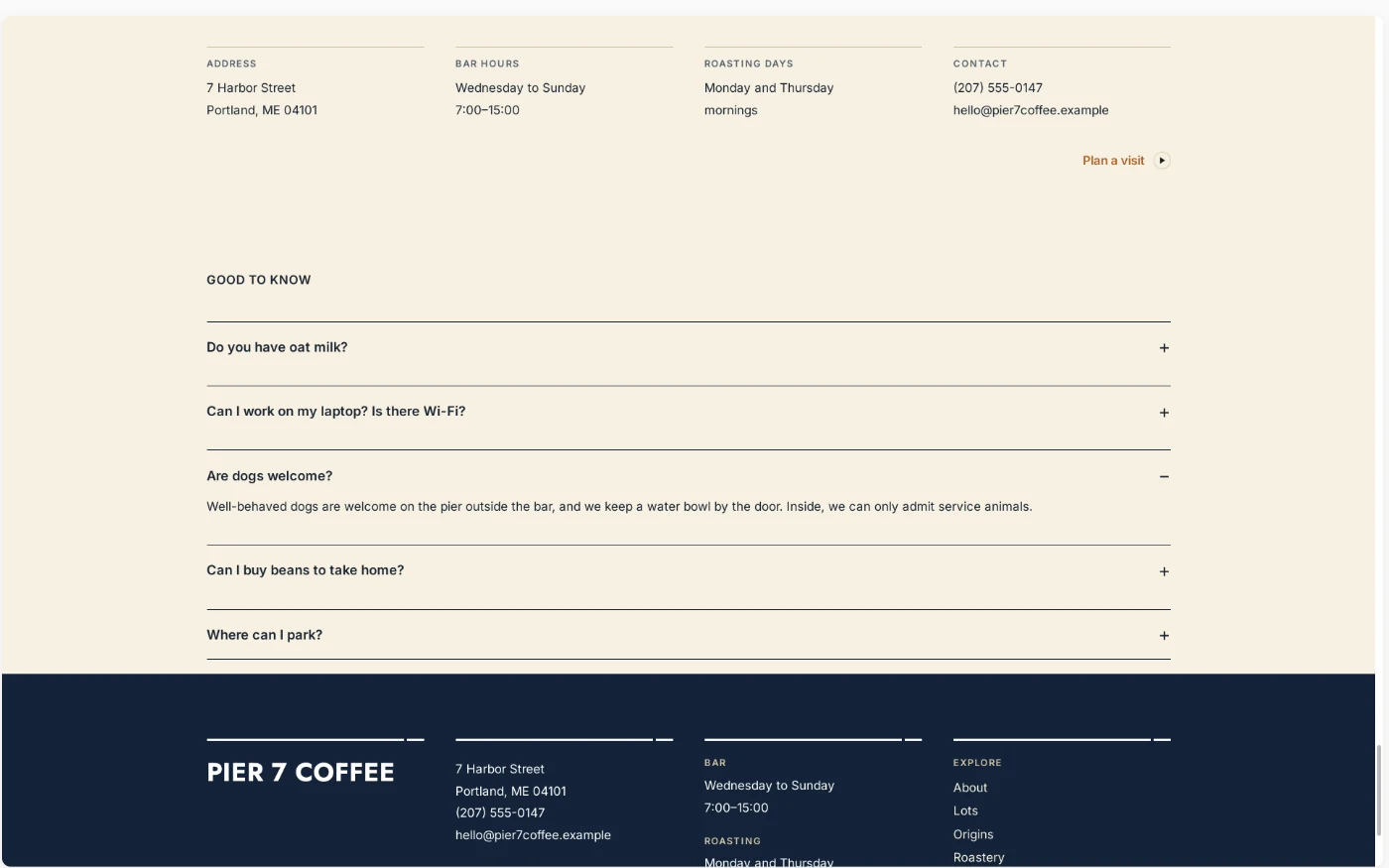
完成したセクション。あとは本当の回答を入れるだけです。 -
Historyでいつでも元に戻す
ShipPressは、AIの作業が終わるたびに復元ポイントを保存します。右上のHistoryをクリックすると、新しいFAQの復元ポイントと、プラス記号に変更したときの復元ポイントが表示されます。どちらかの横にあるRestoreをクリックすると、その時点のサイトの状態にそのまま戻せます。
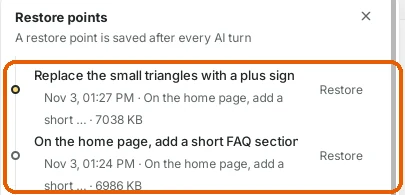
変更するたびに復元ポイントができます。 -
ヒント
- お客様から電話やメッセージ、お店のカウンターで実際によく聞かれる質問を使いましょう。
- 回答は短く、1〜2文で、大事なことを先に書きましょう。
- ホームページには5〜6個の質問で十分です。もっと増やしたい場合は、AIにFAQ専用ページとメニューへのリンクを頼みましょう。
- 料金や営業時間など、変更があったらFAQも更新しましょう。
- Go liveをクリックする前に、Phoneでセクションを確認しましょう。