
Modifiez visuellement votre site avec Canvas
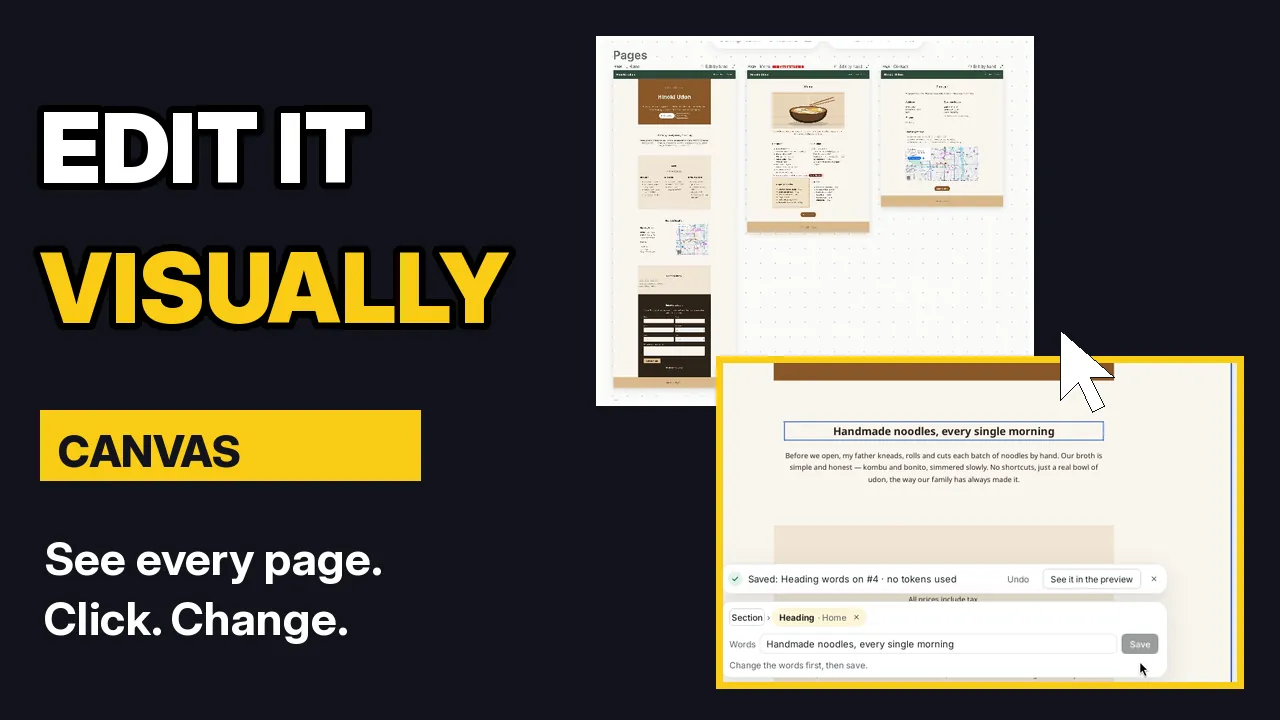
Discuter est idéal pour les grands changements. Mais parfois, vous voulez simplement pointer un élément sur la page et le modifier. C'est à cela que sert Canvas. Dans ce tutoriel, je modifie le site d'un restaurant, Hinoki Udon, en cliquant directement sur ses pages.
Par Oberon Lai. Je développe ShipPress (Codotx, LLC), il s'agit donc de notre propre produit.
-
Ouvrir Canvas
Au-dessus de l'aperçu, cliquez sur Toutes les pages. Cela ouvre Canvas : chaque page de votre site apparaît côte à côte.
La première fois, une courte astuce vous explique le fonctionnement : cliquez sur un titre, un texte ou une image pour le modifier, ou écrivez ce que vous souhaitez changer dans la boîte ci-dessous. Cliquez sur Compris pour la fermer.
-
Se déplacer : zoom, Ajuster et Aller à…
Utilisez − et + pour faire un zoom arrière ou avant. Ajuster affiche l'ensemble du site en une fois : les pages en haut, puis les articles et les catégories.
Pour accéder directement à une page, ouvrez Aller à…. Ce menu liste chaque page, article et catégorie. Choisissez-en un, et Canvas zoome directement dessus.
-
Modifier le texte vous-même
Cliquez sur un titre ou un paragraphe de texte. Un petit panneau s'ouvre avec son Texte. Tapez les nouveaux mots et cliquez sur Enregistrer.
Dans la vidéo, je remplace « Made by hand, every morning » par Nouilles faites main, chaque matin sans exception. Le titre change immédiatement. Comme vous avez saisi le texte vous-même, aucun jeton d'AI n'est utilisé. Vous avez changé d'avis ? Cliquez sur Annuler dans le message confirmant l'enregistrement.
-
Interroger l'AI sur un élément précis
Pour tout ce qui va au-delà d'un simple changement de texte, demandez à l'AI d'intervenir exactement sur la partie sur laquelle vous avez cliqué. Cliquez sur une image ou une section, et la boîte ci-dessous indique ce que vous avez sélectionné, par exemple Image. Tapez ensuite ce que vous souhaitez modifier et appuyez sur Entrée :
Donne à cette image des coins arrondis et une ombre douce.
L'AI modifie uniquement cette partie. Sa réponse dans le chat indique ce qui a changé, avec des boutons pour annuler l'action ou continuer avec une autre demande.
-
Corriger les blocs signalés par l'éditeur
Canvas vérifie chaque bloc sur chaque page. Si l'éditeur WordPress indique qu'un bloc contient du contenu non valide, un badge rouge Blocs à corriger apparaît à côté du nom de la page.
Cliquez sur le badge. Canvas vous amène directement à ce bloc et l'entoure de rouge. Cliquez sur Demander à l'IA de corriger. L'AI répare le bloc sans modifier son apparence, et le badge disparaît.
-
Le chat et Canvas fonctionnent ensemble
Vous pouvez continuer à utiliser le chat sur la gauche pendant que Canvas est ouvert. Dans la vidéo, je tape :
Sur la page Contact, ajoute une courte ligne sous l'intro : des menus en anglais sont disponibles.
La nouvelle ligne apparaît dans Canvas dès que l'AI a terminé.
-
Annuler depuis Canvas
En haut à droite de Canvas, Annuler permet d'annuler la dernière modification. Pour remonter plus loin, utilisez les points de restauration dans Historique.
-
Astuces
- Fautes de frappe et reformulations : cliquez sur le texte et tapez. C'est instantané et aucun jeton d'AI n'est utilisé.
- Apparence et mise en page : cliquez d'abord sur l'image ou la section, puis indiquez à l'AI ce qu'il faut changer. Elle sait exactement de quelle partie vous parlez.
- Grands sites : utilisez Aller à… et Ajuster au lieu de faire défiler.
- Badge rouge ? Cliquez sur Blocs à corriger, puis sur Demander à l'IA de corriger.
-
Pour aller plus loin
Pour des modifications plus importantes, consultez Modifiez votre site en discutant. Chaque modification de l'AI peut être annulée : voir Annulez toute modification de l'AI avec les points de restauration. Lorsque le site vous convient, Publiez votre site gratuitement avec une adresse ShipPress.