
Von lokal zu live: was Live gehen ersetzt
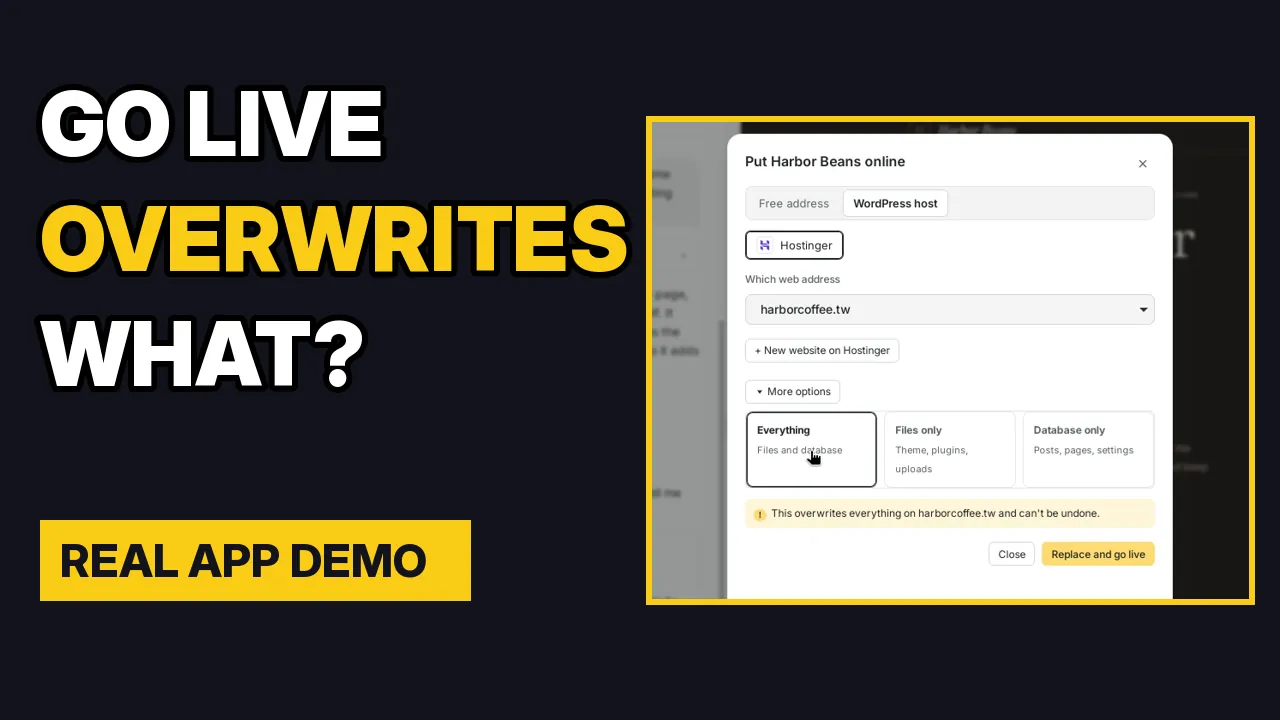
Live gehen → Alles ersetzt die Datenbank und die Dateien der Live-Website durch Ihre lokale Kopie. Live-Beiträge, Seiten, Einstellungen, Benutzer, Kommentare und WooCommerce-Bestellungen werden durch den Inhalt Ihrer lokalen Datenbank ersetzt. Es wird nichts zusammengeführt. Nur Dateien sendet Theme, Plugins und Medien und lässt die Live-Datenbank in Ruhe. Diese Anleitung folgt jedem Schritt und zeigt, wie Sie einen Shop mit echten Bestellungen schützen.
Von Oberon Lai. Ich entwickle ShipPress (Codotx, LLC), das ist also unser eigenes Produkt.
-
Was passiert, wenn Sie auf Live gehen klicken
ShipPress führt WordPress auf Ihrem Mac mit einer SQLite-Datenbank aus, deshalb kann ein Live-Host nicht einfach eine Dateikopie annehmen. Wenn Sie auf Live gehen klicken:
- Es baut ein Paket. Ihre gesamte lokale Datenbank wird als MySQL-Dump exportiert, die lokale Adresse wird zur Live-Adresse (auch in serialisierten Daten), und
wp-contentwird gepackt. - Es lässt alles Lokale weg. Das SQLite-Plugin, die lokale Anmeldehilfe, die Bearbeitungshelfer von ShipPress, die Agent-Ordner und
wp-config.phpwerden nie gesendet. Ihr Host behält seine eigenen Datenbank-Zugangsdaten. - Es speichert zuerst eine Kopie der Live-Datenbank (InstaWP- und SSH-Hosts) in
.aiwp/snapshots/remote/in Ihrer lokalen Website und behält die neuesten fünf. Schlägt dieser Export fehl oder kommt leer zurück, bricht Live gehen ab und nichts wird geändert. - Es sendet Dateien und Datenbank an den Host, stellt das Tabellenpräfix auf das der Live-Website um, ersetzt Adressen und leert Caches.
- Schlägt der Datenbankimport per SSH fehl, wird die gespeicherte Kopie automatisch zurückgespielt. Bei InstaWP sagt ShipPress Ihnen, wo die Kopie liegt.
Live gehen wartet außerdem, solange ein KI-Worker die Website bearbeitet oder eine geplante Routine (Backup, Updates) läuft, damit eine halbfertige Änderung nie online geht.
- Es baut ein Paket. Ihre gesamte lokale Datenbank wird als MySQL-Dump exportiert, die lokale Adresse wird zur Live-Adresse (auch in serialisierten Daten), und
-
Was ersetzt wird und was bleibt
Unter Weitere Optionen im Fenster Live gehen wählen Sie, was gesendet wird. Im erweiterten Modus können Sie die Dateien außerdem auf Themes, Plugins und/oder Medien eingrenzen.
Auswahl Live-Datenbank Live-Dateien (wp-content) Alles (Standard) Ersetzt durch Ihre lokale Datenbank Lokale Dateien werden darübergelegt Nur Dateien Unberührt: Beiträge, Seiten, Einstellungen, Benutzer und Bestellungen bleiben Theme, Plugins und Medien werden gesendet Nur Datenbank Ersetzt Unberührt Für die Live-Daten bedeutet das:
Live-Daten Alles Nur Dateien Nur Datenbank WooCommerce-Bestellungen und Kunden Ersetzt Bleiben Ersetzt Benutzer und Passwörter Ersetzt Bleiben Ersetzt Kommentare Ersetzt Bleiben Ersetzt Beiträge, Seiten, Einstellungen, Menüs Ersetzt Bleiben Ersetzt - ShipPress filtert keine Tabellen und führt keine Zeilen zusammen. Eine WooCommerce-Bestellung, die nur auf der Live-Website existiert, steht nicht in Ihrem lokalen Dump. Nach einem Senden mit „Alles“ ist sie deshalb nicht mehr in der Live-Datenbank. Die zuvor gespeicherte Kopie der Live-Datenbank enthält sie noch.
- Bei SSH-Hosts werden Dateien über das Live-
wp-contentkopiert, ohne Dateien zu löschen, die nur live existieren. Bei „Nur Dateien“ wird eine Live-Datei nur überschrieben, wenn eine lokale Datei denselben Namen hat.
-
Die Live-Website auf Ihren Mac zurückholen
Apps → Alle Websites → Vom Hoster holen (erweiterter Modus) lädt eine Live-Website herunter. Sie wählen eine neue Website auf Ihrem Mac, die die geöffnete Website nicht berührt, oder die jetzt geöffnete Website ersetzen, wofür ein Häkchen bestätigen muss, dass Ihre lokale Website ersetzt wird.
ShipPress liest die Live-Datenbank und
wp-contentund importiert sie lokal. Es werden nur Tabellen- und Zeilenbefehle ausgeführt, Dateien werden sicher entpackt (keine Pfadtricks, keinwp-config.php, keine lokalen Helfer von ShipPress), und die Live-Adresse wird zu Ihrer lokalen Adresse. Hat die geholte Datenbank keinen Administrator, wird ein lokaleradmin-Benutzer angelegt, damit Sie sich anmelden können. Wie Live gehen lässt sich auch das Holen auf Dateien oder die Datenbank beschränken.Bevor eine geöffnete Website ersetzt wird, speichert ShipPress einen Wiederherstellungspunkt namens pre-pull und spielt ihn automatisch zurück, wenn der Import fehlschlägt. Sie können von InstaWP und von jedem per SSH erreichbaren Host holen. Bei Hostinger braucht das Holen SSH, das es ab den Business-Tarifen gibt.
- Datenschutz. Ein vollständiges Holen bringt Kundendaten (Bestellungen, E-Mails, Adressen) auf Ihren Laptop. Holen Sie „Nur Dateien“, wenn Sie sie nicht brauchen.
- Holen ist eine Momentaufnahme. Was danach live passiert, steht nicht in Ihrer Kopie und wird ersetzt, wenn Sie später „Alles“ senden.
-
Zurückrollen: Wiederherstellungspunkte und die Kopie der Live-Datenbank
ShipPress speichert auf Ihrem Computer einen Wiederherstellungspunkt nach jeder KI-Änderung, vor jedem Holen, vor jeder Wiederherstellung und wenn Sie von Hand einen speichern. Standardmäßig bleiben die neuesten 30 pro Website erhalten (mindestens 5). Ein Wiederherstellungspunkt enthält Ihre lokale Datenbank, Ihre eigenen Themes und den Medienordner. Er enthält weder Plugins noch die mit WordPress gelieferten Themes und berührt nie die Live-Website. Beim Wiederherstellen wird zuerst ein weiterer Wiederherstellungspunkt gespeichert, sodass sich auch eine Wiederherstellung rückgängig machen lässt.
Für die Live-Website haben Sie zwei Sicherheitsnetze:
- Die gespeicherte Kopie der Live-Datenbank (InstaWP und SSH): eine einfache
.sql-Datei in.aiwp/snapshots/remote/in Ihrer lokalen Website. Spielen Sie sie mitwp db importper SSH oder mit dem Datenbank-Werkzeug Ihres Hosts zurück. Es ist nur eine Datenbankkopie, keine Dateien. - Die eigenen Backups Ihres Hosts. Bei Hostinger kann ShipPress über die API kein Datenbank-Backup erstellen und öffnet stattdessen die Backup-Seite von hPanel. Machen Sie dort ein Backup, bevor Sie „Alles“ senden.
- Die gespeicherte Kopie der Live-Datenbank (InstaWP und SSH): eine einfache
-
Ein sicherer Ablauf für eine Website mit echten Daten
Eine ganz neue Website ohne echte Bestellungen oder Benutzer: „Alles“ ist die richtige Wahl. Prüfen Sie die Adresse im Fenster, klicken Sie auf Live gehen, öffnen Sie dann die Live-Website und geben Sie eine Testbestellung auf.
Eine Website, die schon echte Daten hat:
- Probieren Sie es zuerst auf einer Staging-Website aus. Legen Sie bei Ihrem Host eine Staging-Kopie an oder nehmen Sie eine InstaWP-Wegwerf-Website, gehen Sie dort live und prüfen Sie eine Bestellung, einen Benutzer und einen Kommentar, bevor Sie die echte Website anfassen.
- Klären Sie, was sich geändert hat. Theme, Design und Code liegen in Dateien. Seiten, Beiträge, Produkte, Einstellungen und Menüs liegen in der Datenbank.
- Hat sich nur Design oder Code geändert, nutzen Sie Live gehen → Weitere Optionen → Nur Dateien. Live-Bestellungen, -Benutzer, -Kommentare und -Inhalte bleiben genau, wie sie sind. Haben Sie nur das Theme geändert, haken Sie nur Themes an (erweiterter Modus), damit Plugin-Dateien wie die von WooCommerce nicht durch Ihre lokalen Versionen ersetzt werden.
- Haben Sie Inhalte in der Datenbank geändert, machen Sie diese Änderung im wp-admin der Live-Website. Probieren Sie sie zuerst in Ihrer Kopie auf dem Mac aus. Senden Sie nicht „Alles“ über einen Shop, der Bestellungen annimmt.
- Müssen Sie die Datenbank wirklich an einen Live-Shop senden, behandeln Sie das als kurzes Wartungsfenster. Machen Sie zuerst im Panel Ihres Hosts ein Backup. Holen Sie „Alles“ direkt vor dem Bearbeiten, damit Ihre Kopie die aktuellen Bestellungen und Benutzer enthält. Bearbeiten Sie kurz: Eine Bestellung, die nach dem Holen aufgegeben wird, fehlt nach dem Senden und existiert nur noch in der gespeicherten Kopie der Live-Datenbank. Prüfen Sie nach Live gehen eine Bestellung, einen Benutzer und einen aktuellen Kommentar.
- Prüfen Sie das Ergebnis. Die Meldung nach Live gehen sagt, wo die vorherige Live-Datenbank gespeichert wurde. Behalten Sie diese Datei, bis Sie die Website geprüft haben.
- Wollen Sie weiterbearbeiten, holen Sie erneut, statt an einer veralteten Kopie zu arbeiten.
-
Was ShipPress noch nicht kann
Das sollen Sie lieber von mir hören:
- Kein Zusammenführen und kein Tabellenfilter. Es gibt keinen Schalter „Live-Bestellungen und -Benutzer behalten“. „Alles“ und „Nur Datenbank“ ersetzen jede Tabelle.
- Die Warnung ist allgemein. Das Fenster sagt, dass alles überschrieben wird. Bestellungen, Benutzer oder Kommentare nennt es nicht.
- Keine Wiederherstellung mit einem Klick für die gespeicherte Live-Datenbank, und es bleiben nur die neuesten fünf Kopien.
- Keine Staging-Website und kein Vergleich von lokal und live in der App.
- Bestellungen, die während eines Sendens eingehen, können verloren gehen, weil die Live-Datenbank zuerst kopiert und danach ersetzt wird.
Der Weg über die kostenlose Adresse ist etwas anderes: Er veröffentlicht einfache Dateien und ist nicht für WooCommerce-Shops gedacht, daher gilt nichts davon für ihn.
-
Wie es weitergeht
Neu hier? Installieren Sie ShipPress (kostenlos, Mac) und folgen Sie dann Live gehen und Eine Website vom Host herunterladen.
Wenn Sie einen Shop mit ShipPress betreiben und diese Grenzen Sie beunruhigen, sagen Sie mir, was Sie sich wünschen: einen Tabellenfilter, eine Wiederherstellen-Schaltfläche, eine Warnung, die Live-Bestellungen zählt? Schreiben Sie über Kontakt. Ich möchte bauen, was Leute wirklich brauchen.
— Oberon Lai, Entwickler von ShipPress