
蝦皮匯入
蝦皮匯入會讀取蝦皮賣家中心「批次更新」匯出的檔案,在 ShipPress 裡建立新的 WooCommerce 網站,包含商品、圖片、分類、價格與庫存。你在蝦皮上的商品不會有任何變動。ShipPress 0.1.41 起即可使用,支援 Mac、Windows 與 Linux。
ShipPress 是免費的電腦軟體,支援 Mac、Windows 與 Linux。正在用手機看這頁嗎?請在電腦上打開這個頁面下載。
適合誰
想在蝦皮商店之外,再有一個自己網站的賣家。搬過去的是商品資料;想繼續在蝦皮賣也沒問題。
價格
前 20 項商品可免費匯入。完整版不限商品數量,US$99(含稅),一次付費、依網站授權,不是訂閱。
如何解鎖
- 用上方的按鈕下載 ShipPress(Mac、Windows 與 Linux)。
- 前 20 項商品可免費匯入。
- 要解鎖不限商品數量的完整版(US$99,一次付費,依網站授權,含稅),請在軟體內操作:打開該網站,再前往「設定」→「進階功能」。
- 如果一次匯入超過 20 項商品,軟體也會在那裡提示你解鎖。
- 授權屬於那個 WordPress 網站,網站上線、從主機下載回來、或搬移網站資料夾時,授權都會跟著走。用範本或複製出來的新網站,需要另外的授權。
解鎖是在軟體內進行,不是在這個頁面。
匯入步驟
-
從蝦皮賣家中心匯出
在蝦皮賣家中心,開啟「商品」›「批次工具」›「批次更新」,下載「銷售資訊」、「基本資訊」與「媒體資訊」。在 ShipPress 可以一次選取這三個檔案;如果蝦皮給的是 ZIP,也可以直接選 ZIP。蝦皮上的任何資料都不會被更動。
-
在 ShipPress 開啟蝦皮匯入
在首頁開啟「匯入」,再選「從蝦皮匯出檔」。
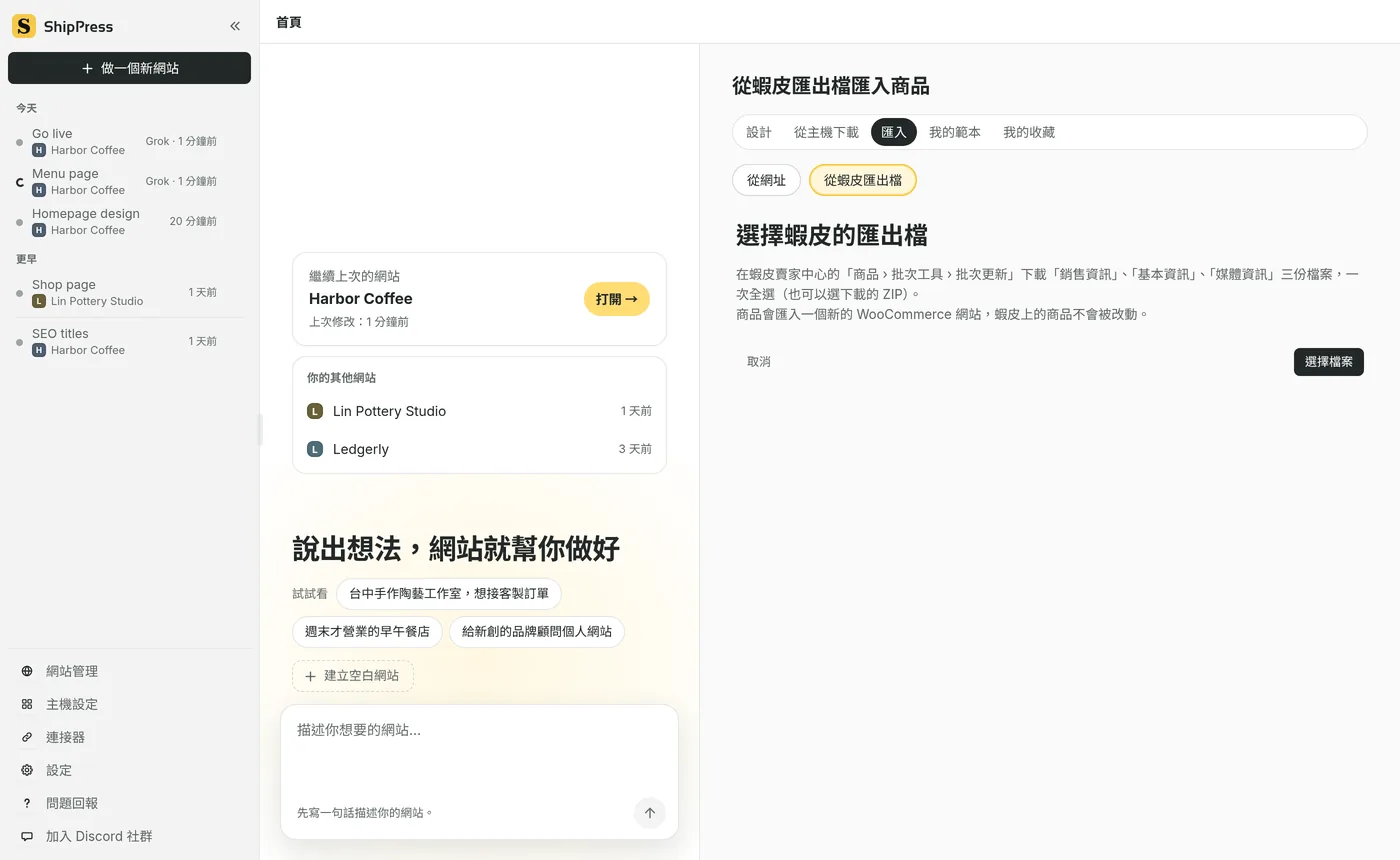
首頁 →「匯入」→「從蝦皮匯出檔」。本頁截圖使用 ShipPress 的測試匯出檔,不是真實商店。 -
選擇檔案
在上圖的步驟中,選取剛下載的三個檔案(或 ZIP)。
-
檢視讀到的內容
ShipPress 會列出讀到的商品數、多規格商品數、規格數與圖片數,並附上幾個商品名稱當範例。如果有商品有第二層規格、但匯出檔沒有寫名稱,可以在這裡替它命名(預設為「規格 2」)。沒有貨號的商品或規格會自動補上 SHP- 開頭的貨號,重複的貨號也會列出來。
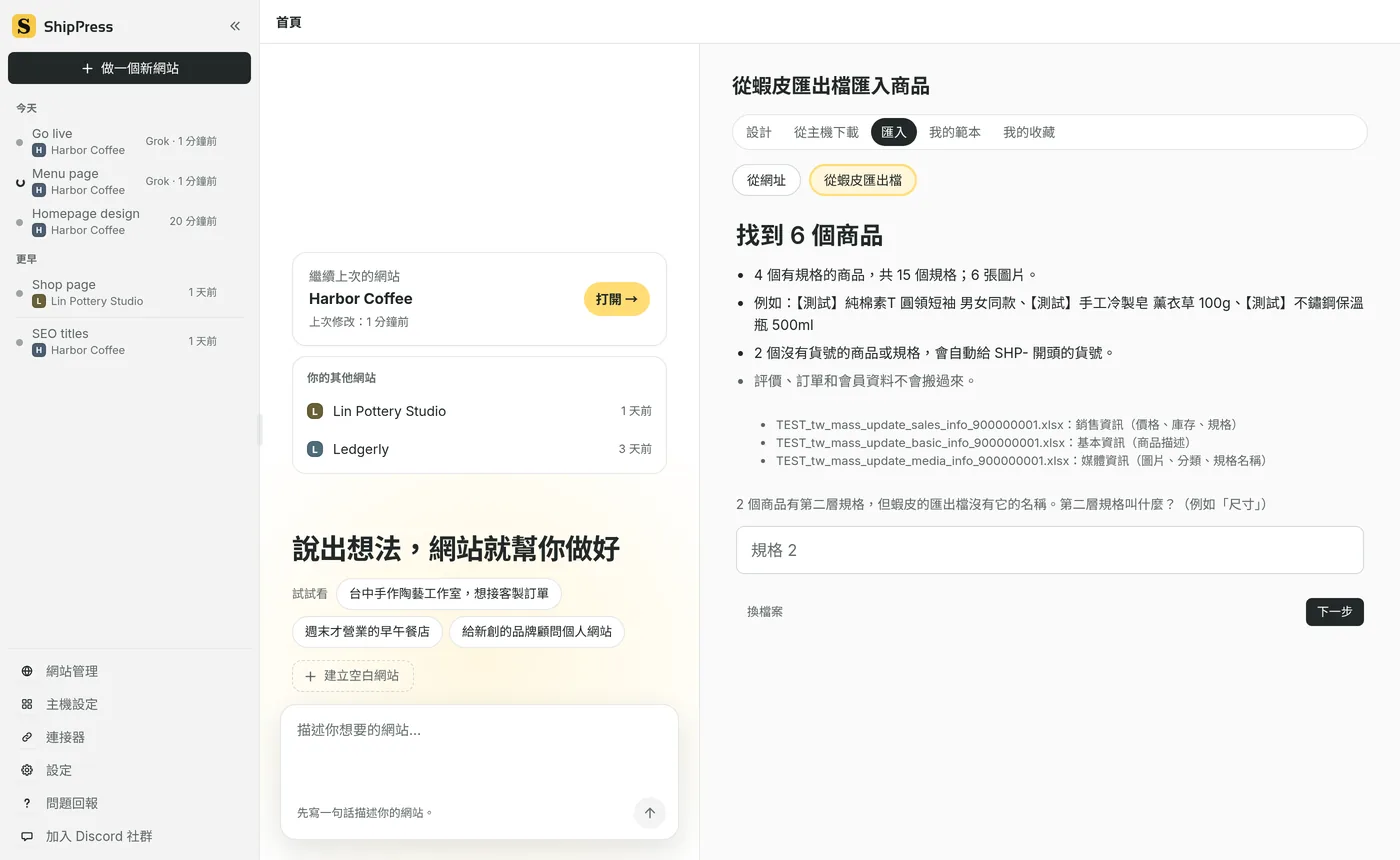
檢視步驟,這裡使用 ShipPress 的測試匯出檔(不是真實商店)。 -
替新網站命名並開始
網站名稱可以不填,提示文字是「我的蝦皮商店」。按下「開始匯入」後,ShipPress 會先安裝 WooCommerce,再建立商品並下載圖片,可能需要幾分鐘。
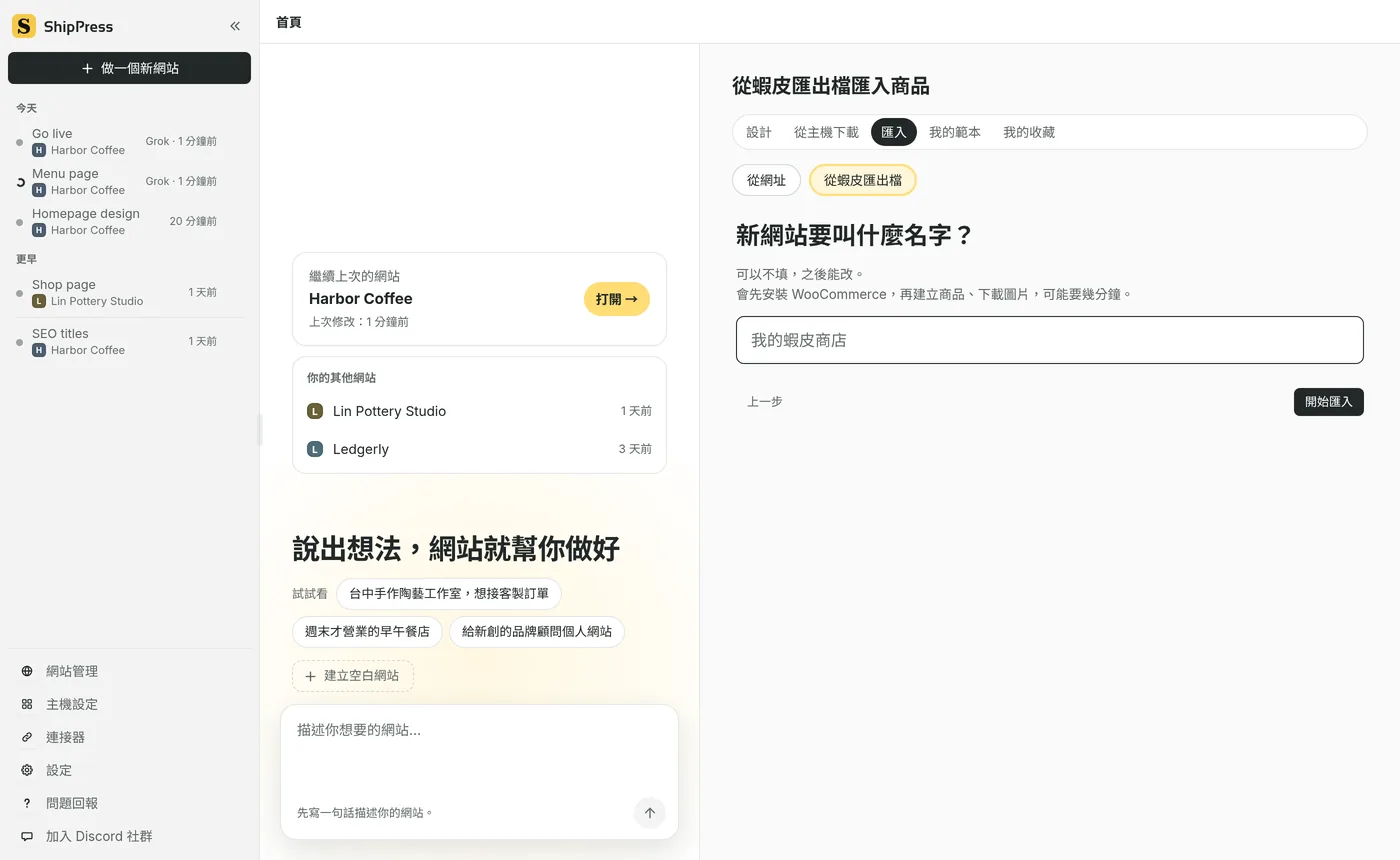
替網站命名,然後開始匯入。 -
查看匯入報告
完成後,報告會列出匯入的商品、規格與圖片數量,以及新建或調整過的貨號。想還原時,打開「歷史」,選「匯入前」。
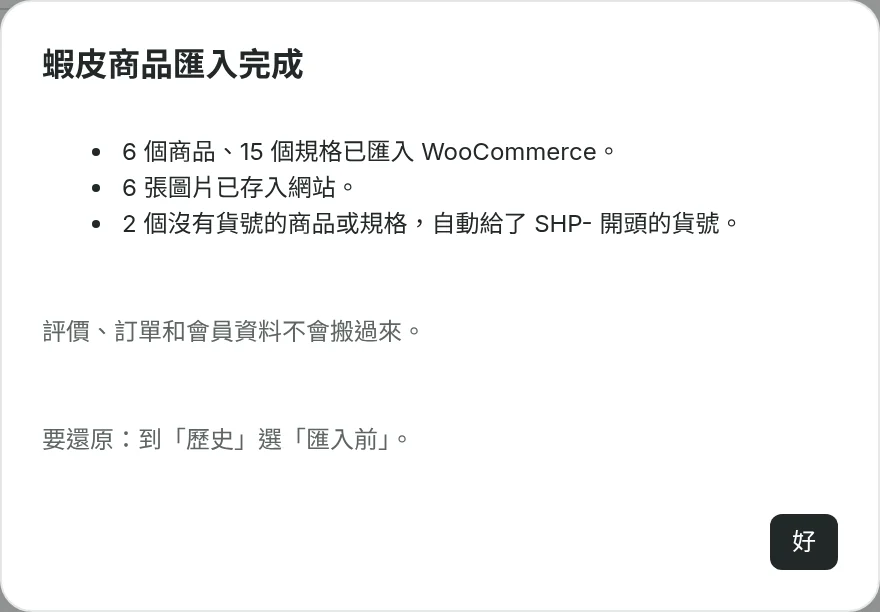
匯入報告,以及還原的方式。
不會帶過來的內容
評價、訂單與會員會留在蝦皮。匯入的是商品資料:名稱、說明、圖片、分類、價格、庫存與規格。
限制
一次匯入最多 1,000 項商品,每項商品最多 100 個規格。價格以新台幣(TWD)匯入。
ShipPress 是免費的電腦軟體,支援 Mac、Windows 與 Linux。正在用手機看這頁嗎?請在電腦上打開這個頁面下載。