
Shopee インポート
Shopee インポートは、Shopee セラーセンターの一括更新用エクスポートファイルを読み取り、ShipPress で新しい WooCommerce サイトを作ります。商品・画像・カテゴリー・価格・在庫が対象です。Shopee 上の出品はそのまま変わりません。ShipPress 0.1.41 から利用でき、Mac・Windows・Linux に対応しています。
ShipPress は Mac・Windows・Linux 対応の無料デスクトップアプリです。スマートフォンでご覧ですか?ダウンロードするには、パソコンでこのページを開いてください。
対象となる方
Shopee のショップに加えて、自分のウェブサイトも持ちたい出品者向けです。移すのは商品カタログで、Shopee での販売はそのまま続けられます。
料金
最初の 20 商品は無料で取り込めます。商品数の上限がない製品版は US$99(税込)で、サブスクリプションではなく、サイトごとの買い切りライセンスです。
アンロックの方法
- 上のボタンから ShipPress(Mac・Windows・Linux)をダウンロードします。
- 最初の 20 商品は無料で取り込めます。
- 商品数の上限がない製品版(US$99、買い切り、サイトごと、税込)にするには、アプリの中で操作します。サイトを開き、「設定」→「アドオン」に進んでください。
- 20 商品を超える取り込みでは、アプリがそこでアンロックを案内します。
- ライセンスはその WordPress サイトに紐づき、公開したとき、ホストからサイトをダウンロードし直したとき、サイトのフォルダーを移動したときも引き継がれます。テンプレートやコピーから作った新しいサイトには、別のライセンスが必要です。
アンロックはアプリの中で行います。このページでは行いません。
取り込みの手順
-
Shopee セラーセンターでエクスポートする
Shopee セラーセンターで「商品」›「一括ツール」›「一括更新」を開き、「販売情報」「基本情報」「メディア情報」をダウンロードします。ShipPress では 3 つのファイルをまとめて選べます。Shopee から ZIP が届いた場合は ZIP でも構いません。Shopee 側のデータは何も変更されません。
-
ShipPress で Shopee インポートを開く
ホーム画面で「インポート」タブを開き、「Shopee のエクスポートから」を選びます。
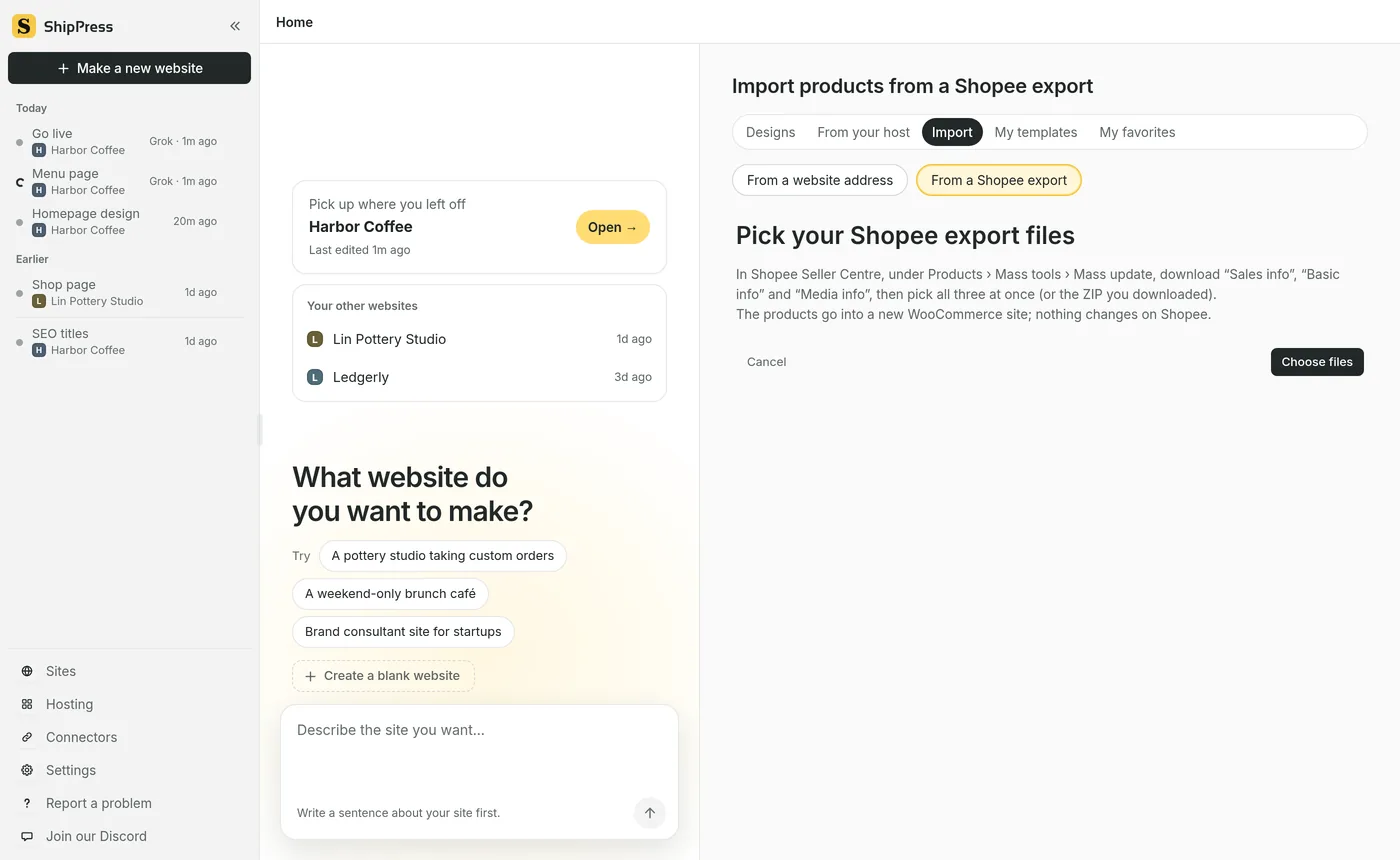
ホーム →「インポート」→「Shopee のエクスポートから」。このページのスクリーンショットは、実際のショップではなく ShipPress のテスト用エクスポートファイルを使っています。 -
ファイルを選ぶ
上の図のステップで、ダウンロードした 3 つのファイル(または ZIP)を選びます。
-
読み取った内容を確認する
ShipPress が、見つかった商品数・バリエーション商品数・オプション数・画像数を、サンプルの商品名とともに表示します。エクスポートに名前がない 2 つ目のオプション階層があるときは、ここで名前を付けられます(初期値は「Option 2」)。SKU のない商品やオプションには SHP- で始まる SKU が付き、重複した SKU は一覧に表示されます。
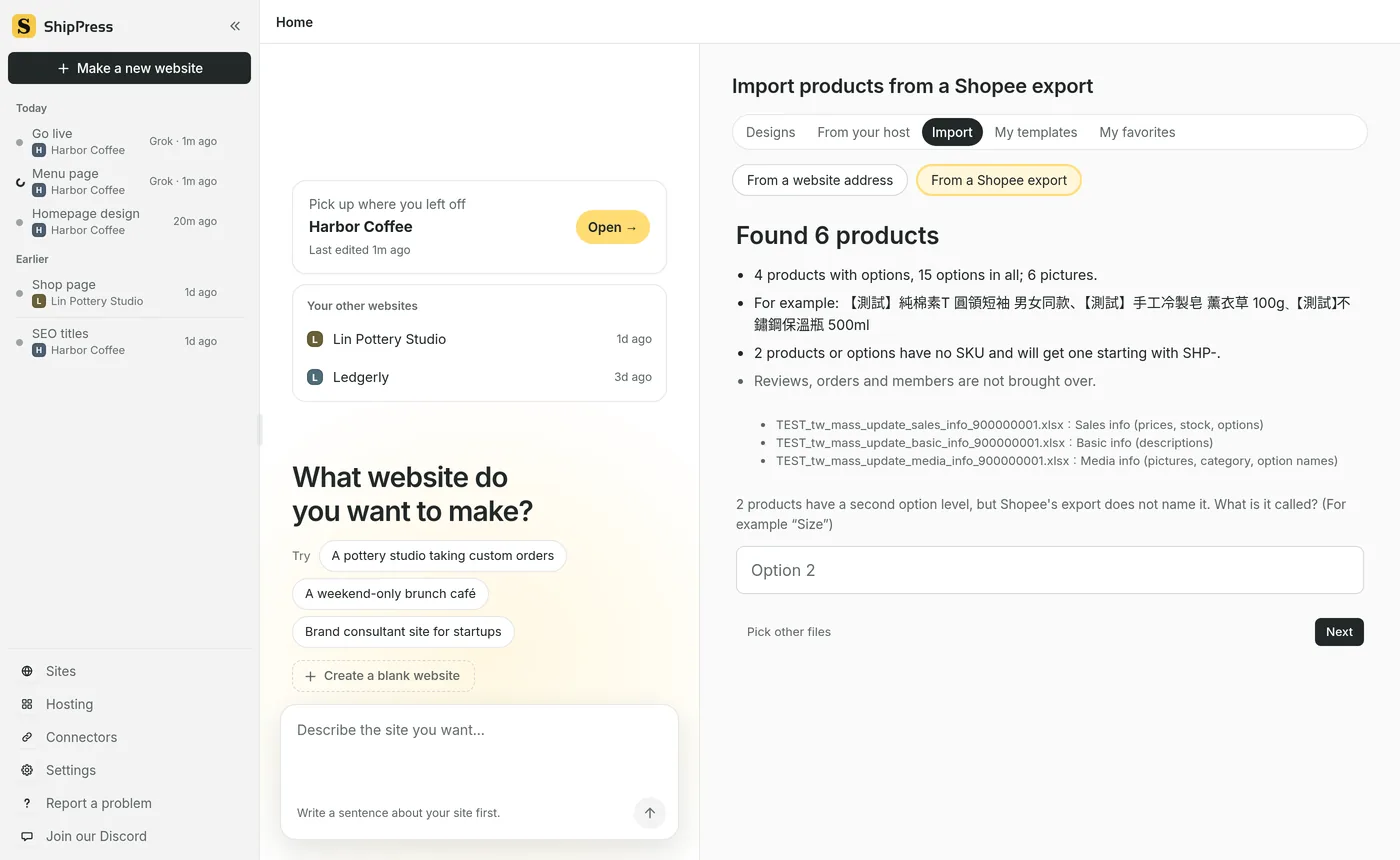
確認ステップ。実際のショップではなく、ShipPress のテスト用エクスポートファイルを使っています。 -
新しいサイトに名前を付けて開始する
サイト名は省略できます。入力欄の例は「マイ Shopee ストア」です。「取り込みを開始」を押すと、ShipPress はまず WooCommerce をインストールし、続けて商品を作成して画像をダウンロードします。数分かかることがあります。
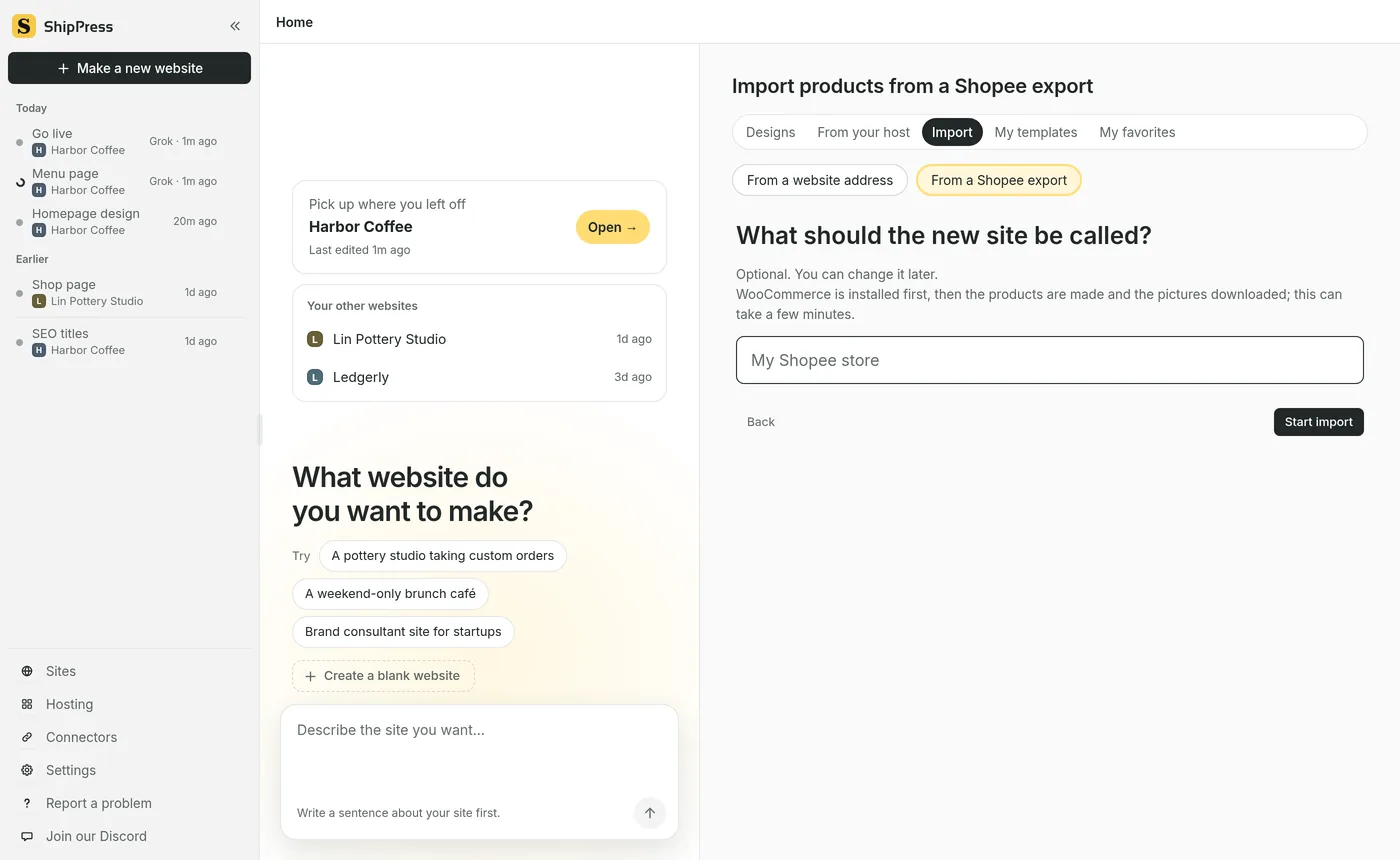
サイトに名前を付けてから、インポートを開始します。 -
レポートを確認する
完了すると、取り込んだ商品・オプション・画像の数と、作成または変更された SKU がレポートに表示されます。元に戻すには「履歴」を開き、「取り込み前」を選びます。
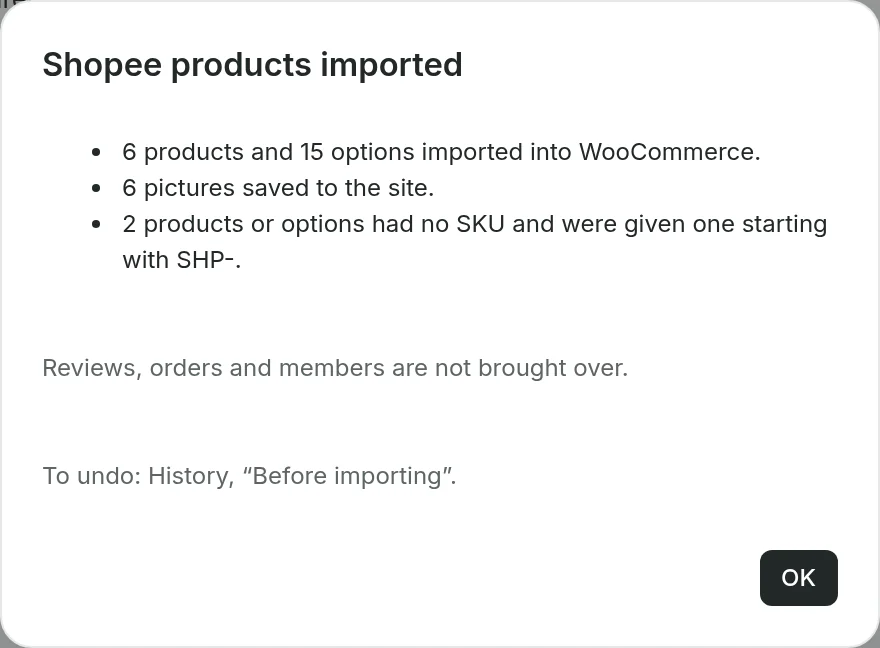
インポートのレポートと、元に戻す方法。
取り込まれないもの
レビュー・注文・会員は Shopee に残ります。取り込むのは商品カタログ(名前、説明、画像、カテゴリー、価格、在庫、オプション)です。
上限
1 回のインポートで取り込めるのは最大 1,000 商品、1 商品あたり最大 100 オプションです。価格は TWD で取り込まれます。
ShipPress は Mac・Windows・Linux 対応の無料デスクトップアプリです。スマートフォンでご覧ですか?ダウンロードするには、パソコンでこのページを開いてください。