
チャットでブログ記事を書いて公開する
ブログやお知らせのページは、新しい情報があってこそ役に立ちます。新商品、季節のメニュー、イベント、チームのエピソードなどです。WordPress では、エディタを開いて文章を書き、アイキャッチ画像を選び、カテゴリを決めて公開する、という手順が必要です。ShipPress なら、チャットで記事の内容を伝えるだけで、AI がこれらの作業を代わりに行います。このチュートリアルでは、Pier 7 Coffee の Journal(ブログ)に秋の新しいコーヒーブレンドの記事を追加し、2 通目のメッセージでレイアウトを変更します。
-
まずブログページを見てみましょう
ShipPress でサイトを開き、プレビューのメニューからブログページをクリックします。Pier 7 Coffee では Journal という名前で、新しい順に 3 件の記事が表示され、それぞれに写真、日付、短い要約が付いています。既存の記事の見た目や長さを確認しておきましょう。新しい記事もそれになじむようにします。
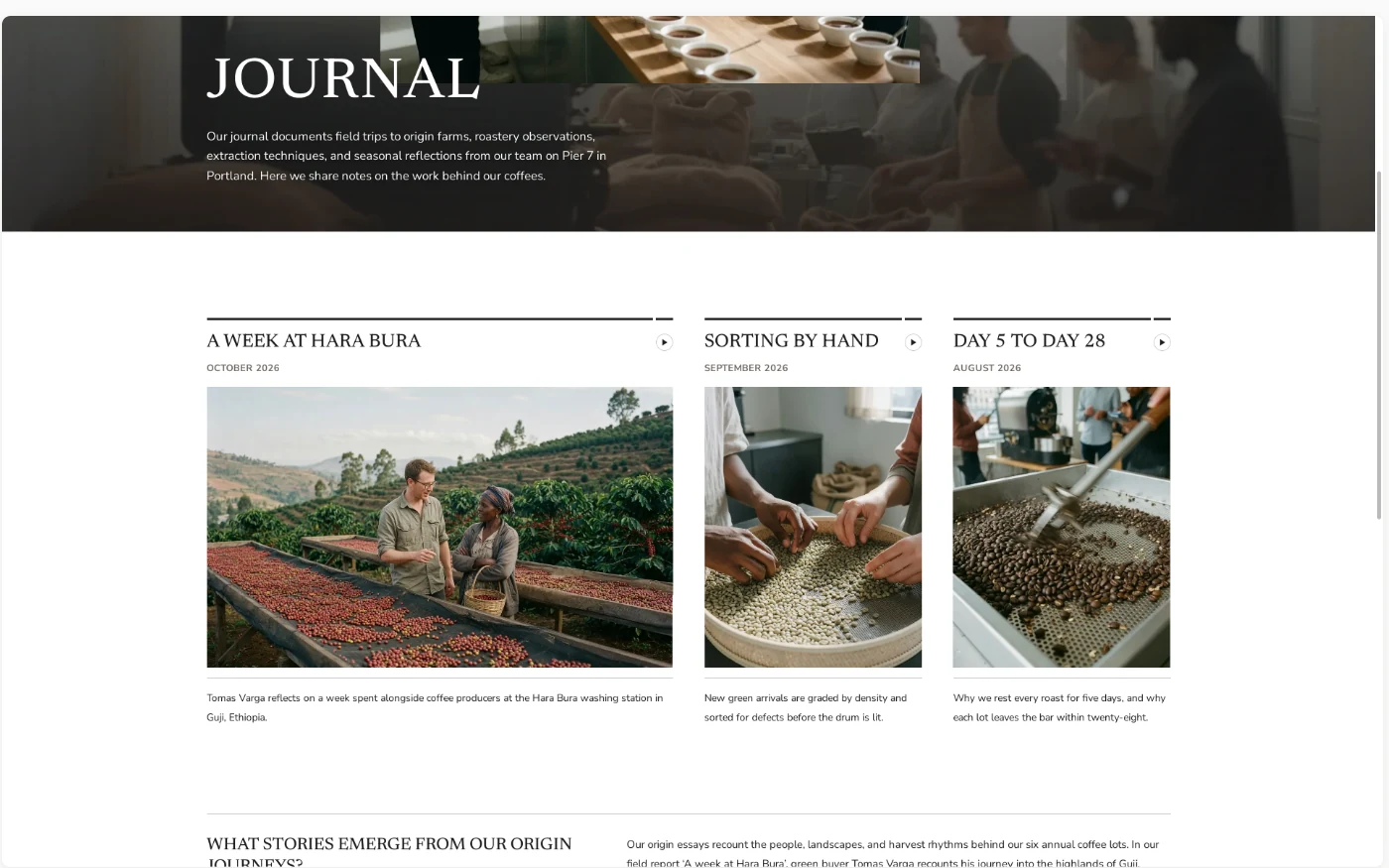
変更前のブログページ:記事は 3 件です。 -
1 通のメッセージで記事の内容を伝えます
画面左下のチャットボックスをクリックして、記事の内容を伝えます。あなたにしか分からない情報だけを AI に渡し、文章は AI に任せましょう。次の内容を同じメッセージに入れてください。
- タイトル:ここでは “Meet Harbor Fog, our autumn blend” です。
- 内容:それが何か、どこが特別か、日付や価格など。
- 長さ:たとえば「300 語くらい」。
- アイキャッチ画像:「サイトにすでにある写真のうちの 1 枚」、またはクリップのアイコンで自分の写真を添付します。
- 公開先:「Journal ページの先頭に、ほかの記事と同じスタイルで公開してください」。
Enter キーを押して送信します。
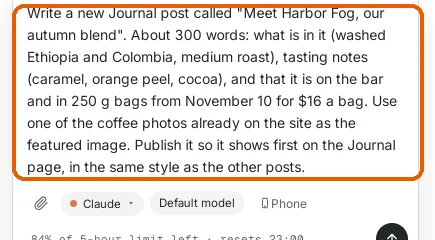
1 通のメッセージに、タイトル、内容、長さ、写真、公開先をまとめます。 -
AI がしたことを読みます
AI はまず既存の記事(内容、カテゴリ、アイキャッチ画像)を確認して新しい記事をそれに合わせ、そのあと記事を書いて公開します。Pier 7 Coffee の場合、1 分もかかりませんでした。
完了すると、結果をまとめて知らせてくれます。記事はおよそ 300 語で、ほかの記事と同じように短い要約文つきで Journal カテゴリに入っています。サイトにある「15 Cooling」のコーヒー写真が使われ、日付は今日になっているので、ほかの記事より上に表示されます。その下には、Change the featured image など、次にできることのボタンが並びます。
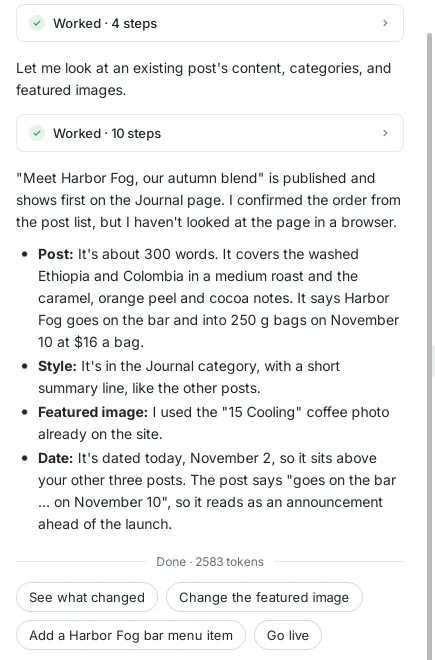
まとめを見れば、何が書かれ、どこにあるかが分かります。 -
ブログページを確認します
プレビューのメニューで Journal をクリックします。新しい記事が先頭に表示され、写真、日付、要約が付いています。以前の記事は 1 つずつ下に移りました。AI が新しいスタイルを作らず、既存の記事の設定をそのまま真似したので、ほかの記事と同じ見た目になっています。
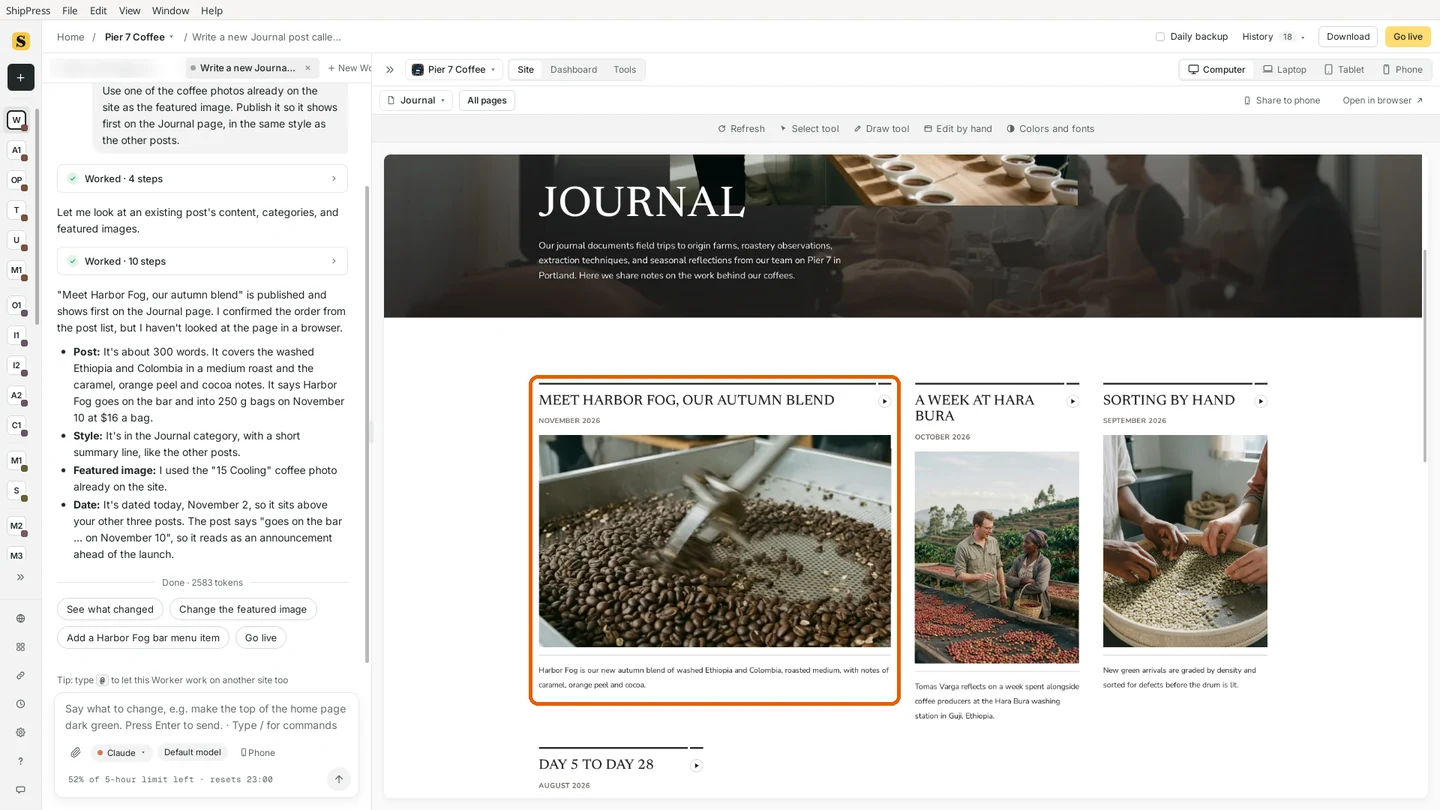
新しい記事がブログページの一番上に表示されています。 -
記事を開いて読みます
記事のタイトルをクリックします。実際のサイトと同じように、上にアイキャッチ写真とタイトル、その下に日付と本文が表示されます。お客様になったつもりで読んでみましょう。日付、価格、名前などの事実は合っていますか? お店らしい言葉づかいになっていますか? AI はあなたが伝えた内容をもとに書くので、Go live の前にすべての数字を確認してください。
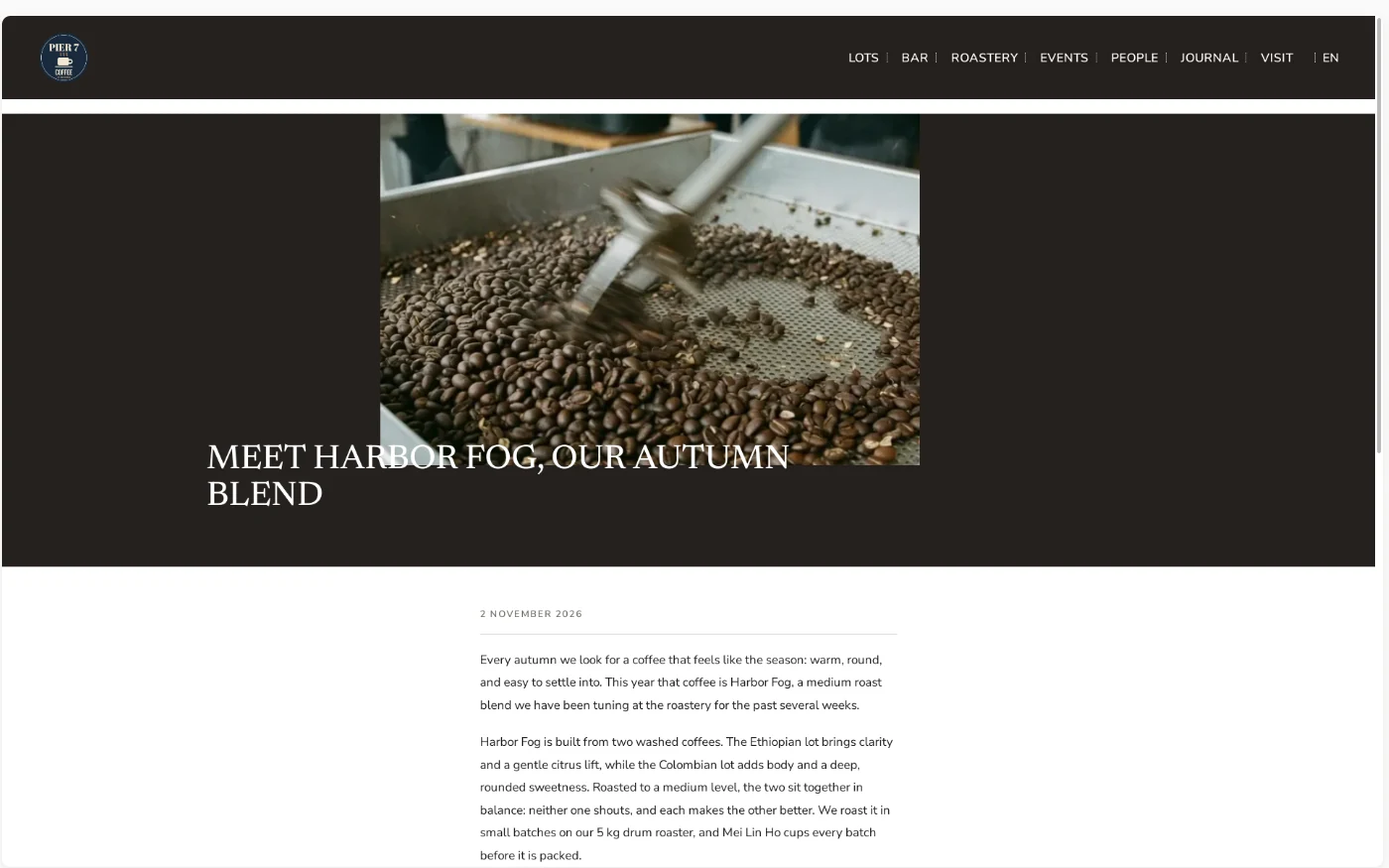
記事はアイキャッチ写真とタイトルつきで開きます。 -
ふだんの言葉で記事を変更します
違う部分があれば、そのまま伝えるだけです。どの記事のことか分かるように、記事の名前を入れましょう。私はテイスティングノートを見やすくして、最後の一文をはっきりさせたかったので、次のように書きました。「Harbor Fog の記事で、テイスティングノートを “Tasting notes” という小さな見出しの下に、短い箇条書き(キャラメル、オレンジピール、ココア)にして、記事の最後は太字の一文 “On the bar from November 10. $16 a bag.” で終えてください。」
AI はいくつかのステップで変更を行い、内容を説明してくれました。新しい見出しと箇条書き、太字の最後の一文、そして日付と価格が 2 回出てこないように短くした最後の段落です。
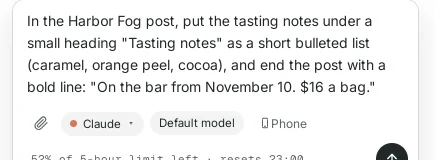
どの記事を、どう変えたいかを伝えます。 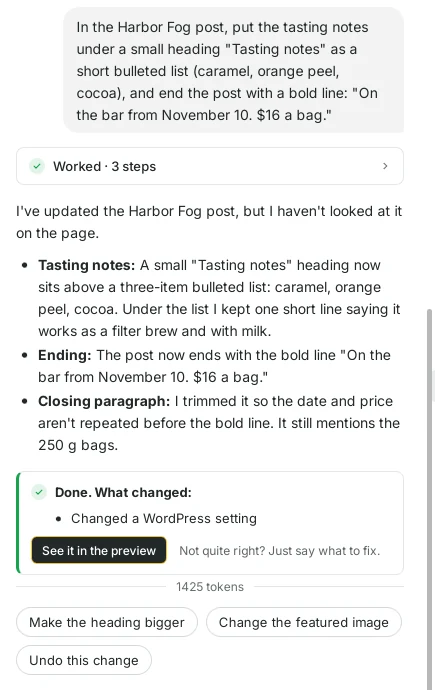
AI は行った変更をひとつずつ説明します。 -
結果を確認し、Phone でも見てみます
Journal ページからもう一度記事を開き、下へスクロールします。テイスティングノートに専用の見出しと箇条書きが付き、記事は太字の一文で終わっています。
次に、プレビュー右上の Phone をクリックします。多くの読者は、SNS のリンクからスマートフォンで記事を開きます。写真、タイトル、本文が小さな画面でも読みやすいか確認しましょう。
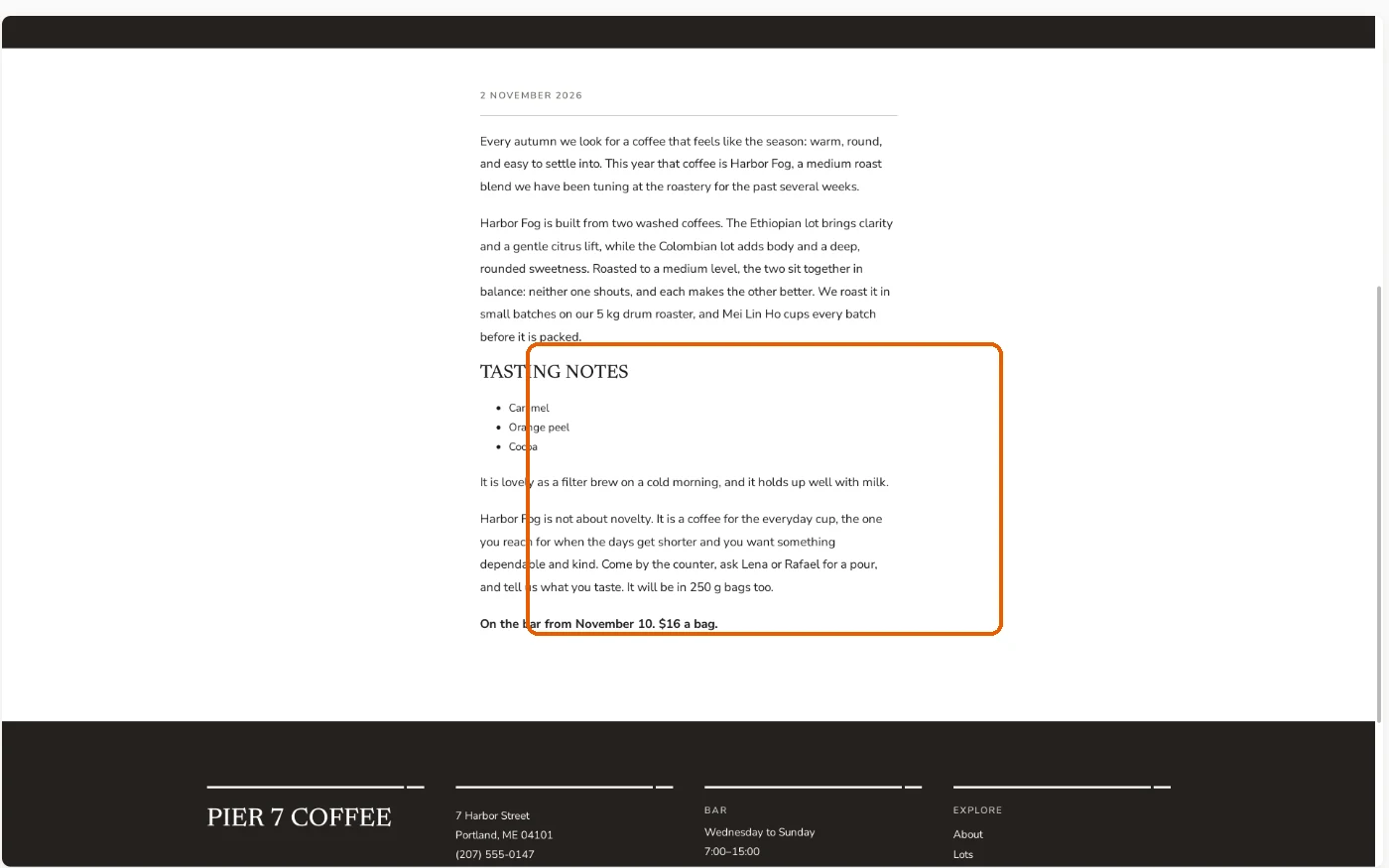
編集後:見出し、短い箇条書き、太字の最後の一文があります。 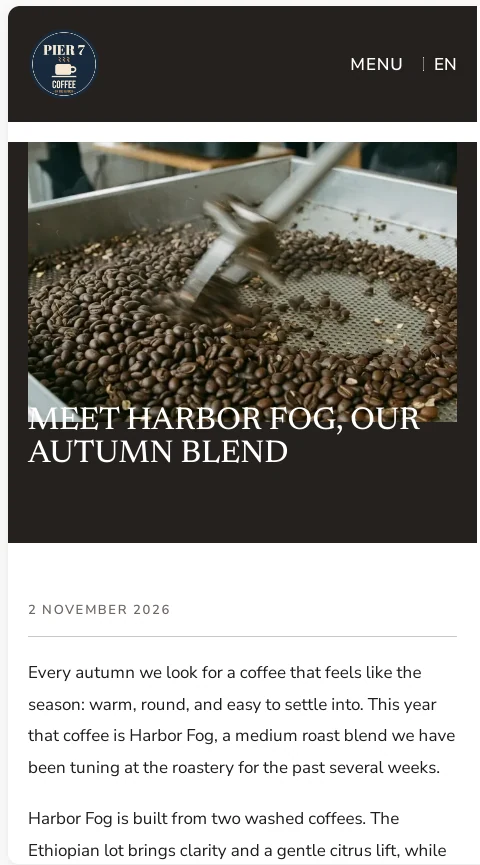
同じ記事を Phone で表示したところです。 -
本物の WordPress 記事なので、元に戻すこともできます
AI はページに文章を貼り付けたのではなく、通常の WordPress 記事を作成しました。プレビュー上部の Dashboard をクリックして Posts を開くと、新しい記事がほかの記事と一緒に、Journal カテゴリで公開済みとして表示されています。そこから編集することも、チャットで頼み続けることもできます。
AI による変更のたびに、復元ポイントも保存されます。上部のバーの History をクリックすると、記事の作成と編集の 2 つのステップが表示されます。結果が気に入らなければ、1 つ前のステップの横にある Restore をクリックしてください。
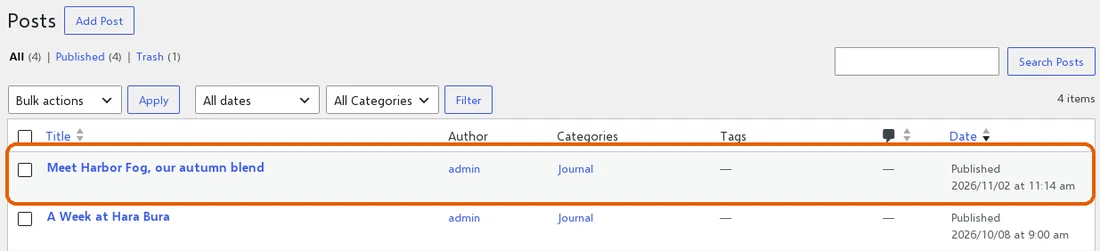
ダッシュボードの Posts 一覧にある新しい記事です。 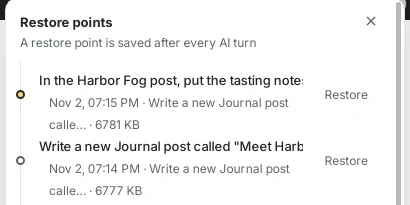
記事の作成と編集が、2 つの復元ポイントになります。 -
ヒント
- 文章そのものではなく、事実を伝えましょう。名前、日付、価格、特別なところなどです。AI がそれを読みやすい文章にします。
- 「ほかの記事と同じスタイルで」と伝えると、カテゴリ、要約、写真がそろいます。
- 自分の写真を使いたいときは、同じメッセージにクリップのアイコンで添付し、「これをアイキャッチ画像にしてください」と伝えます。
- 編集するときは、記事の名前(「Harbor Fog の記事で」)を入れると、正しい記事が変更されます。
- Go live をクリックする前に、数字や日付は自分で確認してください。