
Import Shopee
L’import Shopee lit les fichiers d’export de mise à jour en masse de Shopee Seller Centre et crée un nouveau site WooCommerce dans ShipPress, avec produits, images, catégories, prix et stocks. Votre boutique Shopee reste inchangée. Disponible dès maintenant dans ShipPress 0.1.41, sur Mac, Windows et Linux.
ShipPress est une application de bureau gratuite pour Mac, Windows et Linux. Vous lisez ceci sur votre téléphone ? Ouvrez cette page sur votre ordinateur pour télécharger l’application.
Pour qui
Les vendeurs Shopee qui veulent leur propre site en plus de leur boutique Shopee. Ce qui est transféré, c’est le catalogue ; vous pouvez continuer à vendre sur Shopee.
Prix
Les 20 premiers produits s’importent gratuitement. La version complète, sans limite de produits, coûte 99 US$ (taxes comprises), en paiement unique avec une licence par site, sans abonnement.
Comment débloquer
- Téléchargez ShipPress (Mac, Windows et Linux) avec le bouton ci-dessus.
- Les 20 premiers produits s’importent gratuitement.
- Pour débloquer la version complète sans limite de produits (99 US$, paiement unique, par site, taxes comprises), faites-le dans l’application : ouvrez le site, puis allez dans Paramètres → Modules complémentaires.
- Si un import dépasse 20 produits, l’application vous propose aussi de débloquer la version complète à cet endroit.
- La licence appartient à ce site WordPress et le suit quand vous le mettez en ligne, le re-téléchargez depuis votre hébergeur ou déplacez son dossier. Un nouveau site créé à partir d’un modèle ou d’une copie a besoin de sa propre licence.
Le déblocage se fait dans l’application, pas sur cette page.
Comment importer
-
Exportez depuis Shopee Seller Centre
Dans Shopee Seller Centre, ouvrez Produits › Outils groupés › Mise à jour groupée. Téléchargez « Sales info », « Basic info » et « Media info ». Vous pouvez choisir les trois fichiers d’un coup dans ShipPress, ou le ZIP si Shopee vous en a fourni un. Rien n’est modifié sur Shopee.
-
Ouvrez l’import Shopee dans ShipPress
Sur l’écran d’accueil, ouvrez l’onglet Importer, puis choisissez « À partir d’un export Shopee ».
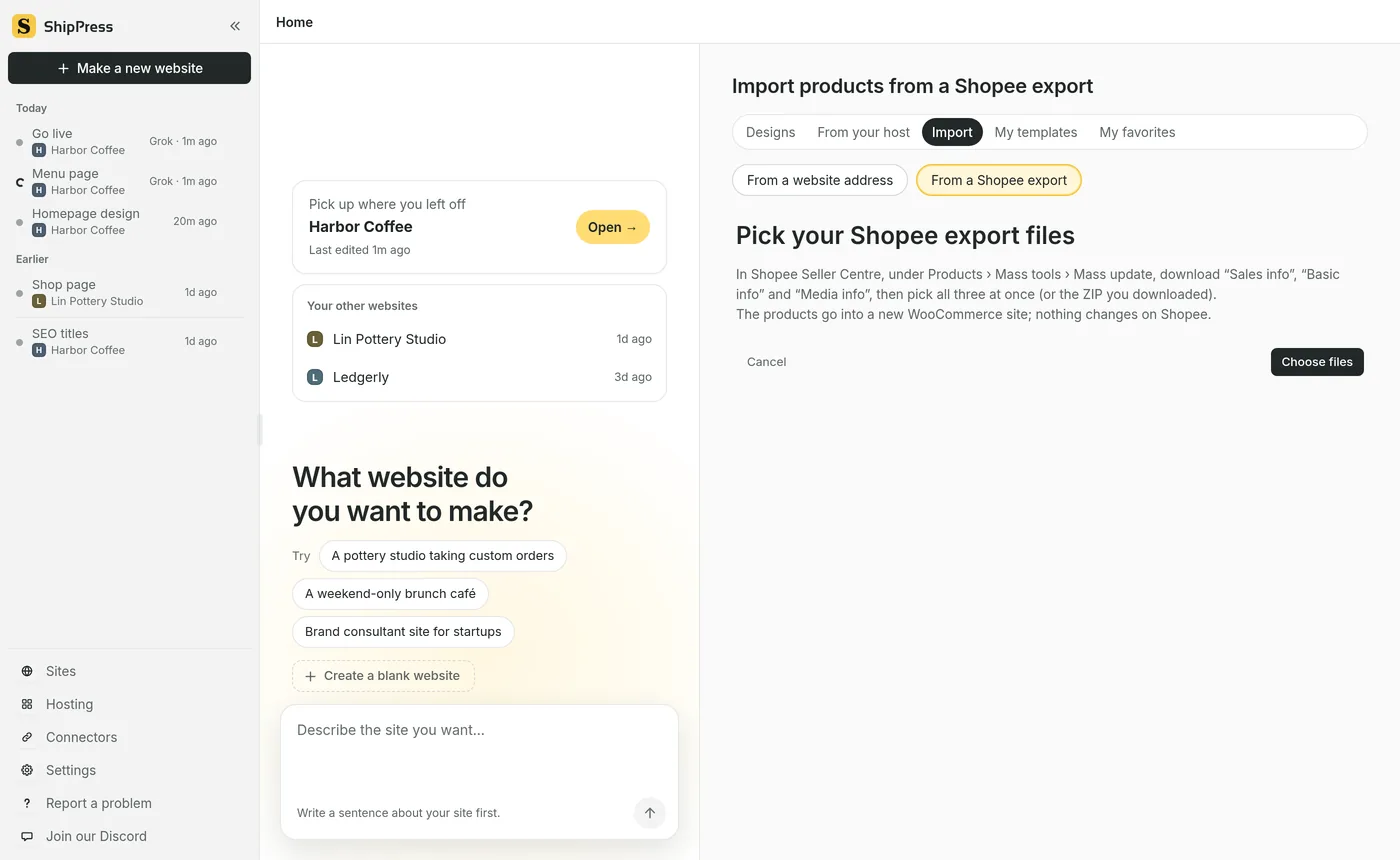
Accueil → Importer → À partir d’un export Shopee. Les captures de cette page utilisent des fichiers d’export de test ShipPress, pas une boutique réelle. -
Choisissez les fichiers
À l’étape montrée ci-dessus, sélectionnez les trois fichiers téléchargés (ou le ZIP).
-
Vérifiez ce qui a été lu
ShipPress indique le nombre de produits, de produits variables, d’options et d’images trouvés, avec quelques noms en exemple. Si certains produits ont un second niveau d’options que l’export ne nomme pas, vous pouvez le nommer ici (le nom par défaut est « Option 2 »). Les produits ou options sans UGS reçoivent une UGS commençant par SHP-, et les UGS en double sont listées.
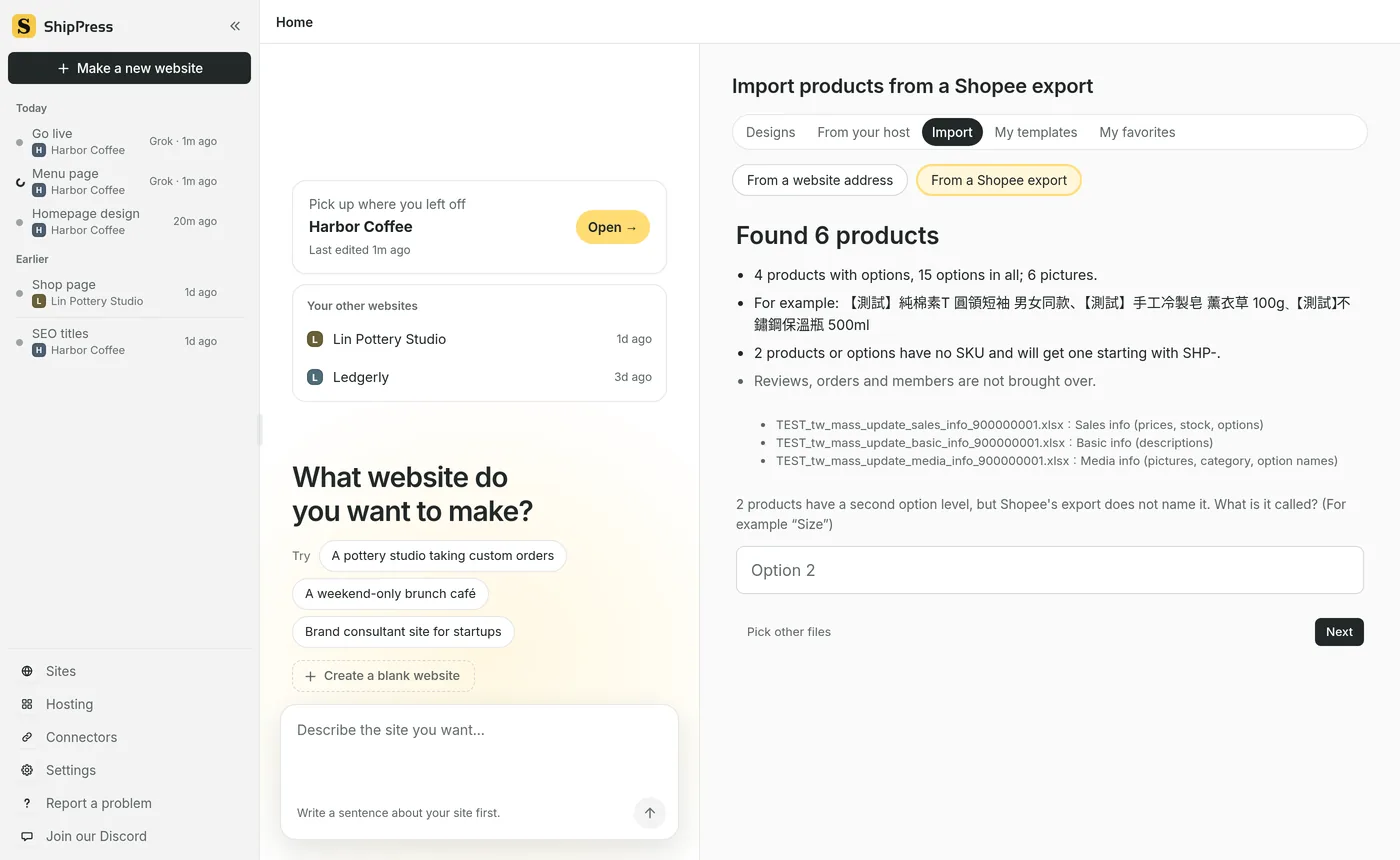
L’étape de vérification, ici avec des fichiers d’export de test ShipPress (pas une boutique réelle). -
Nommez le nouveau site et lancez l’import
Le nom du site est facultatif ; l’exemple affiché est « Ma boutique Shopee ». Cliquez sur le bouton de lancement de l’import : ShipPress installe d’abord WooCommerce, puis crée les produits et télécharge les images. Cela peut prendre quelques minutes.
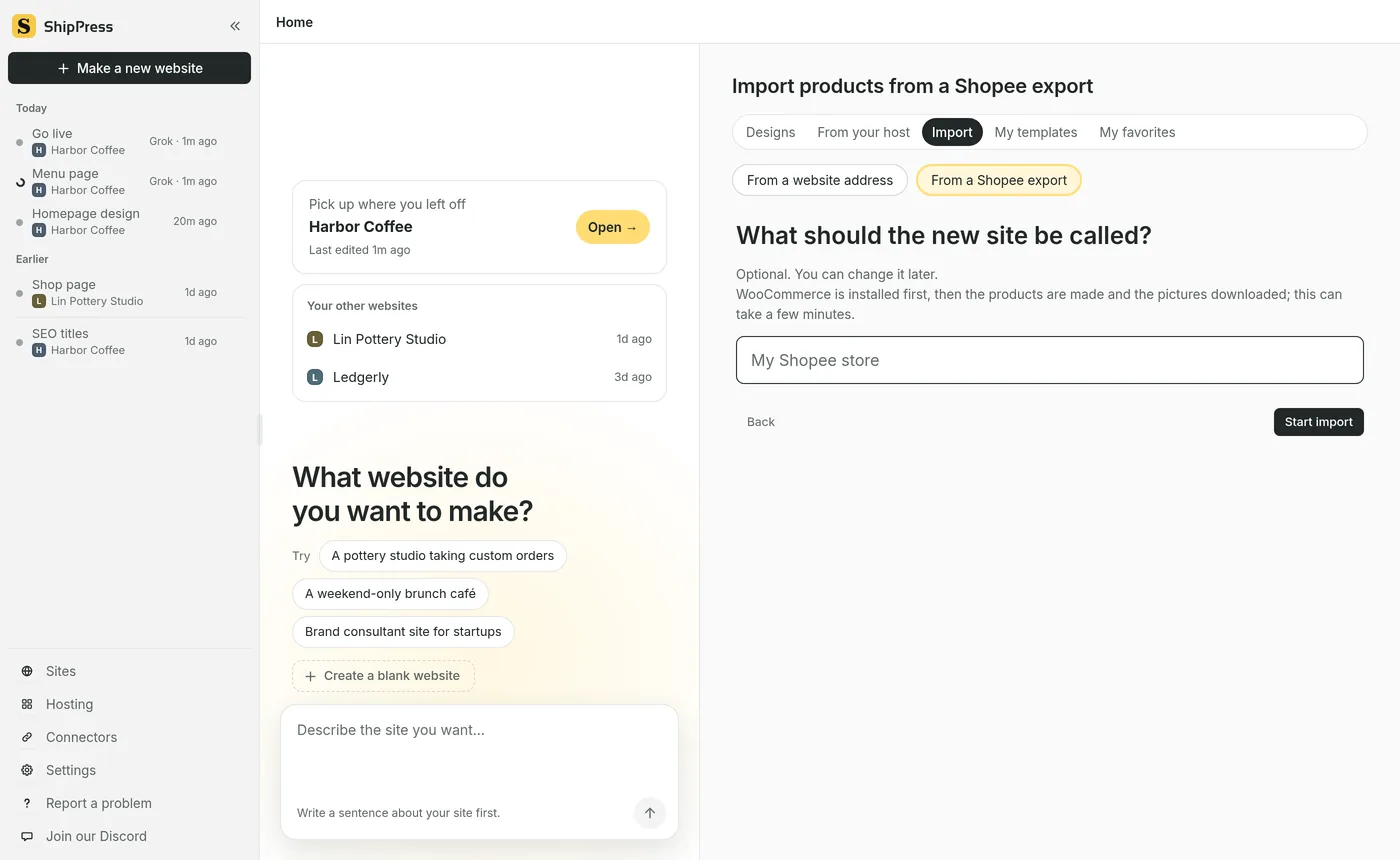
Nommez le site, puis lancez l’import. -
Lisez le rapport
Une fois l’import terminé, le rapport indique combien de produits, d’options et d’images ont été importés, ainsi que les UGS créées ou modifiées. Pour annuler, ouvrez Historique et choisissez « Avant l’import ».
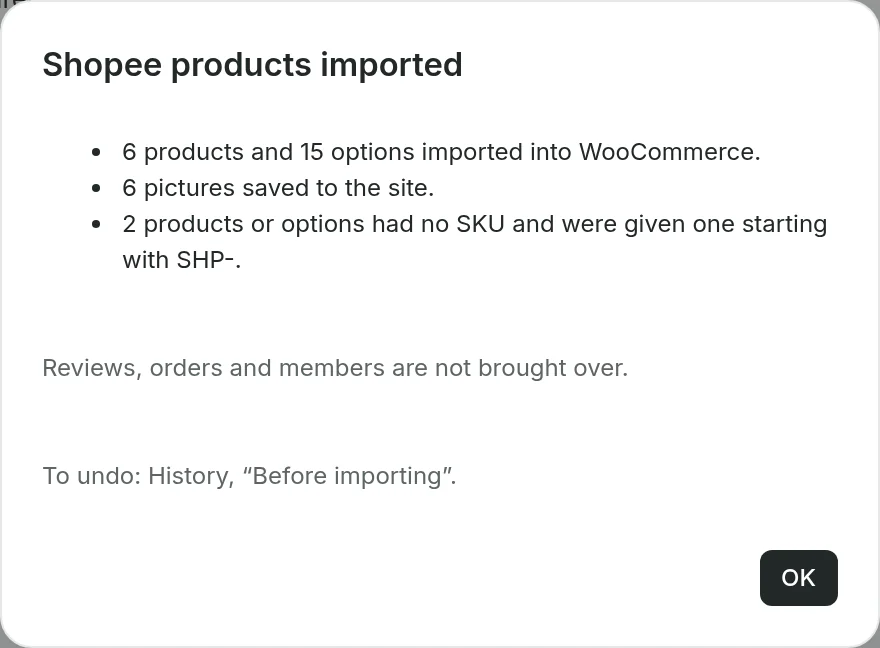
Le rapport d’import, avec la façon d’annuler.
Ce qui n’est pas repris
Les avis, les commandes et les membres restent sur Shopee. L’import concerne le catalogue : noms, descriptions, images, catégories, prix, stocks et options.
Limites
Un import peut contenir au maximum 1 000 produits, et 100 options par produit. Les prix sont importés en TWD.
ShipPress est une application de bureau gratuite pour Mac, Windows et Linux. Vous lisez ceci sur votre téléphone ? Ouvrez cette page sur votre ordinateur pour télécharger l’application.