
Shopee-Import
Der Shopee-Import liest die Export-Dateien der Massenaktualisierung aus dem Shopee Seller Centre und erstellt in ShipPress eine neue WooCommerce-Website mit Produkten, Bildern, Kategorien, Preisen und Lagerbestand. Dein Shopee-Shop bleibt, wie er ist. Jetzt verfügbar in ShipPress 0.1.41, für Mac, Windows und Linux.
ShipPress ist eine kostenlose Desktop-App für Mac, Windows und Linux. Du liest das auf dem Smartphone? Öffne diese Seite auf deinem Computer, um die App herunterzuladen.
Für wen
Für Shopee-Verkäufer, die neben ihrem Shopee-Shop auch eine eigene Website möchten. Übertragen wird der Produktkatalog; du kannst weiter auf Shopee verkaufen.
Preis
Die ersten 20 Produkte importierst du kostenlos. Die Vollversion ohne Produktlimit kostet US$99 (inklusive Steuern), einmalig und pro Website lizenziert, kein Abo.
So schaltest du frei
- Lade ShipPress (Mac, Windows und Linux) mit dem Button oben herunter.
- Die ersten 20 Produkte importierst du kostenlos.
- Um die Vollversion ohne Produktlimit freizuschalten (US$99, einmalig, pro Website, inklusive Steuern), gehst du in der App vor: Öffne die Website und gehe dann zu Einstellungen → Add-ons.
- Hat ein Import mehr als 20 Produkte, fragt dich die App dort ebenfalls nach der Freischaltung.
- Die Lizenz gehört zu dieser WordPress-Website und bleibt bei ihr, wenn du live gehst, die Website von deinem Hoster wieder herunterlädst oder den Website-Ordner verschiebst. Eine neue Website, die aus einer Vorlage oder einer Kopie entsteht, braucht eine eigene Lizenz.
Die Freischaltung erfolgt in der App, nicht auf dieser Seite.
So importierst du
-
Aus dem Shopee Seller Centre exportieren
Öffne im Shopee Seller Centre Produkte › Massen-Tools › Massen-Update. Lade „Sales info“, „Basic info“ und „Media info“ herunter. In ShipPress kannst du alle drei Dateien auf einmal auswählen oder die ZIP-Datei, falls Shopee dir eine gegeben hat. Auf Shopee wird nichts geändert.
-
Den Shopee-Import in ShipPress öffnen
Öffne auf dem Startbildschirm den Tab „Importieren“ und wähle „Aus einem Shopee-Export“.
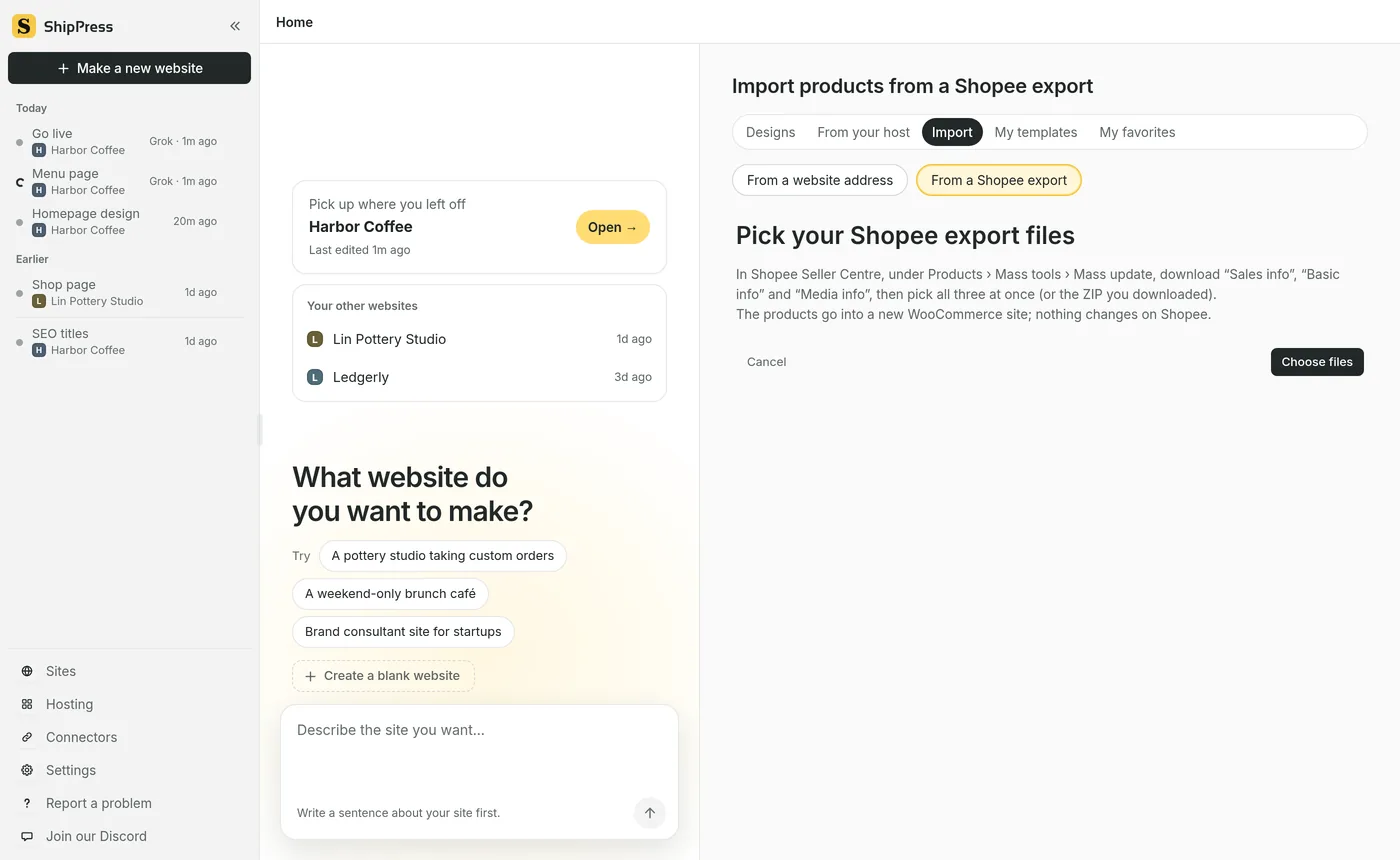
Start → Importieren → Aus einem Shopee-Export. Die Screenshots auf dieser Seite nutzen ShipPress-Testexportdateien, keinen echten Shop. -
Die Dateien auswählen
Wähle im oben gezeigten Schritt die drei heruntergeladenen Dateien (oder die ZIP-Datei) aus.
-
Prüfen, was gelesen wurde
ShipPress zeigt, wie viele Produkte, variable Produkte, Optionen und Bilder gefunden wurden, dazu ein paar Beispielnamen. Hat ein Produkt eine zweite Optionsebene, die der Export nicht benennt, kannst du sie hier benennen (Standard ist „Variante 2“). Produkte oder Optionen ohne SKU bekommen eine SKU, die mit SHP- beginnt; doppelte SKUs werden aufgelistet.
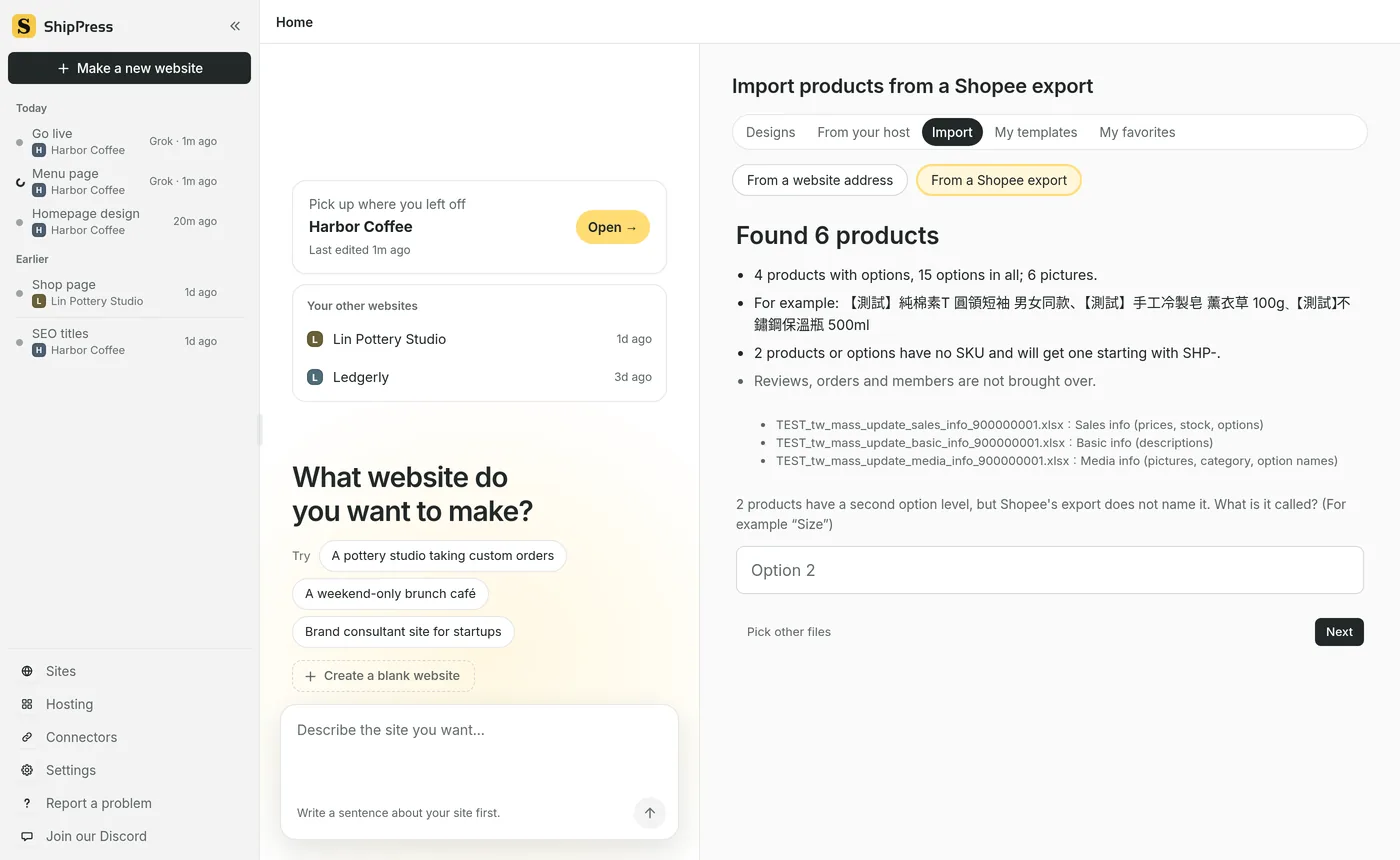
Der Prüfschritt, hier mit ShipPress-Testexportdateien (kein echter Shop). -
Die neue Website benennen und starten
Der Website-Name ist optional; der Beispieltext lautet „Mein Shopee-Shop“. Starte den Import: ShipPress installiert zuerst WooCommerce, legt dann die Produkte an und lädt die Bilder herunter. Das kann ein paar Minuten dauern.
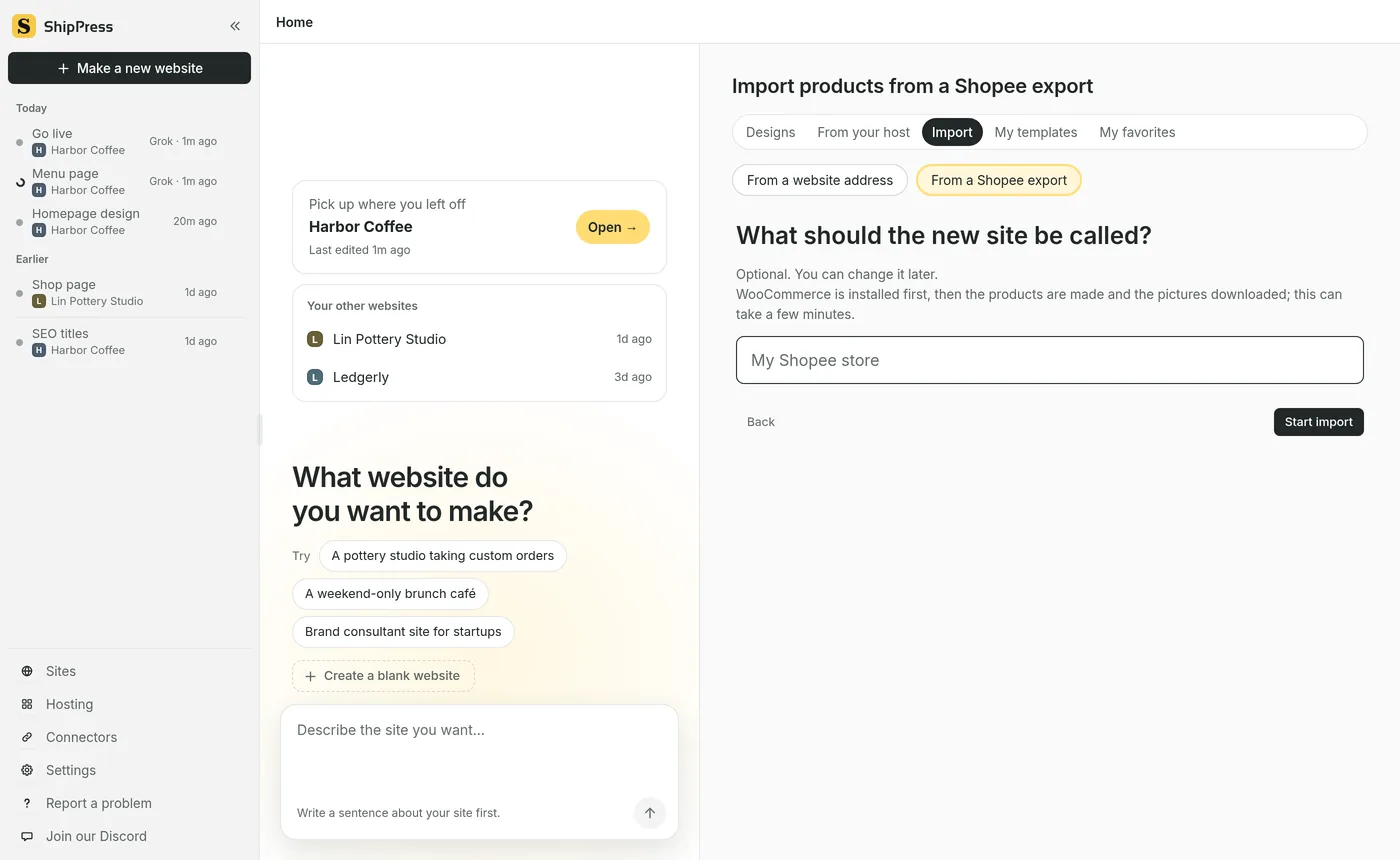
Die Website benennen, dann den Import starten. -
Den Bericht lesen
Nach dem Import zeigt der Bericht, wie viele Produkte, Optionen und Bilder importiert wurden und welche SKUs angelegt oder geändert wurden. Zum Rückgängigmachen öffnest du „Verlauf“ und wählst „Vor dem Import“.
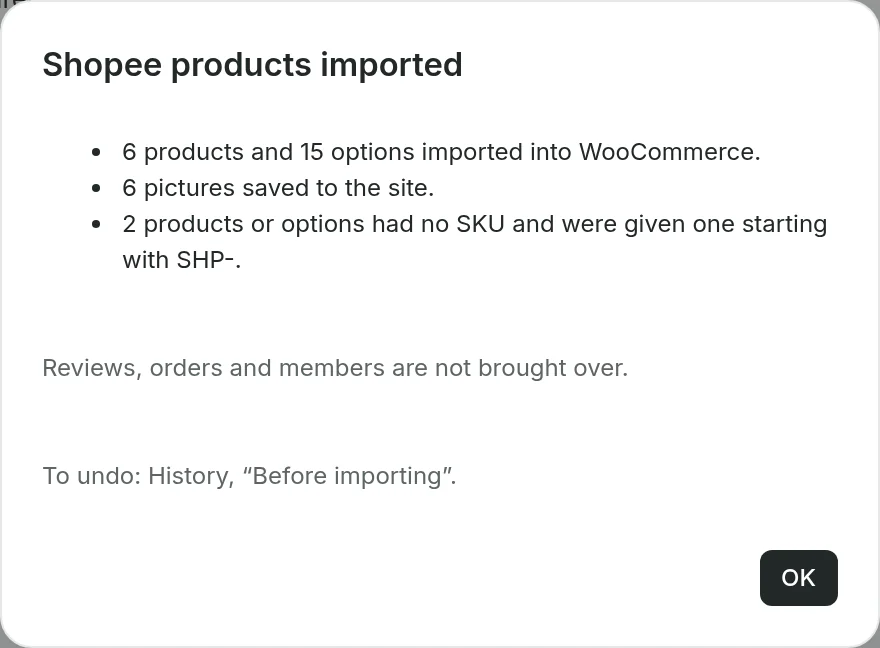
Der Importbericht, einschließlich Rückgängigmachen.
Was nicht übernommen wird
Bewertungen, Bestellungen und Mitglieder bleiben auf Shopee. Der Import betrifft den Produktkatalog: Namen, Beschreibungen, Bilder, Kategorien, Preise, Lagerbestand und Optionen.
Limits
Ein Import kann höchstens 1.000 Produkte enthalten, mit höchstens 100 Optionen pro Produkt. Preise werden in TWD importiert.
ShipPress ist eine kostenlose Desktop-App für Mac, Windows und Linux. Du liest das auf dem Smartphone? Öffne diese Seite auf deinem Computer, um die App herunterzuladen.